タブレット用タッチペンの使い方完全解説!接続設定から劇的活用法まで
タブレットの操作性や作業効率を劇的に変えるツールとして、ビジネスから学習、クリエイティブまで定着したタッチペン(スタイラスペン)。手に入れたものの「画面が反応しない」「Bluetoothの接続手順がわからない」「思うように文字が書けない」といった初期トラブルに直面するケースは少なくありません。
タッチペンは単なる画面のポインターではなく、ペン先の検知方式やOSごとの専用設定、パームリジェクションなどのアシスト機能を正しく理解してこそ真価を発揮します。本稿では、IT・デジタル機器の検証データを踏まえ、iPadおよびAndroidでの接続設定から反応不良時のリカバリー策、手書きノートやイラスト作成での実践的活用ノウハウまで徹底的に解説します。
📌 【この記事の重要ポイントまとめ】
- 要点1:タッチペンには無給電の「静電容量方式」と高精度な「アクティブ式(充電式)」があり、接続手順や対応機能が根本から異なる。
- 要点2:ペンが反応しない主な原因は「Bluetoothの未接続」「保護フィルムの干渉」「ペン先の摩耗」であり、大半は3分以内の設定見直しで解決可能。
- 要点3:手書きノートやイラスト制作では、誤動作を防ぐパームリジェクション機能の有効化と用途に応じたアプリ選定が作業効率を左右する。
【基本設定】タブレットとタッチペンの接続方法|iPad・Android別の初期手順
タッチペンをタブレットで快適に使うための第一歩は、ペンの給電方式に応じた正しい初期ペアリングです。静電容量方式(指の代わりとして機能するタイプ)は電源不要で画面に触れるだけで動きますが、筆圧感知やパームリジェクションを備えたアクティブスタイラスペンはBluetooth接続または専用通信の確立が必要です。
iPadにおけるペアリング設定は、ペンの世代やメーカーによって分岐します。純正のApple Pencilであれば、第2世代やProモデルはiPad側面の磁気コネクタに吸着させるだけで瞬時に認識されます。USB-Cモデルや互換ペンの場合は、端末の「設定」>「Bluetooth」を開き、ペンの電源ボタンを長押ししてペアリング待機状態(LED点滅など)にしてからデバイスリストで選択します。
Androidタブレットの場合は、メーカー(SamsungのSペン、Xiaomi、Lenovoなど)純正品であればマグネット装着や初回起動時のポップアップからワンタップで連携が完了します。サードパーティ製ペンを使用する際は、Androidの「設定」>「接続済みのデバイス」>「新しいデバイスとペアリング」から接続を実行します。このとき、Bluetoothペアリングできない理由として最も多いのが「ペンのバッテリー残量不足」と「以前接続していた別端末への自動接続」です。不要な接続履歴を削除し、満充電にしてから再試行することが基本手順となります。
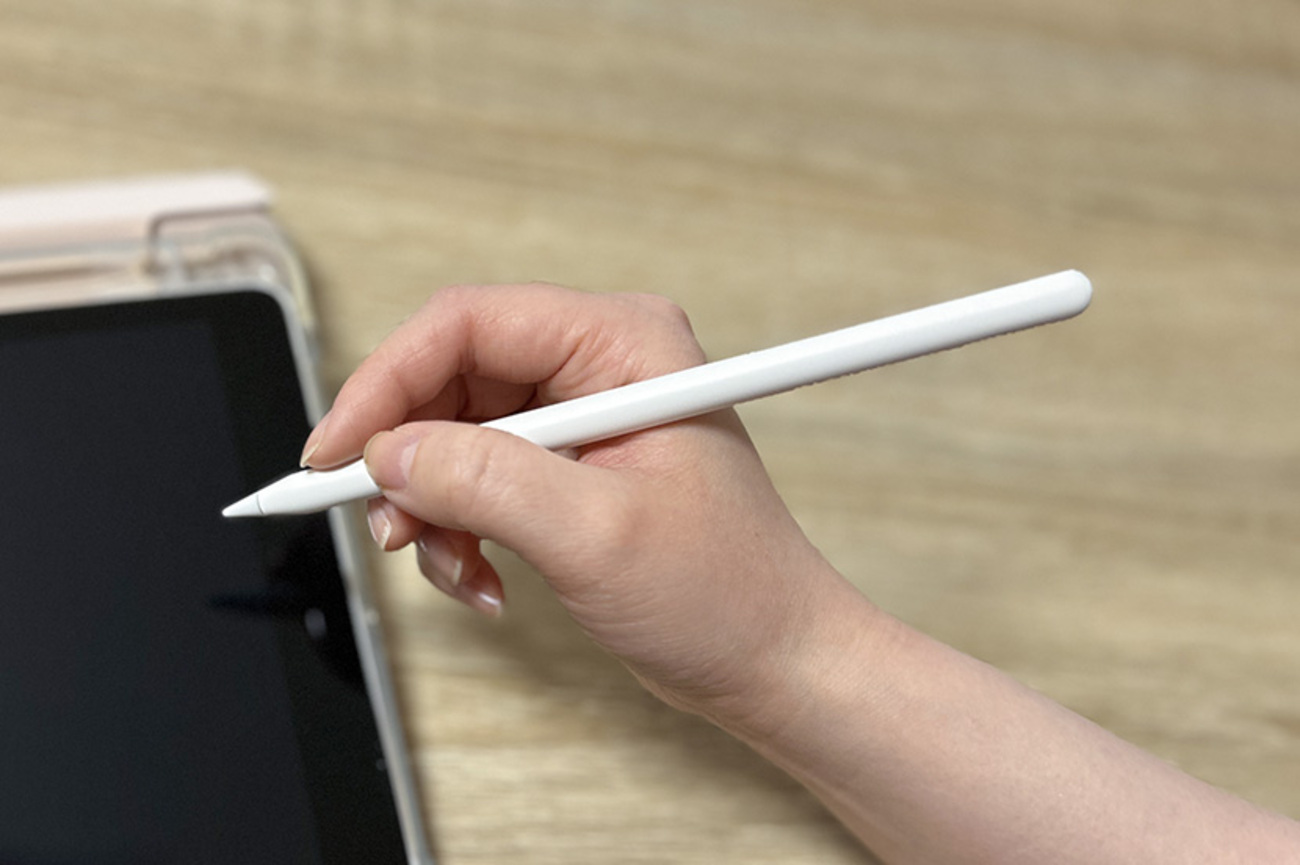
【方式別の違い】静電容量方式と充電式スタイラスペンの決定的な差
市場に流通しているタブレット用タッチペンは、大きく分けて3つのカテゴリが存在します。それぞれの仕組みと実用性を整理した比較データは以下の通りです。
| 方式・タイプ | 主な特徴と機能 | 一般的な価格帯相場 | 編集部の見解・実用性評価 |
|---|---|---|---|
| 静電容量方式(パッシブ型) | 電源不要、導電性繊維やシリコンゴムで指の静電気を再現。筆圧感知なし。 | 100円 〜 1,500円 | タップ操作や簡易サイン向き。細かい文字や本格イラストには不向き。 |
| 汎用アクティブペン(充電式) | 極細ペン先(1.0〜1.5mm)から微弱電流を出力。ペアリング不要なモデルも多数。 | 2,000円 〜 5,000円 | メモ書きやPDFへの赤入れに最適。コスパ重視のビジネス用途で高評価。 |
| 専用デジタイザペン(純正/上位互換) | 4,096段階以上の筆圧検知、傾き検知、パームリジェクション、ショートカット機能。 | 12,000円 〜 25,000円 | 紙と同等の追従性。本格イラスト・デザイン・長時間の講義ノートに必須。 |
日々の業務で「細かい文字をノートアプリに書き留めたい」「手首を画面に乗せて書きたい」という場合、静電容量方式では画面が手のひらとペンの両方を誤検知してしまいます。書き心地にこだわるのであれば、パームリジェクション機能を備えたアクティブスタイラスペンの導入が不可欠です。
【トラブル解決】タッチペンが反応しない原因と即効性のある対処法
タッチペン利用者が最も頻繁に遭遇する「画面が反応しない」「線が途切れる」という症状は、ハードウェアの故障と断定する前に以下のチェックポイントを順に確認することで解決します。
第1の原因は、ペン先(チップ)の緩みまたは摩耗です。多くのスタイラスペンはペン先がネジ式または差し込み式の消耗構造になっています。日々の摩擦でわずかに緩むだけで内部のセンサー導通が遮断され、断続的な描画不良を引き起こします。ペン先を時計回りにしっかり締め直すか、摩耗して金属芯が露出している場合は速やかに新品へ交換してください。
第2の原因は、厚手の保護ガラスフィルムによる静電容量の減衰です。強化ガラスフィルム(厚さ0.33mm以上)を貼っている場合、微弱な電気信号が遮断されるケースがあります。iPadなら「設定」>「アクセシビリティ」>「タッチ」>「タッチ調整」、Androidなら「設定」>「ディスプレイ」内の「画面保護シートモード(タッチ感度向上)」をオンに設定することで感度が劇的に改善します。
第3の原因は、OS側での描画制御の干渉です。iPadOSでは「設定」>「Apple Pencil」項目にある「Apple Pencilのみで描画」が有効になっていると、指での描画が無効化されるだけでなく、一部の非純正ペンの挙動が制限される場合があります。設定を一度オフにして再確認することが推奨されます。
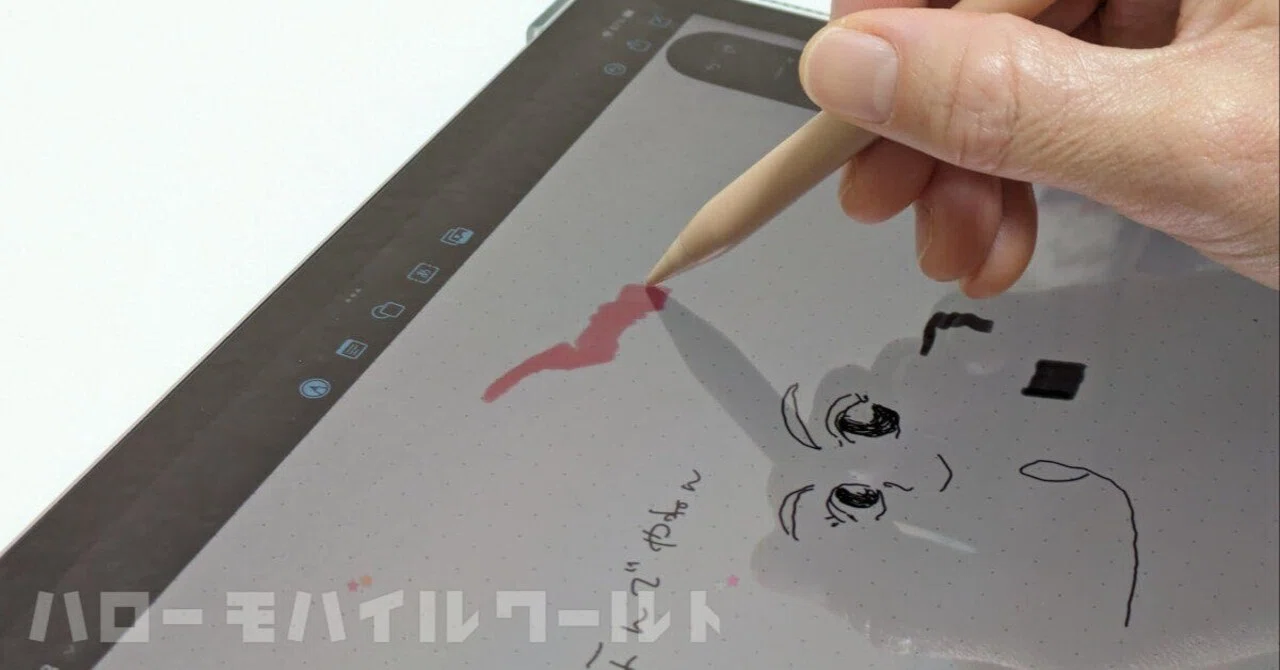
【実態検証】100均タッチペンと純正・高機能ペンの使い心地を比較
100円ショップ(ダイソー・セリア等)で販売されているタッチペンは、近年ではディスク型ペン先や簡易導電繊維タイプなど進化を遂げています。実際に日常業務や学習現場で利用した際のリアルな操作感を検証しました。
100均ペンの最大の利点は「紛失リスクを恐れず手軽に扱える点」と「手袋をしたままでもスマホ・タブレットのUI操作ができる点」です。POSレジのサイン入力や、Web閲覧時のスクロール、パズルゲームのプレイ程度であれば十分な実用性を誇ります。
一方で、SNSやレビューコミュニティの検証報告でも指摘されている通り、「文字を書く際の遅延(レイテンシー)」と「狙った位置から1〜2mmズレる視差」は避けられません。特に画面に手を置けないため、宙に手を浮かせた状態で書く必要があり、5分以上の連続筆記では手首や肩に過度な負担がかかります。デジタルノートや本格的なスケッチ用途を想定している場合、100均ペンを常用するのは実用面・身体的負荷の観点から推奨できません。
【劇的活用術】手書きノート&イラスト初心者向けの描き方テクニック
タッチペンの性能を100%引き出すには、アプリ側の環境設定と周辺アクセサリの最適化が鍵を握ります。
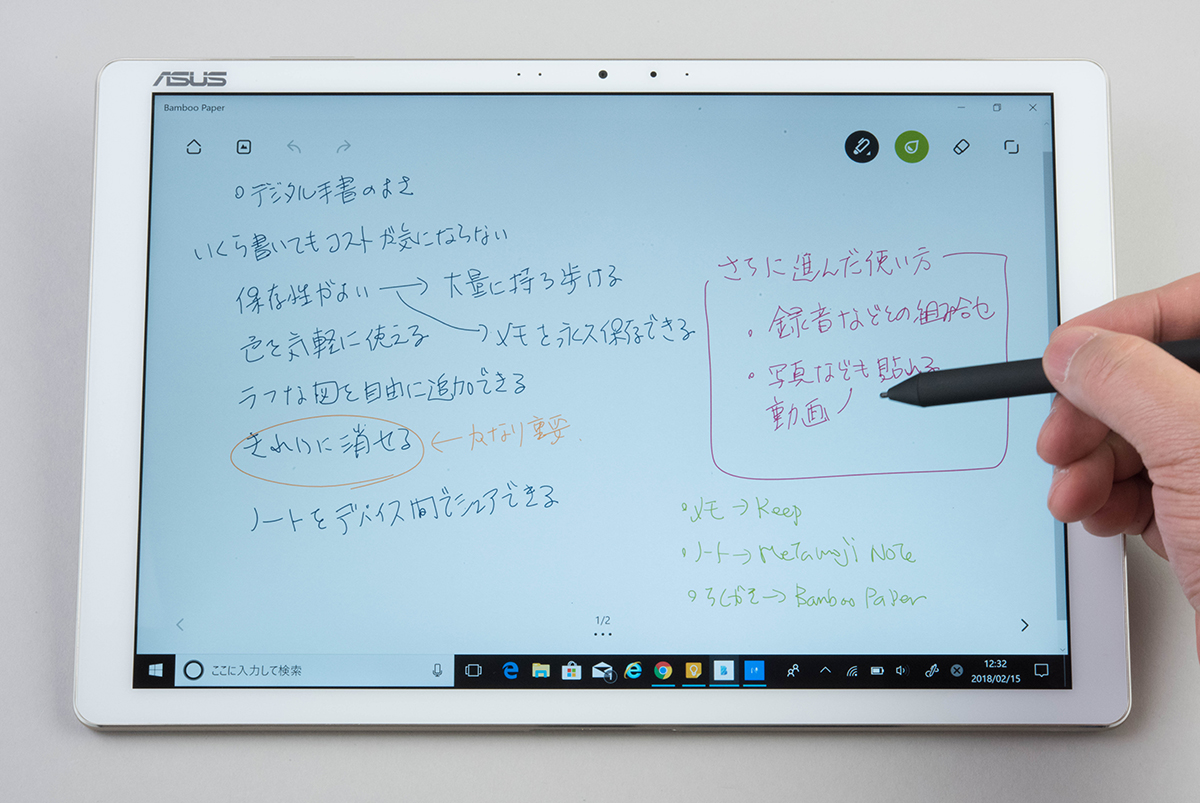
手書きノートアプリ(Goodnotes、Notability、Noteshelf、Samsung Notesなど)を活用する際は、まず「パームリジェクション領域のキャリブレーション」と「書き込みペンの種類(ボールペン/万年筆/筆)」の最適化を行います。殴り書きや速記には筆圧による太さ変化が出ない「ボールペンツール」を選択すると、文字の潰れを防ぎ美しいレイアウトを維持できます。
イラスト初心者がデジタル描画を始める場合(CLIP STUDIO PAINT、Procreate、アイビスペイントなど)、液晶画面特有の「ツルツル滑る感覚」が上達の壁になりがちです。この問題は、表面に微細な摩擦加工を施した「ペーパーライクフィルム(着脱式マグネットタイプ推奨)」を装着することで劇的に解消されます。紙に近い適度な抵抗感が生まれ、直線のブレや曲線の乱れを最小限に抑えることが可能です。
【プロの結論】導入で後悔しないための選び方と向き不向きの判断基準
多種多様なスタイラスペンが存在する2026年現在のデジタル環境において、自身の用途とペンのスペックが一致していないことによる「買い直しの無駄」が多発しています。編集部が導き出した明確な判断基準は以下の通りです。
【専用アクティブペンを選ぶべき人】
・資格勉強や講義で1日30分以上手書きノートを取る学習者
・PDF資料への校正指示、朱入れ作業を日常的に行うビジネスパーソン
・イラスト制作、写真のレタッチ、手書きグラフィックを制作するクリエイター
※判断基準:画面に手を乗せて書く必要があるかどうかが絶対的な境界線です。
【静電容量方式(100均・低価格帯)で十分な人】
・料理中のレシピ確認や手袋着用時のタップ操作が中心の人
・電子署名(サイン)や簡単なチェックボックスの入力のみに使う人
・子どもの知育ゲームやタッチ操作用として壊れても良いペンを求めている人
【タッチペン 使い方 タブレット】に関するよくある質問(FAQ)
Q1:タッチペンの芯(ペン先)の交換時期の目安とやり方は?
A1:ペン先の先端が平らに削れてきた、内部の金属や異素材が見え始めた、または画面への引っ掛かりを感じた時が交換の合図です。毎日2時間程度の筆記利用で約3〜6ヶ月が交換サイクルの目安となります。交換は、古いペン先を反時計回りに回して外し、新しい替芯を時計回りに回して装着するだけで工具不要で完了します。
Q2:パームリジェクション機能が動作せず、手のひらで誤反応してしまう原因は?
A2:ペンがアクティブ型(Bluetooth連携対応)でない場合、タブレット側は指と手のひらを区別できません。アクティブ型を使っているにもかかわらず誤作動する場合は、Bluetooth接続が切れて単なる静電誘導モードになっているか、アプリ側の「スタイラス専用モード」が無効化されている可能性が高いため設定を再確認してください。
Q3:Androidタブレットで使えるおすすめのタッチペンはどれですか?
A3:Galaxy Tabシリーズなら専用の「Sペン(Wacom EMR技術採用で充電不要・高精度)」が圧倒的におすすめです。その他の汎用Android端末であれば、USI(Universal Stylus Initiative)規格対応端末にはUSI認証ペンを、非対応端末には充電式の極細アクティブスタイラスペンを選択するのが確実です。
まとめ:タッチペンを使いこなしてタブレットの真価を引き出す
タブレット用タッチペンは、端末のOS仕様、ペンの駆動方式、そして用途に応じた適切なアクセサリ選定が揃うことで、紙とペンを完全に代替する強力な生産性ツールへと進化します。
画面の反応不良や描画のズレといった初期の違和感は、接続設定の見直しや感度調整、ペン先のメンテナンスによって解消できます。本稿で紹介した手順とノウハウを活用し、手書きノートやクリエイティブワークの快適性を最大限に高めてください。 (出典: タッチペン 使い方 タブレット(Yahoo!ニュース))
Webメディアの編集およびコンテンツ作成に従事。正確で質の高い情報発信を心掛けています。
