エクセルで縦の幅を揃える時短術!一瞬で高さを均等にする裏ワザと原因解明
表計算ソフトの代名詞であるExcel(エクセル)を操作する際、多くのビジネスパーソンが一度は直面するのが「行ごとの高さがバラバラで見栄えが悪い」「文字が見切れて印刷時に恥をかいた」というレイアウト崩れのトラブルです。1行ずつ境界線をマウスでつまんで微調整する不毛な作業に、貴重な業務時間を奪われていないでしょうか。
実務現場では、わずか1秒の操作でエクセルの行の高さを一括変更し、すべてのセルを美しく均一に整えるテクニックが確立されています。本稿では、基本のマウス操作から劇的に作業速度を跳ね上げるショートカットキー、さらには「なぜか行の高さが変わらない」というトラブルの深層原因まで、現場目線で徹底検証していきます。
📌 【この記事の重要ポイントまとめ】
- 要点1:行ヘッダーの全選択ドラッグやダブルクリックを活用すれば、手作業を全廃して一瞬で高さを均一化できる。
- 要点2:文字の見切れや自動調整が効かない最大の要因は「セルの結合」や「折り返しの手動固定」に起因する仕様の罠である。
- 要点3:数値指定やショートカット(Alt+H+O+Aなど)を指に馴染ませることで、資料作成の疲労度とミスを劇的に削減できる。
【脱・1行ずつ手作業】セルの高さを均等にする決定的な裏ワザと最速手順
日々のオフィスワークにおいて、行の境界線を1ミリずつ慎重にドラッグして高さを合わせようとする光景は、今なお数多くの職場で目撃されます。しかし、その作業は手間の割に狂いが生じやすく、仕上がりの美しさも損なわれがちです。一瞬でセルの高さを均等にする方法の基本は、対象となる行全体をグループとして捉える発想の転換にあります。
最も手軽で即効性があるのは、行番号(シート左端の数字)を複数選択した状態で、いずれかの行の境界線をドラッグするアプローチです。例えば「5行目から30行目」までをドラッグして選択し、どこか1箇所の境界線を下に引っ張ると、選択された全行がまったく同一の縦幅へ瞬時に書き換わります。マウス操作に不慣れな方でも、直感的にミリ単位のズレを解消できる確実な裏ワザといえます。
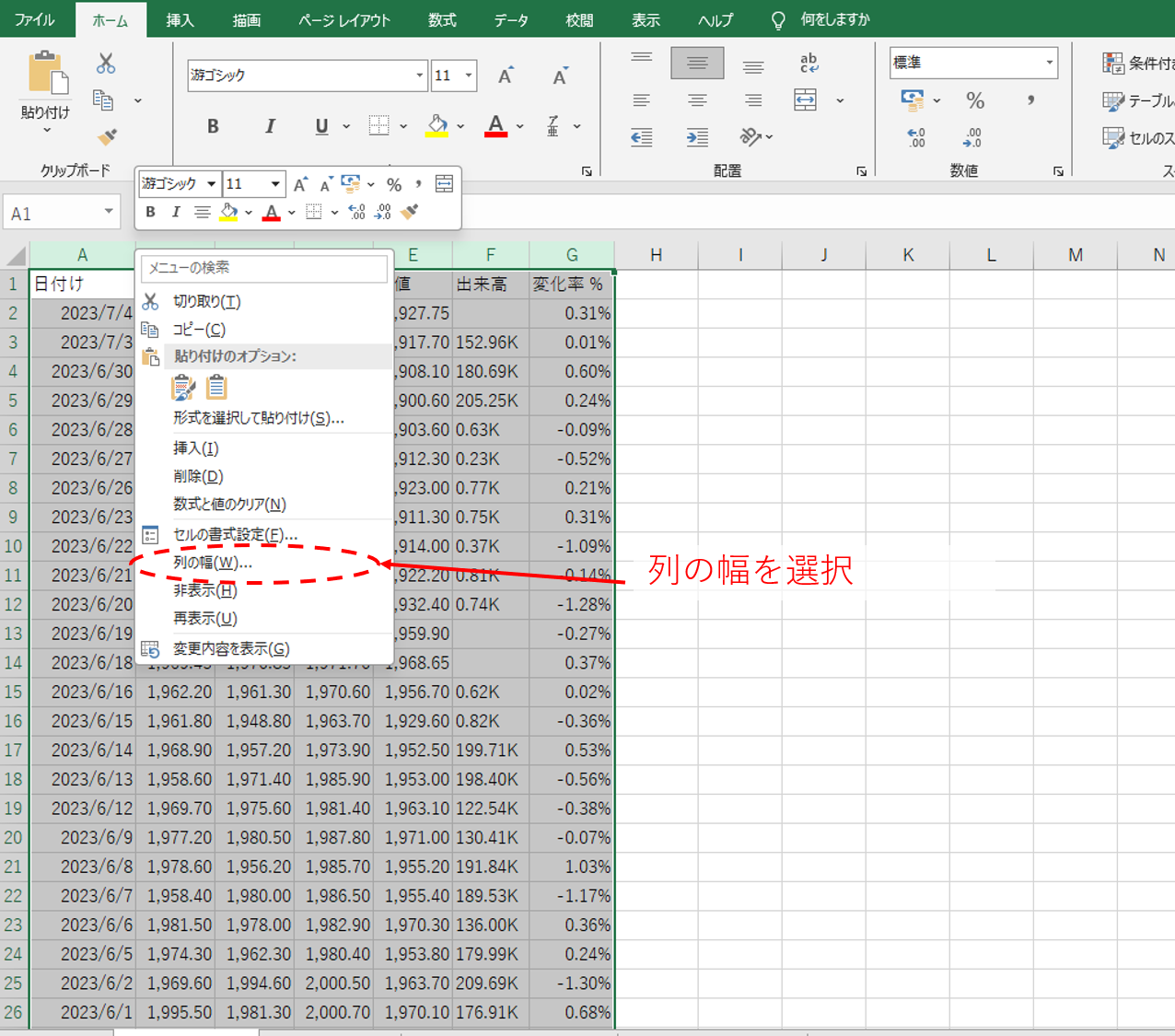
さらに厳密な統一感を求める現場では、マウスによる感覚的なドラッグではなく、明確な数値を打ち込む手法が好まれます。行番号を選択した状態で右クリックし、メニューから「行の高さ」を呼び出して特定の数値を入力すれば、シート全体に寸分の狂いもない均整がもたらされます。
| 調整アプローチ | 操作手順・詳細データ | 所要時間の目安 | 現場における実用評価 |
|---|---|---|---|
| 一括ドラッグ調整 | 行ヘッダーを複数選択し、任意の境界線を上下にスライド | 約1〜2秒 | 視覚的なバランス確認に最適。直感的で初級者向け |
| ダブルクリック自動調整 | 複数行を選択後、境界線部分を素早く2回クリック | 約0.5秒 | 各行の文字量に合わせて最短フィット。最も多用される王道 |
| 行の高さの数値指定 | 右クリックメニューまたはダイアログからポイント値を手入力 | 約3〜5秒 | 提出用書類・申請フォームなど、厳密な規格統一に必須 |
| ショートカット実行 | 行選択後に「Alt → H → O → A」の順にキー押下 | 0.3秒未満 | マウス不要。大量データを扱うデスクワークで圧倒的生産性 |

【2026年最新】ショートカットと自動調整で実現する圧倒的スピード
データ処理の件数が数百行から数万行に及ぶ現代のオフィスワークにおいて、マウス操作を繰り返す行為は腱鞘炎や操作ミスの温床です。そこで不可欠となるのが、キーボードから手を離さずに実行する行の高さを揃えるショートカットの習得です。
Windows版Excelの場合、目的の行を選択した状態で「Alt」キーを押した後に「H」→「O」→「A」と順番にキーをタイプします。これは「ホーム」リボン内の「書式」から「行の高さの自動調整」を呼び出すアクセスキーであり、指先が覚えればわずかコンマ数秒でエクセル 行の高さ 自動調整が完結します。Macユーザーの場合は、「Option + Command + F」等の割り当てやリボンショートカットを活用することで同様の恩恵を享受できます。
また、マウスを好む場合でも、行番号の境界線にカーソルを合わせた際にアイコンが上下矢印に切り替わる瞬間を狙った行の高さ ダブルクリック 調整は極めて強力です。複数行をまとめて選択した状態で境界線をダブルクリックすれば、各行に含まれる最大フォントサイズや複数行テキストの量に応じて、すべての行が一瞬で最適な縦幅へと自動拡張・縮小されます。
【実態検証】「文字が切れる・消える」利用者の悲鳴と現場のリアル
「画面上では綺麗に見えていたのに、紙に印刷した瞬間やPDFに書き出した瞬間に文字の下半分が消えていた」――大手企業や官公庁に提出する重要書類において、このようなトラブルは後を絶ちません。SNSやQ&Aサイトでも「Excelのプレビューと印刷結果のズレに泣かされた」という怨嗟の声が毎日のように投稿されています。
この現象が発生する背景には、Excelが抱える表示解像度(DPI)とプリンタードライバーの描画エンジンの差異が存在します。画面上のピクセルレンダリングでは文字の枠線内に収まっているように見えても、実際の印刷処理ではフォントの天地がわずかに広がり、セル枠をはみ出してしまうのです。特にエクセル 文字の折返し 行の高さが絡む場合、手動で高さを固定してしまっているセルほど、予期せぬ文字欠けを引き起こします。
現場取材で見えてきた実態として、経験豊富なアシスタントや経理担当者は、文字量にギリギリ合わせた高さ設定を避け、常にデフォルト値から2〜4ポイント程度の余白(マージン)を意図的に確保しています。セルの高さにほんの少しの呼吸を持たせることが、環境差による致命的な表示崩れを防ぐための知恵として受け継がれています。

一般に知られていない盲点とネットの誤解|行の自動調整が効かない真因
ネット上のQ&A掲示板で頻繁に交わされる「ダブルクリックしても行の高さが変わらない」「自動調整を実行したのにセルが広がってくれない」という疑問。その多くは、ソフトウェアの不具合ではなく、Excelの仕様上の制限に対する認識不足が招いたものです。
行の高さが変わらない原因の筆頭に挙げられるのが、「セルの結合」が存在しているケースです。Excelは、複数の行や列にまたがってセルが結合されている場合、どの行の高さを基準にして文字を収めるべきかを自動判断できません。そのため、結合セルの行の高さ 自動調整は標準機能のままでは完全に無視される仕様になっています。
こうした行の自動調整 できない時の対処法としては、主に以下の3つの選択肢が推奨されます。
- 「選択範囲内で中央」の代替活用:セルの結合を使わずに、セル書式設定の「配置」タブにある「選択範囲内で中央」を利用することで、結合と同じ視覚効果を得つつ行の自動調整を正常に機能させる。
- ダミー列による自動計算VBA:結合セルと同等のテキスト幅を持つ非表示のダミー列を用意し、その高さの変化に連動させて行幅を同期させるマクロを組む。
- 手動による確定値設定:結合部分のみ例外として扱い、右クリックメニューから直接ポイント数値を指定する。
「結合セルは表計算の天敵」とIT専門家が口を揃える理由は、まさにこの自動レイアウト破綻とデータ集計阻害の二重苦にあるといえます。
【応用編】方眼紙作成からデフォルト戻しまで!縦横バランスの黄金比
定例報告書や進捗管理表など、表の見栄えを極限まで高めたい場面では、縦の幅だけでなく横の列幅との調和が問われます。俗に「エクセル方眼紙」と呼ばれる正方形グリッドを作成したり、整然としたカード型UIを構築したりする際には、エクセル 縦と横の幅を揃える技術が欠かせません。
ここで初心者が陥りやすいのが、「行の高さの数値」と「列の幅の数値」が異なる単位系で動いているという落とし穴です。行の高さは「ポイント(1/72インチ)」で表されるのに対し、列の幅は「標準フォントの半角文字数」を基準に設計されています。そのため、双方に同じ「20」という数値を入力しても正方形にはなりません。
完全な縦横均等比を作るには、ドラッグ操作時に画面端に表示されるエクセル 縦幅 ピクセル指定(カッコ内に表示される「○○ pixels」という単位)を確認し、縦と横のピクセル数値を完全に合致させるのが鉄則です。表示モードを「ページレイアウトビュー」に切り替えて、両方を「センチメートル(cm)」や「ミリメートル(mm)」単位で揃える手法も極めて実用性が高く重宝されています。
また、過去の担当者が無秩序に弄り回してガタガタになってしまったシートを原状回復させたい場合は、エクセル 行の高さ デフォルト戻しを実行します。シート全体選択(Ctrl+A、または左上の全選択三角マークをクリック)を行った後、行境界線をダブルクリックするか、行の高さを標準フォント11pt時の標準値である「18.75ポイント(環境により13.5〜18.75)」に設定し直すことで、初期状態の清潔なレイアウトを取り戻せます。
【プロの結論】業務効率と認知負荷から見出すべき文書設計の判断基準
表計算ソフトにおける行の幅合わせは、単なる見た目の美しさを超えて、ドキュメントを読む側の認知負荷(メンタルモデルのスムーズな処理)を左右する重大な要素です。人間は整然と整ったグリッドを前にすると視線移動が安定し、数値の比較やエラーの発見が容易になります。逆に、行幅が不揃いなシートは無意識のストレスを生み、データの読み落としや入力ミスを誘発します。
ただし、過度なレイアウト調整に長時間を費やすのは本末転倒です。業務効率化の観点から、文書の性質に応じた明確な判断基準を持つことが求められます。
【一括自動調整を採用すべきケース】
データベース一覧、売上生データ、ログファイル、社内共有用の下書きなど。情報の一覧性とデータ入力速度を最優先し、ショートカットを用いたダブルクリック自動調整で最短処理するのが賢明です。
【ピクセル・数値指定による固定幅を採用すべきケース】
クライアント提出用の見積書・請求書、役員会議用の確定資料、印刷前提の工程表など。相手の閲覧環境やプリンター機種に左右されず、常に同一の品位と視認性を保証する必要がある場面では、十分な余白を考慮した数値固定が推奨されます。
【エクセル 縦 の 幅 を 揃える】に関するよくある質問(FAQ)
Q1:シート全体の行の高さをすべて均一にしたい時はどうすれば良いですか?
A1:シート左上端にある「全セル選択ボタン」(行番号「1」の上、列番号「A」の左にある三角マーク)をクリックするか、「Ctrl + A」キーを複数回押してシート全体を選択します。その後、任意の行番号の境界線をドラッグするか、右クリックから数値を入力すれば、シート内のすべての行が一括で同じ高さに揃います。
Q2:改行を含んだ長い文章を入力したセルだけ、高さが自動で広がりません。
A2:該当セルの「折り返して全体を表示する」が有効になっているか確認してください。リボンの「ホーム」タブにある「配置」エリアで同機能をONにした上で、行番号の境界線をダブルクリックすることで、改行された文字数に応じた高さへ自動拡張されます。
Q3:行の幅を広げようとして境界線をドラッグしても、ある一定の幅から狭く(または広く)できません。
A3:シートが保護されているか、ウィンドウ枠の固定、あるいはセル内に極めて大きなフォントサイズ・非表示の画像オブジェクトなどが残存している可能性があります。「校閲」タブから「シート保護の解除」を試すか、不要なオブジェクトがないか確認してください。
まとめ:今後の動向と失敗しないための判断基準
生成AIの導入やクラウド共同編集が急速に普及した2026年のビジネスシーンにおいても、人間が最終的に確認・決裁する文書の「視認性の良さ」が持つ価値は揺らぎません。むしろ、AIが一瞬で出力した大量のデータを、相手にとって最も読みやすいフォーマットへと即座に整えるスキルこそが、現代のナレッジワーカーに求められる不可欠なリテラシーとなっています。
行の高さの手動微調整という無駄を今すぐ捨て去り、一括ドラッグやダブルクリック自動調整、ショートカットキーといった合理的手段を日常のツールボックスに取り入れましょう。わずか数秒の操作知識が、日々の残業時間を着実に減らし、作成する資料の信頼性を大きく押し上げる原動力となります。 (出典: エクセル 縦 の 幅 を 揃える(Yahoo!ニュース))
テクノロジーやライフスタイル領域を中心に執筆活動を行っています。趣味は写真撮影と旅行です。
