Windowsインストールメディア作成の落とし穴と失敗しない完全手順
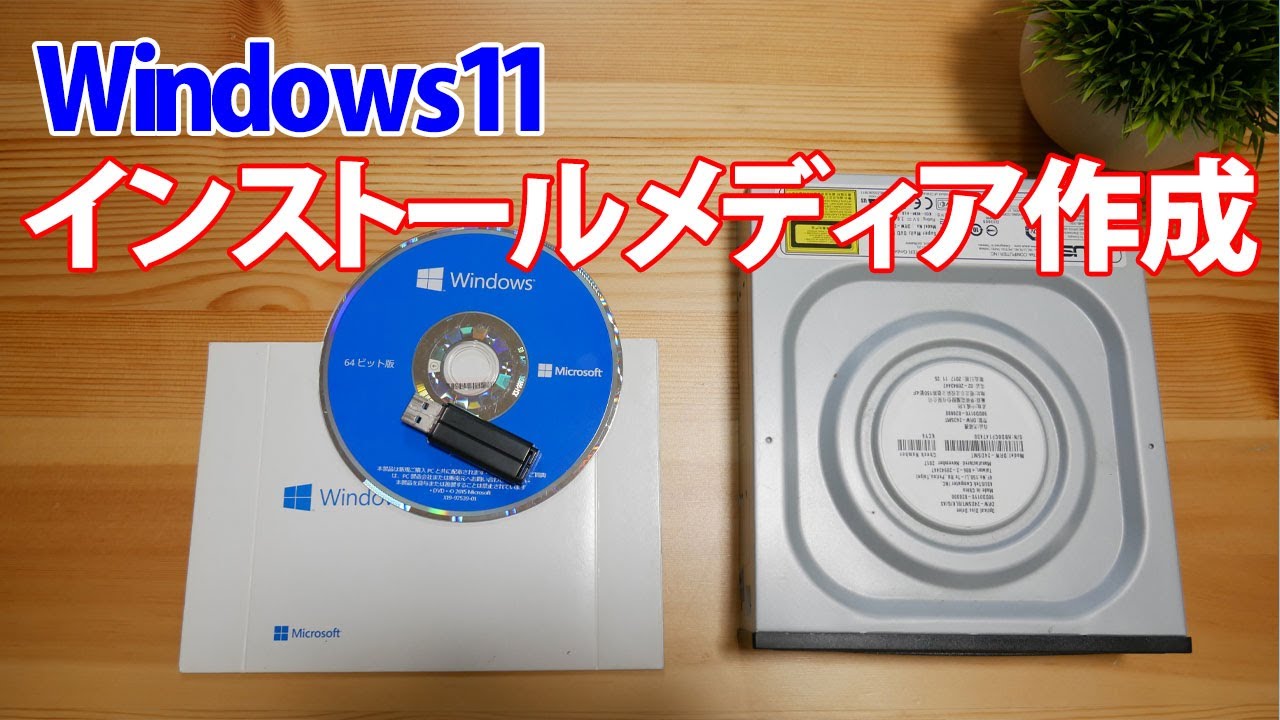
パソコンの動作が極端に重くなった時や、予期せぬブルースクリーンでOSが起動しなくなった際、頼みの綱となるのが「Windowsインストールメディア」です。PCの初期化や新規自作PCへのOS導入だけでなく、不具合を起こしたシステムの修復ツールとしても欠かせない存在となっています。
しかし、いざ作業を始めてみると「作成ツールがエラーで止まる」「USBからブートしない」「FAT32の容量制限に引っかかる」といったトラブルに直面するユーザーが後を絶ちません。今回は、2026年現在の最新環境に基づき、失敗しやすい落とし穴の回避策から確実なリカバリー手順までを分かりやすく整理しました。
📌 【この記事の重要ポイントまとめ】
- 要点1:USBメモリは8GB〜32GBの実容量を持つ製品を選び、余計なデータは事前にバックアップしておく必要があります。
- 要点2:メディアが起動しない主な原因は、BIOS/UEFIのブート順序設定ミスやセキュリティ機能(Secure Boot)の競合にあります。
- 要点3:クリーンインストールだけでなく、個人データを残したまま不具合を直すOS修復インストールにも活用可能です。
【2026年最新】Windowsメディア作成手順と失敗しないUSBの選び方
Windowsのセットアップメディアを用意する際、まず用意すべきは適切なUSBフラッシュメモリです。Windows 10やWindows 11を導入する場合、Windows10インストールメディアUSB容量としては最低でも8GB、余裕を持つなら16GB〜32GBのUSBメモリが適しています。なお、64GB以上の大容量メモリを使用すると、ツール側でUSBメモリフォーマット形式FAT32への変換処理がうまく認識されず、予期せぬエラーを引き起こすケースがあるため注意が必要です。
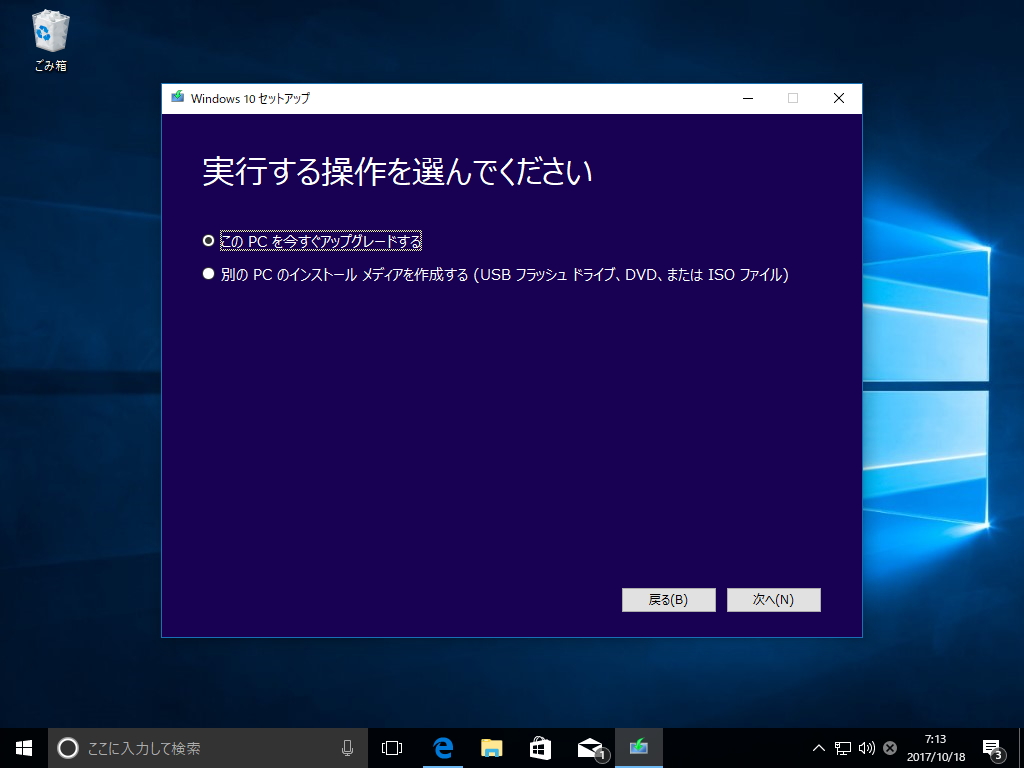
作業は、ブラウザからISOファイルダウンロード公式ページへアクセスし、Windowsインストールメディア作成ツール(Media Creation Tool)を取得することから始まります。マイクロソフト公式ツール使い方は極めてシンプルで、画面の指示に従って言語とエディションを選択し、書き込み先として接続したUSBドライブを指定するだけです。バックグラウンドで最新のイメージデータがダウンロードされ、自動的にブート可能なメディアへと仕上がります。
作成途中で止まる?メディア作成エラーコード対処法と落とし穴
ツールの実行中に「0x80070005」や「0x80042405 - 0xA001A」といったメディア作成エラーコード対処法を調べる事態に陥るケースは少なくありません。このWindows再インストール失敗の理由として最も多いのが、セキュリティソフトによる書き込みブロックや、USBメモリ内の隠しパーティション残存です。
エラーが発生した場合は、まずサードパーティ製ウイルス対策ソフトを一時的に無効化し、ツールを「管理者として実行」してください。それでも改善しない場合は、Windows標準の「ディスクの管理」または「diskpart」コマンドを用いてUSBメモリの全パーティションを削除し、クリーンな状態にフォーマットし直してから2026年最新Windowsメディア作成手順を再実行するのが確実です。
USBから起動しない原因とBIOSブート順序変更方法
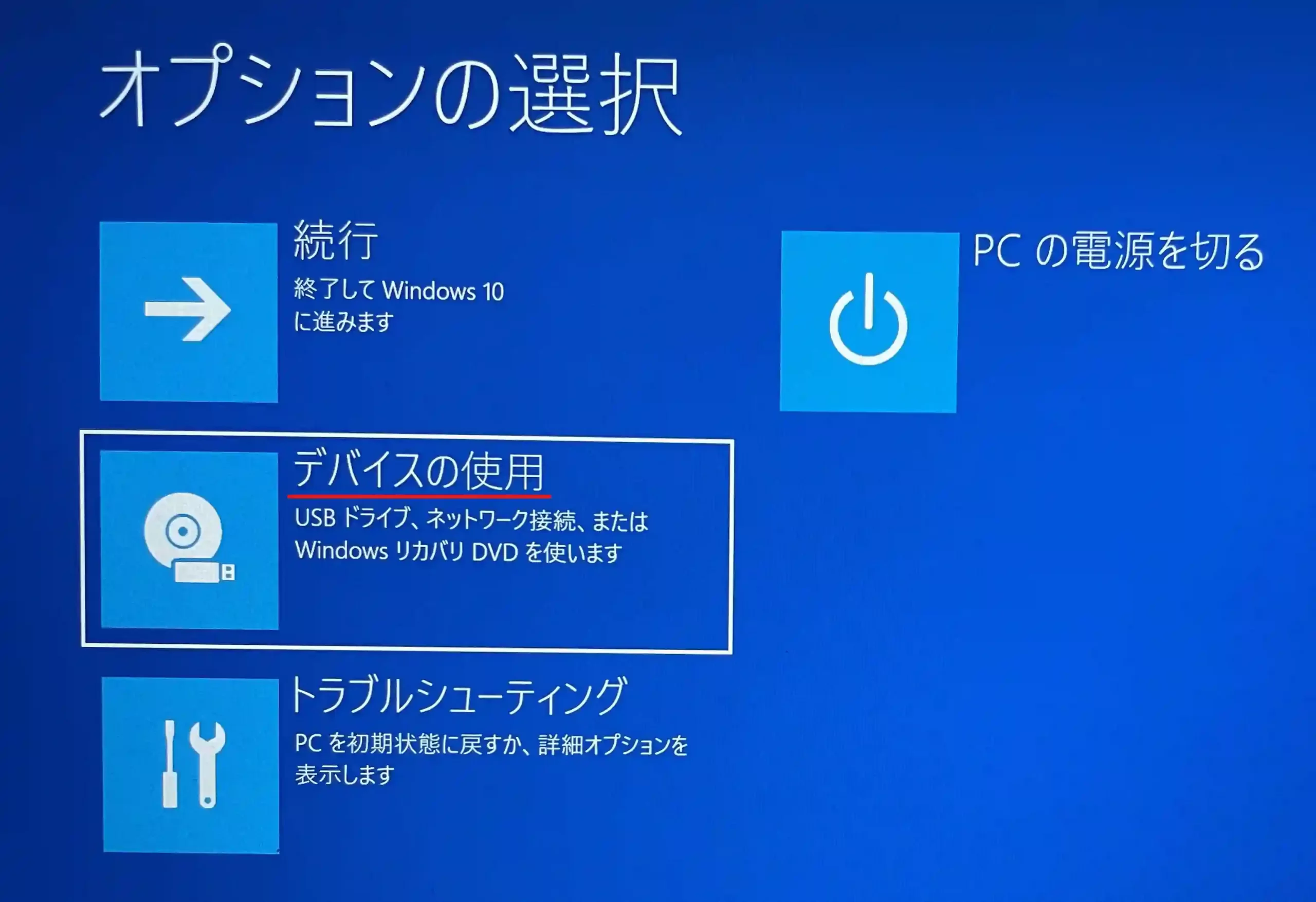
メディアが無事に完成しても、「PCに挿して再起動したのに通常のWindowsが立ち上がってしまう」「黒い画面のまま進まない」というトラブルが頻発します。このインストールメディア起動しない原因の多くは、マザーボードの読み込み順序にあります。
パソコンの電源を入れた直後、画面にメーカーロゴが表示されている間に「F2」「F12」「Delete」などの指定キーを連打し、UEFI/BIOS画面を呼び出します。そこでBIOSブート順序変更方法に従い、起動優先順位(Boot Priority)の最上位を内蔵ストレージから「UEFI: USBドライブ名」へと切り替えて設定を保存(F10)します。また、PCケース前面のUSBハブ経由だと電力不足や認識不良を起こすことがあるため、デスクトップPCの場合はマザーボード直結の背面ポートへ接続するのが鉄則です。
【初期化vs修復】Windows11クリーンインストール手順とOS修復の違い
インストールメディアから正しくブートできたら、目的に応じた作業を選択します。PCを工場出荷時のまっさらな状態に戻すWindows11クリーンインストール手順では、ストレージ内の既存パーティションを削除し、新規領域にOSを流し込みます。動作の重さや根本的なシステム破損を解消する上で最も効果的なアプローチです。
一方で、保存している写真やドキュメント、インストール済みのアプリ環境を消したくない場面も存在します。そうした場合に有効なのがWindowsOS修復インストール手順です。Windowsが辛うじて起動する状態であれば、メディア内の「setup.exe」をOS上から直接起動し、「個人用ファイルとアプリを引き継ぐ」を選択して上書きアップデートを実行します。これにより、OSの基幹システムファイルのみが正常な状態へと修復されます。
仮想環境や手動作成で役立つ公式ISOの直接活用術
メディア作成ツールを使わずに、ISOイメージファイルを直接ダウンロードして活用する方法も知っておくと重宝します。Microsoft公式ページからISOファイルを直接入手しておけば、仮想マシン(Hyper-VやVirtualBox)へのOS展開がスムーズに行えるほか、オープンソースのブート作成ソフト「Rufus」を利用したカスタマイズメディアの作成も可能になります。
古いPCで一時的に検証環境を作りたい場合や、最新ビルドのセットアップデータを長期保管しておきたい開発者・パワーユーザーにとって、公式ISOの手動保存はバックアップ戦略の強固な基盤となります。
【Windowsインストールメディア】に関するよくある質問(FAQ)
Q1:USBメモリの中に入っていたデータはどうなりますか?
A1:メディア作成の処理中にUSBメモリ内は完全に初期化(フォーマット)されます。必要なデータが残っている場合は、作業前に必ず別のストレージへ退避させてください。
Q2:作成したメディアに使用期限や有効期限はありますか?
A2:期限自体はありませんが、Microsoftから大型アップデートが配信されるとメディア内のバージョンが古くなります。セキュリティパッチ適用の手間を省くためにも、1年に1回程度は最新版を作り直すのが理想です。
Q3:プロダクトキーが手元にない状態でも再インストールは可能ですか?
A3:一度デジタルライセンス認証が完了しているPCであれば、インストール時のキー入力を「プロダクトキーがありません」としてスキップしても、セットアップ完了後にインターネットへ接続すれば自動で認証されます。
まとめ:万一のトラブルに備えてUSBメディアを1本常備しよう
Windowsインストールメディアは、OSの新規導入だけでなく、起動不能に陥った際の緊急リカバリーディスクとしても機能する必須ツールです。USBメモリの容量選定やFAT32形式の特性、BIOSでのブート優先順位といった基本ルールさえ押さえておけば、トラブルの大半は未然に防ぐことができます。
PCが完全に故障してから慌てて別の端末を探すのではなく、平常時に最新版のメディアを作成し、引き出しにストックしておくことが最大の自衛策となります。 (出典: windows インストール メディア(Yahoo!ニュース))
SEOライティングとマーケティング戦略の専門家。分かりやすい解説記事で定評があります。
