Wordで行間が勝手に広がる原因とは?劇的に整える調整術を徹底解説
Microsoft Wordで企画書や公的文書を作成している際、フォントサイズをわずかに変更した途端に行間が不自然に大きく空いてしまい、レイアウトが崩壊して頭を抱えた経験はないでしょうか。あるいは、改行(Enterキー)を押すたびに不自然な空白行ができてしまい、1ページに収まるはずの文章が次ページへはみ出してしまうトラブルは、多くのビジネスパーソンや学生を悩ませ続けています。
この不可解な現象は、Wordの不具合ではなく、初期設定に組み込まれた「行グリッド線」とフォント特有の「行送り仕様」が干渉することで引き起こされています。仕組みさえ正しく理解すれば、わずか数クリックで見違えるように端正で読みやすいレイアウトへ整えることが可能です。本稿では、行間が勝手に広がる根本原因を解明し、現場ですぐに使える2026年最新の調整手順とプロの組版テクニックを体系的に解説します。
📌 【この記事の重要ポイントまとめ】
- 要点1:行間が突然2倍近く広がる最大の理由は、Word標準機能の「1ページの行数を指定時にグリッド線に合わせる」設定とフォントサイズ上限の干渉にある。
- 要点2:確実に行間を詰めたい場合は、段落設定で「固定値(文字サイズ+3〜5pt前後)」を指定するか、グリッド線への吸着チェックを外すのがベスト。
- 要点3:新規文書でも設定崩れを防ぐには、「標準スタイル」の変更を行い、Wordのテンプレート自体を最適な行送りに初期化しておくことが不可欠。
なぜ勝手に広がる?Wordの行間が崩れる決定的な原因と仕組み
Wordで文字を入力していて「行間が異常に広い」と感じる場合、その背後には主に3つの明確な要因が存在します。Wordは紙の原稿用紙のような「行グリッド(見えないマス目)」をベースに設計されているため、ユーザーの意図しない自動計算が働いてしまうのです。
第1の要因は、ページ設定に存在する「1ページの行数を指定時にグリッド線に合わせる」機能です。Wordの標準テンプレート(標準フォント:游明朝 10.5pt)では、1行の高さ(グリッド線の幅)があらかじめ規定されています。文字サイズが10.5ptのときは1行のグリッド内に収まりますが、タイトル強調などでフォントサイズを11ptや12ptへわずかに拡大した瞬間、1行の枠に収まりきらないと判定され、自動的に2行分のグリッドが割り当てられます。これが「フォントを少し大きくしただけで行間が倍に広がる」怪奇現象の正体です。
第2の要因は、段落設定における「段落前」「段落後」の余白設定です。Wordのバージョンや適用されているスタイルによっては、段落後に「8pt」や「0.5行」といった余白がデフォルトで設定されているケースがあり、Enterキーで改行するたびに大きな空間が生じる原因となります。
第3の要因は、游明朝や游ゴシックなど現代の標準日本語フォントが持つ「フォントメトリクス(余白情報)」の仕様です。従来のMS明朝などに比べ、游書体ファミリーは上下の余白が広く設計されており、グリッド線吸着機能と組み合わさることで過剰な隙間を生み出しやすくなっています。
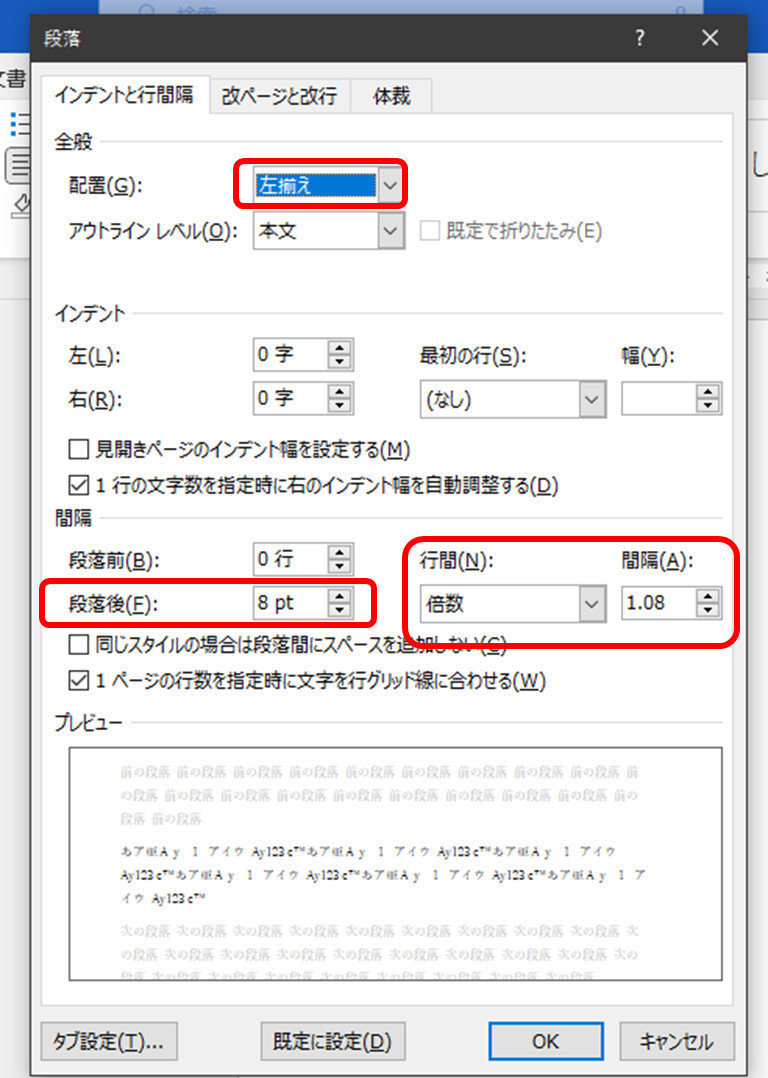
【実践】Wordの行間を劇的に狭く・美しくする4大調整方法
行間が広がりすぎた文書を用途に合わせてミリ単位で美しく仕上げるには、状況に応じた4つのアプローチを使い分ける必要があります。
方法1:確実性を求めるなら段落設定の「固定値」指定
行間を完全に自分のコントロール下に置く最も確実な手法が、段落の行間を「固定値」に変更することです。
- 行間を詰めたいテキストの範囲を選択します。
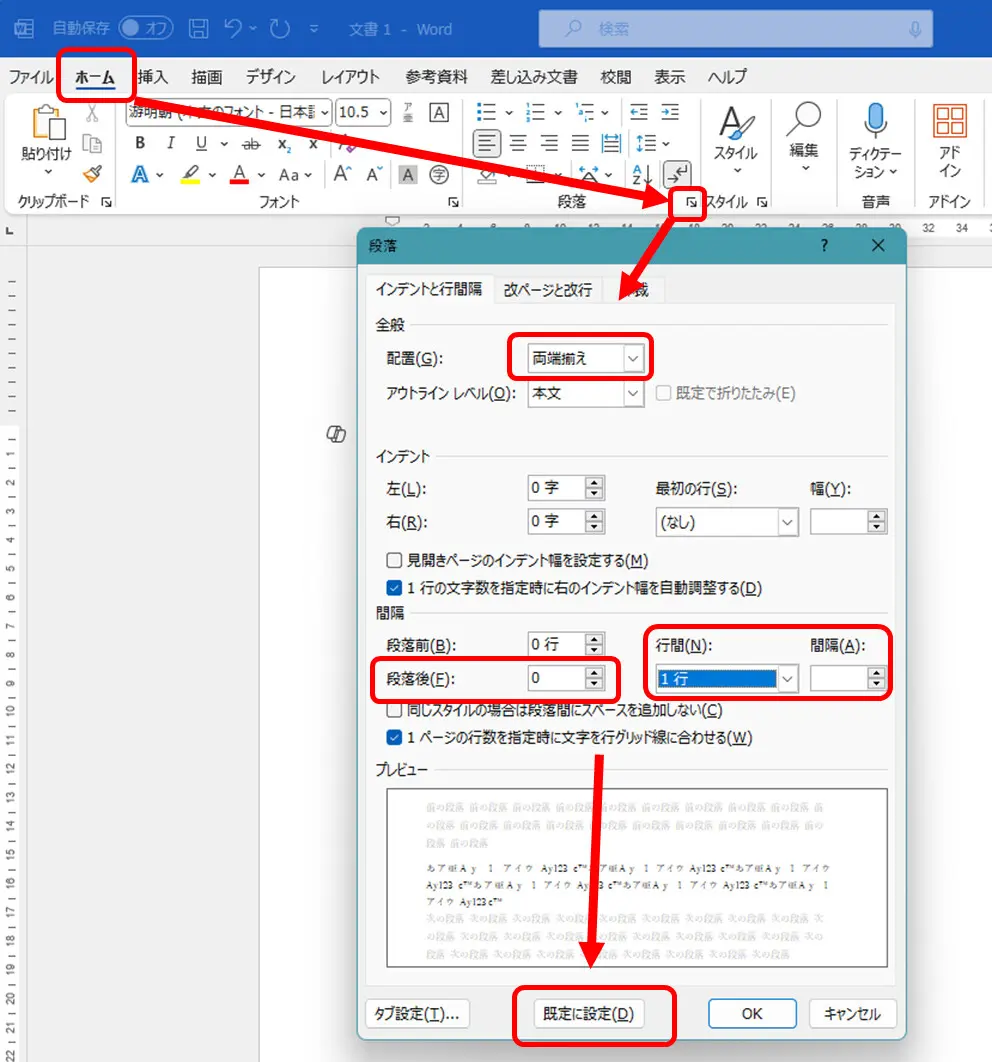
- 「ホーム」タブにある「段落」グループの右下にある小さな矢印(ダイアログボックス起動ツール)をクリックします。
- 「行間」のプルダウンメニューから「固定値」を選択します。
- 「間隔」の数値を設定します。目安として「フォントサイズ + 3〜5pt」(例:10.5ptの文字なら14〜16pt前後)を入力して「OK」をクリックします。
※注意:文字サイズより小さい数値を指定すると、文字の上部が欠けて表示されなくなるため、必ずフォントサイズ以上の数値を指定してください。
方法2:「1ページの行数を指定時にグリッド線に合わせる」の解除
グリッド線への自動吸着を無効化することで、フォントサイズに応じた自然な行送りを実現します。
- 対象の段落を選択し、「段落」ダイアログボックスを開きます。
- 「インデントと行間隔」タブの下部にある「1ページの行数を指定時にグリッド線に合わせる」のチェックを外す。
- 「OK」を押すと、2行分に膨らんでいた行間が瞬時に1行分の自然な高さへと戻ります。
方法3:「倍数」指定による柔軟なバランス調整
印刷レイアウトに厳密な縛りがない社内メモや読み物では、行間を「倍数」で指定する方法が有効です。段落ダイアログで「行間:倍数」を選び、「間隔:0.85〜0.95」などに設定することで、文字が重ならない絶妙な密度に圧縮できます。
方法4:作業効率を高める行間調整ショートカットキー
執筆スピードを落とさずにレイアウトを確認したい場合は、キーボードショートカットを活用するのが鉄則です。
- Ctrl + 1:行間を「1行」に設定
- Ctrl + 2:行間を「2行」に設定
- Ctrl + 5:行間を「1.5行」に設定
- Ctrl + 0(テンキー不可):段落前の余白(12pt)の追加/削除をトグル切り替え
【実態検証】ビジネス現場で起きる「改行で空きすぎる」トラブルの真相
一般企業のドキュメント作成現場や自治体の公文書作成において、最も頻発している問い合わせが「改行するたびに行が開きすぎる」というトラブルです。これには文字組版の基本的なルールとWordの入力挙動の混同が存在します。
Wordにおける改行には2種類あります。キーボードの「Enter」を押す操作は「段落区切り(段落改行)」であり、文章のブロックを新しく生成する指示です。一方、「Shift + Enter」を押す操作は「任意指定の行区切り(行内改行)」となり、同じ段落を維持したまま行だけを改める指示になります。
段落後に余白が設定されている文書において、文末ごとにEnterキーを押してしまうと、段落余白が毎回適用されて視覚的な「空きすぎ」が発生します。段落内の折り返しであれば「Shift + Enter」を使うか、段落設定で「段落後:0行」に指定することで、無駄な空白は完全に解消されます。

行間設定の徹底比較|固定値・倍数・グリッド線解除の最適解
文書の性質や提出先のレギュレーションによって、採用すべき行間調整の手法は異なります。以下の比較表を参考に、目的に最適な設定を選択してください。
| 設定手法 | 詳細・数値データ | 一般的な基準・相場 | 編集部の見解・評価 |
|---|---|---|---|
| 固定値指定 | pt単位で直接指定(例:15pt) | 文字サイズ + 3〜6pt | 1ページ内に収める稟議書やチラシに最適。フォント変更時の文字欠けに注意。 |
| グリッド線解除 | 「グリッド線に合わせる」のOFF | 文字サイズ比 約1.1〜1.3倍 | 見出しの文字を大きくした際の行間崩れ防止に最も手軽で安全。 |
| 倍数指定 | 比率で指定(例:0.9倍) | 0.85〜1.15倍の範囲 | 本文全体の文字密度の微調整に向く。フォントサイズ変更にも追従する。 |
| ページ設定連動 | 「行数と文字数」で一括制御 | 1ページあたり35〜40行前後 | 学術論文や官公庁向け提出書類など、ページ全体の行数指定がある場合に必須。 |
二度と崩さない!Wordのスタイル変更で行間デフォルトを戻す方法
新規文書を作成するたびに行間を手動で修正するのは極めて非効率です。Wordのベースとなっている「標準スタイル」を一度正しく書き換えることで、以降作成するすべての文書で行間トラブルを未然に防ぐことができます。
- 「ホーム」タブの「スタイル」ギャラリーにある「標準」を右クリックし、「変更」を選択します。
- ダイアログ左下の「書式」ボタンから「段落」をクリックします。
- 「インデントと行間隔」タブで、「段落後」を「0行」にし、「1ページの行数を指定時にグリッド線に合わせる」のチェックを外します(または行間を固定値16pt等にする)。
- 設定後、「OK」を押し、スタイル変更画面で「このテンプレートを使用した新規文書」のラジオボタンにチェックを入れて「OK」をクリックします。
この設定を行うことで、PC内の全文書の雛形(Normal.dotm)が更新され、次回以降Wordを起動した際も最初から洗練された行間で作業を開始できます。
【プロの結論】文書の目的別・おすすめ設定とNGパターンの判断基準
タイポグラフィ(文字組版)の視点において、行間の広さは読者の「可読性(読みやすさ)」と「文書の品位」を決定づける極めて重要な要素です。行間が詰まりすぎていると視線の移動がスムーズに行えず読者に疲労感を与え、逆に行間が広すぎると文章としての連続性が失われて散漫な印象を与えます。
おすすめできる推奨設定
- 1枚完結のビジネス企画書・報告書:「固定値:15〜17pt(本文10.5pt時)」。情報密度を高めつつ、1ページ内に整然と収めることが最優先されるため固定値がベストです。
- 長文の報告書・学術論文・マニュアル:「グリッド線解除」または「行間:1.15〜1.25倍」。長時間の通読を想定する場合、適度な余白が視線移動を助け、誤読を防ぎます。
避けるべきNGパターン
- 全選択して無理やり「固定値10pt」にする:文字の天地が断ち切られ、印刷時に判読不能になる致命的な事故を招きます。
- スペースキーやEnterキーの連打で行送りを合わせる:他人のPC環境やプリンターで開いた際に大幅なレイアウト崩れを引き起こす最大の要因です。必ず段落設定や改ページ(Ctrl + Enter)を使用してください。
【ワード 行間 広く】に関するよくある質問(FAQ)
Q1:フォントサイズを10.5ptから11ptに変えただけで行間が倍近く広がるのはなぜですか?
A1:Wordの初期設定である「1ページの行数を指定時にグリッド線に合わせる」が有効になっているためです。11ptになったことでグリッド1行分の枠(約10.5pt基準)からはみ出し、システムが自動的に「2行分のグリッド」を確保してしまうことが原因です。段落設定で「グリッド線に合わせる」のチェックを外すことで即座に解消します。
Q2:行間を「固定値」に設定したら、文字の上半分が切れて消えてしまいました。どう直せばいいですか?
A2:指定した固定値のポイント数が、文字のフォントサイズよりも小さくなっていることが原因です。例えば文字サイズが12ptの場合、固定値を10ptなどにすると文字が枠内に収まらず欠けてしまいます。固定値の間隔を「フォントサイズ + 3〜5pt以上」(12ptの文字なら16pt前後)に増やしてください。
Q3:箇条書きの間隔だけを少し詰めたい場合はどうすれば良いですか?
A3:箇条書きの範囲を選択して「段落」ダイアログボックスを開き、「同じスタイルの場合は段落間にスペースを追加しない」にチェックを入れてください。箇条書き同士の不自然な行間が自動で縮まり、まとまりのあるリストになります。
まとめ:今後の動向と失敗しないための判断基準
Wordで行間が勝手に広がる現象は、長年多くのユーザーを悩ませてきた代表的なトラブルですが、その根本には「グリッド線吸着」と「段落余白」という明確なメカニズムが存在します。場当たり的にEnterキーやスペースキーで空白を調整するのではなく、段落ダイアログからの「固定値指定」や「グリッド線解除」、そして「標準スタイルの更新」を行うことが、崩れない美しい文書作成への最短ルートです。
一度正しい組版ルールを身につけてしまえば、社内文書から対外的な提案資料まで、常にプロフェッショナルで洗練されたドキュメントを迷いなく作成できるようになります。まずは現在開いている文書の段落設定を見直し、劇的なレイアウトの改善を体感してみてください。 (出典: ワード 行間 広く(Yahoo!ニュース))
テクノロジーやライフスタイル領域を中心に執筆活動を行っています。趣味は写真撮影と旅行です。
