3DS「SDカードが抜かれました」の原因とデータ救出5つの復活手順
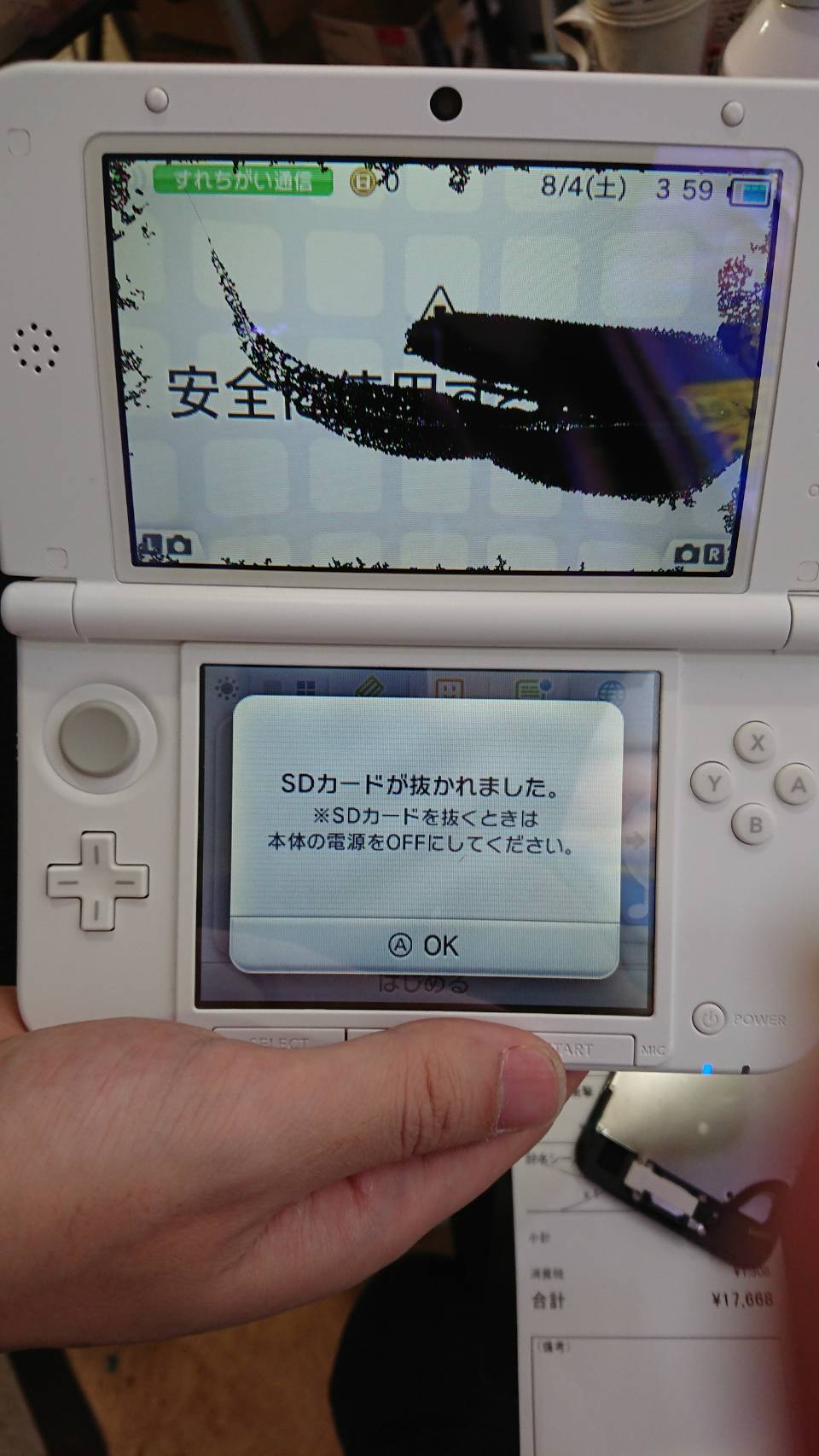
ゲームプレイの最中、あるいは本体をスリープから復帰させた瞬間に画面が暗転し、「SDカードが抜かれました。HOMEメニューに戻ります」という冷淡なシステムメッセージに直面するユーザーが後を絶ちません。セーブしていない進行状況が失われるだけでなく、丹精込めて育てたセーブデータやダウンロードソフトの消失に肝を冷やした経験を持つ方も多いはずです。
発売から長い年月が経過したニンテンドー3DSシリーズですが、現在も名作RPGのやり込みやバーチャルコンソールを楽しむ現役プレイヤーは数多く存在します。この記事では、突然のSDカード認識エラーを引き起こす構造的なトリガーを解明し、大切なデータを守りながら確実に復旧させるための具体的な手順と予防策を徹底解説します。
📌 【この記事の重要ポイントまとめ】
- 要点1:主な原因は「端子の物理的な接触不良」「ファイルシステムの断片化・破損」「SDカード自体の寿命」の3点に集約される。
- 要点2:セーブデータを安全に救出するには、本体での無謀な抜き差しを避け、PC経由での整合性チェックとFAT32フォーマットによる再構築が鉄則。
- 要点3:任天堂による3DSシリーズの本体修理受付が終了している現状では、接点復活剤の適切な使用法や予防的バックアップなど自衛的なメンテナンスが不可欠。
【突然のエラー】「SDカードが抜かれました」が表示される決定的原因
物理的にスロットへ差し込まれているにもかかわらず「SDカードが抜かれました」と判定される現象は、ハードウェアとソフトウェア双方の要因が複雑に絡み合って発生します。原因を正確に切り分けることが、データ消失を防ぐ第一歩です。
1. スロット内部および端子の微細な接触不良
携帯ゲーム機という性質上、長年の使用に伴いスロット内部にはホコリや皮脂、微小なゴミが蓄積します。また、端子部の金属プレートが経年変化により酸化被膜を形成したり、抜き差しの摩擦で摩耗したりすることで、わずかな振動でも通電が一瞬途切れます。3DSのOSはミリ秒単位の通信途絶を「カードが物理的に抜かれた」と厳格に判定するため、プレイ中の小さな手の動きでもエラー画面へ強制移行してしまうのです。
2. ファイルシステムの論理的破損とクラスタエラー
データの読み書き中に衝撃が加わったり、予期せぬ電源遮断が起きたりすると、SDカード内の管理領域(FATテーブル)に整合性エラーが生じます。本体側が指定セクタの読み込みに失敗した際、タイムアウト処理としてSDカード未挿入と同等のエラーコードを返してしまうケースが多発しています。
3. SD/microSDカードのフラッシュメモリ寿命と偽装品
フラッシュメモリには書き換え上限が存在します。特に安価なノーブランド品や長年使い続けたカードでは、特定のブロックが読み取り不能(Bad Sector)に陥り、起動時の認識チェックを通過できなくなります。また、旧型3DSとNew3DSシリーズ(microSD採用)の規格違いによるアダプタのガタつきも大きな要因です。

【セーブデータを守る】消さずに復旧させる5つの復活手順
エラーが発生した際、焦って何度も抜き差しを繰り返すとデータ破損を決定づけることになります。セーブデータを安全に温存しながら動作を正常化させる、実績ある5つのリカバリーステップを順番に実行してください。
ステップ1:完全シャットダウンと安全な取り出し
スリープ状態のままカードを抜くのは厳禁です。電源ボタンを長押しして完全に電源を落とし、インジケーターランプが消灯したことを確認してからカードを取り出します。本体バッテリーの劣化による瞬間的な電圧低下が関与している場合もあるため、ACアダプタを接続した安定環境を整えます。
ステップ2:端子部の物理清掃と接点ケア
取り出したSDカードの金属端子(金メッキ部分)を確認し、無水エタノールを含ませた綿棒で優しく拭き取ります。皮脂汚れや黒ずみを除去するだけでも認識率が大幅に改善します。スロット側に対してエアダスターで内部のホコリを吹き飛ばすのも効果的です。
ステップ3:パソコンを用いたセーブデータの完全退避
SDカードをPCのカードリーダーに接続します。PC上でカードが認識されたら、内部にある「Nintendo 3DS」フォルダをデスクトップ等へ丸ごとコピー(バックアップ)します。このフォルダ内にすべてのダウンロードソフト、写真データ、ゲームセーブデータが集約されています。暗号化キーが本体と紐づいているため、フォルダ構成を変更したり個別ファイルを改変したりせず、フォルダごと完全に退避させることが鉄則です。
ステップ4:PCによるディスクエラーチェックと修復
Windows環境であれば、対象ドライブを右クリックして「プロパティ」>「ツール」タブ>「エラーチェック」を実行します。ファイルシステムの軽微なエラーであれば、OS標準の修復機能によってセグメントが再構築され、再び3DS本体で正常に読み込めるようになります。
ステップ5:FAT32形式での再フォーマットとデータ書き戻し
エラーチェックで改善しない場合、あるいは新しいSDカードへ乗り換える場合は、ストレージを「FAT32」形式でフォーマットします(Windows標準機能で32GBを超えるカードをFAT32化できない場合は、専用のフォーマッターツールを使用)。フォーマット完了後、ステップ3で退避させておいた「Nintendo 3DS」フォルダをそのままルート直下に書き戻し、本体に挿入して起動テストを行います。
【スペック比較】3DS用SDカードの規格・容量とトラブル対処一覧
ニンテンドー3DSシリーズで使用可能なストレージの仕様と、発生するトラブルごとの推奨対処法を体系的に整理しました。
| 項目・モデル区分 | 詳細・技術データ | 一般的な基準・任天堂公式仕様 | 編集部の見解・実運用での評価 |
|---|---|---|---|
| 初期型3DS / 3DS LL | 標準SD / SDHCカード(最大32GB) | Class 4〜10推奨 / FAT32 | microSD+変換アダプタは接触不良の元。フルサイズSDHCの利用が最も安定する。 |
| New3DS / New3DS LL / 2DS LL | microSD / microSDHCカード | 背面カバー内部スロット / 最大32GB | ネジを外す手間があるため、高耐久(SanDisk等)の32GBを一括導入するのがベスト。 |
| 64GB以上の大容量利用 | SDXC規格(exFAT採用) | 公式非対応(認識不可) | PCでFAT32(アロケーションユニットサイズ32KB)に強制フォーマットすれば動作可能だが自己責任。 |
| スロット接触不良の修復 | 端子ピンの弾性低下・酸化 | 公式修理は受付終了(2024年春) | 少量の接点復活剤を塗布したカードの抜き差し、または専門の民間修理店での基板補修。 |
【実態検証】利用者の生の声と現場目線で見えたリアル
コミュニティサイトやSNS、ハードウェア修理の現場から報告される膨大な事例を精査すると、このエラーには明確なパターンが存在することが浮き彫りになります。
あるユーザーは「ゲーム中に本体を少し机に置いた瞬間の軽い衝撃で画面が真っ暗になり、エラーが表示された」と証言しています。検証の結果、初期型3DSにmicroSD変換アダプタを装着して使用していたことが判明しました。変換アダプタは「本体とアダプタ」「アダプタとmicroSD」という二重の物理接点を持つため、微小な振動に対する耐性が極端に低くなります。
また、中古市場で流通している本体において「カードスロット内部のピン曲がり」が多発している点も見逃せません。逆向きに無理やり差し込もうとした履歴がある端末では、ピンのバネ性が失われ、正常なカードを挿入しても一定時間経過後に接触圧不足で切断される現象が確認されています。
一般に知られていない盲点とネットの誤解
ネット上で流布している対処法の中には、一時的に直ったように見えて機器の寿命を縮める危険な情報が散見されます。
誤解1:接点復活剤をスロット内に直接スプレー噴射する
これは最も避けるべき行為です。速乾性でない潤滑油成分を含む接点復活剤をスロット内部へ直接吹き込むと、余剰な液体が基板へ浸透し、ショートや液晶パネル内部への侵入(シミの原因)を引き起こします。接点復活剤を使用する場合は、カード側の端子に綿棒でごく微量を薄く塗り広げ、それを数回抜き差しして馴染ませるのが正しい作法です。
誤解2:他人の本体にSDカードを挿せばセーブデータを移せる
3DSのSDカード内に保存されたセーブデータやダウンロードコンテンツは、暗号化キーによって「元の3DS本体」と1対1で強固に紐づけられています。正常に動作する別の3DSにカードを差し替えても「SDカードが正しく認識されません」と表示され、中身を読み出すことはできません。データ移行には、双方の本体が起動する状態での「ソフトとデータの引っ越し」機能が必須となります。
【プロの結論】自力復旧すべき人と専門業者に頼るべき人の判断基準
公式サポート(任天堂サポート 3DS 修理受付)が完全に終了した現在、ユーザーは自身の技術レベルとリスク許容度に応じて次のアクションを選択する必要があります。
自力で対応すべきケース:
PCの基本操作(バックアップ作成、FAT32フォーマット、エラーチェックツールの使用)ができ、SDカードの買い替えや無水エタノールによる端子清掃で改善が見込める場合です。多くの認識トラブルはこの範囲内で安全に解決できます。
専門の街の修理店・プロへ依頼すべきケース:
カードを挿入してもカチッとロックがかからない物理的破損、スロット内部の端子ピンが目視で折れている・曲がっている場合、あるいは基板のはんだクラックが疑われる場合です。無理な自力分解はフレキシブルケーブルの断線や電源ショートを招き、基板全体を修復不能に追い込むリスクがあります。大切なセーブデータが本体内に残されている場合は、実績のある専門修理業者への相談が賢明な判断となります。

【3DSのSDカードが抜かれました問題】に関するよくある質問(FAQ)
Q1:SDカードを新しく買い替える場合、何GBの容量がおすすめですか?
A1:公式に保証されている32GBのSDHCカード(New3DS系はmicroSDHC)が最も安全でおすすめです。ダウンロードソフトを数十本以上所持しているヘビーユーザーでなければ32GBで十分な空き容量を確保できます。信頼性の高い国内正規品(SanDisk、キオクシア、Transcend等)を選びましょう。
Q2:PCを持っていません。スマホだけでセーブデータを復元・バックアップできますか?
A2:スマホ用の外付けカードリーダーを使用すれば「Nintendo 3DS」フォルダをクラウドや別ストレージへ退避させることは可能です。ただし、ファイルシステムのエラー修復やFAT32への厳密なフォーマット作業にはPC環境(Windows/Mac)が推奨されます。
Q3:カードを挿し直したら「セーブデータが壊れています」と表示されました。修復できますか?
A3:書き込み中の切断によりセーブデータそのものが破損した場合、残念ながらバックアップがない状態からの完全復旧は困難です。ただし、SDカード全体の論理エラーに起因している場合は、PCで「CHKDSK」等のエラーチェックを実行することで回復する事例もあります。
まとめ:レトロハード化する3DSと大切なセーブデータを守るために
ニンテンドー3DSにおける「SDカードが抜かれました」というエラーは、経年劣化が進むハードウェアからの明確な警告サインです。接触不良の清掃やFAT32形式でのカード再構築によって大半のトラブルは克服可能ですが、最も重要なのは「トラブルが起きる前の定期的なバックアップ」に他なりません。
任天堂の公式修理が終了した今、過去の思い出が詰まったセーブデータを守り続けるためには、適切なメンテナンス知識と日頃のデータ保全が最大の防壁となります。まずは一度電源を落とし、PCへのデータ退避から着実に進めてみてください。 (出典: 3ds sd カード が 抜かれ まし た(Yahoo!ニュース))
SEOライティングとマーケティング戦略の専門家。分かりやすい解説記事で定評があります。
