PCフリーズを即脱出!タスクマネージャー最速ショートカット術
作業中、突然アプリが固まってマウスカーソルが動かない――誰もが一度は経験するPCのフリーズトラブル。締切直前のドキュメント作成やオンライン会議中に画面が応答しなくなると、思わず焦って電源ボタンを長押ししたくなるかもしれません。しかし、強制的な電源オフはデータ破損のリスクを伴う危険な行為です。
そんなトラブル時に頼りになるのが、システムの動作状況を一目で把握し、暴走したプロセスを安全に停止できるタスクマネージャーです。2026年現在のWindows環境においても、マウス操作に頼らずキーボードだけで一瞬で起動できるショートカットキーの習得は、すべてのPCユーザーにとって必須のサバイバルスキルと言えます。今回は、最速で起動するコマンドから、万が一画面が開かない場合の裏ワザ対処法まで徹底解説します。
📌 【この記事の重要ポイントまとめ】
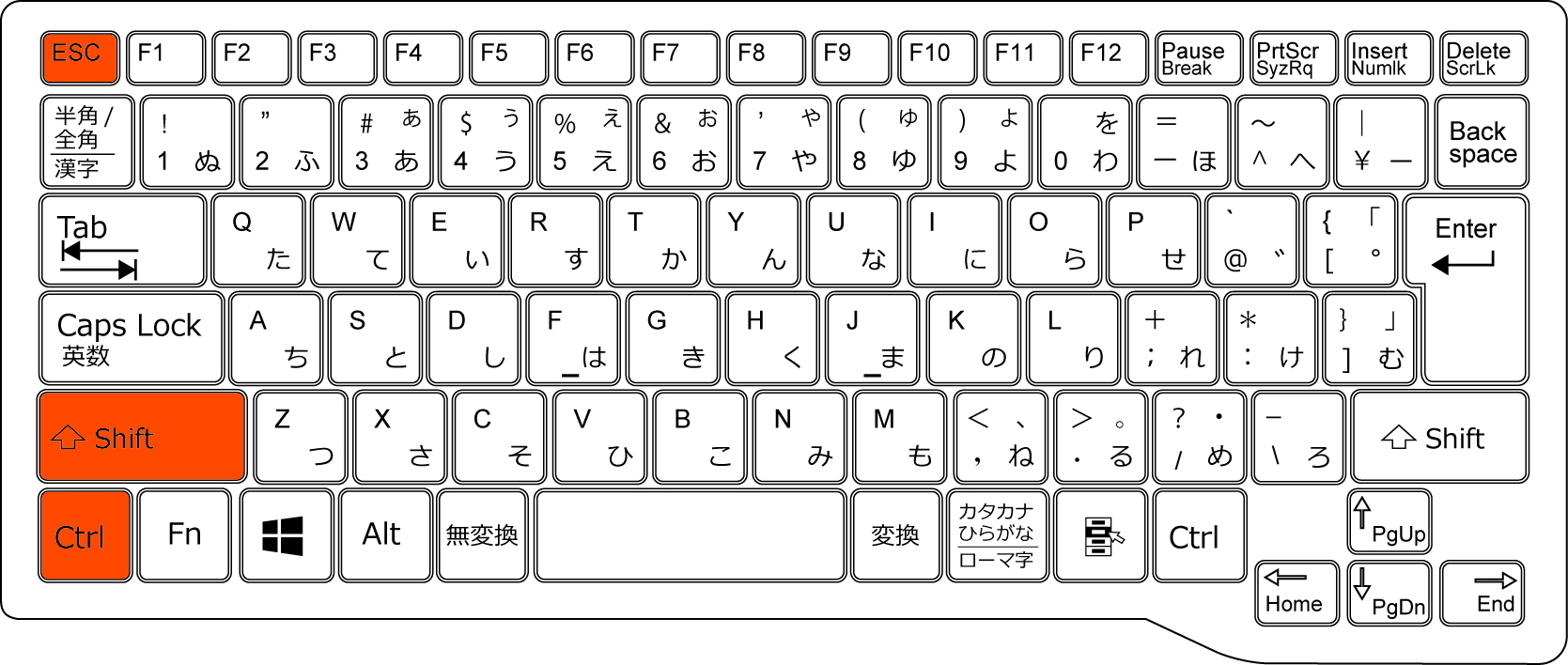
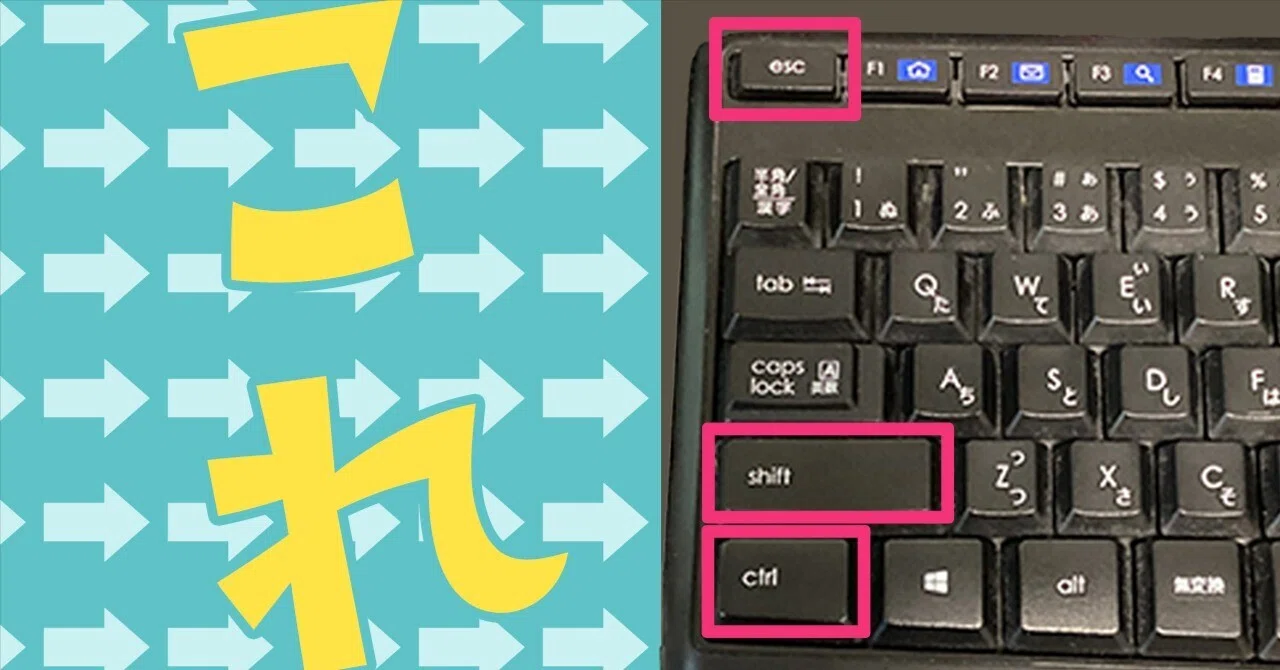
- 要点1:最速の起動コマンドは「Ctrl + Shift + Esc」であり、無駄なメニューを挟まずダイレクトにタスクマネージャーを呼び出せる。
- 要点2:PCが重度フリーズした場合は、OSレベルで割り込み処理を行う「Ctrl + Alt + Delete」のセキュリティ画面から呼び出すのが有効。
- 要点3:タスクマネージャー自体が開かないトラブルも、ファイル名を指定して実行(Win + R →「taskmgr」)やコマンドプロンプトで解決可能。
【最速1秒】片手で呼べる「Ctrl+Shift+Esc」が最強である理由
タスクマネージャーを呼び出すショートカットとして、最も効率的かつプロも常用しているのが「Ctrl + Shift + Esc」の同時押しです。キーボードの左側に配置されているキーだけで完結するため、慣れれば左手の片手操作だけで1秒もかからずに起動できます。
このコマンドの最大の利点は、他の選択画面を一切経由せず、ダイレクトにタスクマネージャーのウィンドウがアクティブになる点にあります。マウスが反応しづらくなっている軽度のフリーズ時や、バックグラウンドで高負荷をかけているプロセスを即座に特定したい場面において、これ以上の近道はありません。
緊急回避の決定打「Ctrl+Alt+Delete」との使い分けと役割
古くからのWindowsユーザーに馴染み深い「Ctrl + Alt + Delete」も極めて重要なショートカットです。ただし、こちらはタスクマネージャーを直接起動するのではなく、Windowsのセキュリティオプション画面(青い全画面メニュー)を呼び出します。
パソコンのフリーズ原因が深刻で、通常のデスクトップ画面上でのキー入力が受け付けられない場合でも、このコマンドはハードウェア割り込み(特別優先処理)としてOSに認識されます。画面が完全に固まった時は、まず「Ctrl + Alt + Delete」を押し、表示されたメニューからタスクマネージャーを選択するか、サインアウトを試みるのが安全な脱出手順です。
【Windows11・10対応】タスクバー右クリックやスタートメニューからの呼び出し方
キーボードショートカットだけでなく、マウスを使った直感的な起動方法も押さえておくと状況に応じた使い分けが可能です。Windows11 タスクマネージャーの起動は、タスクバーの何もない場所をタスクバー 右クリックして表示されるメニューから直接開くことができます。
また、Windows10 タスクマネージャー ショートカットとして定番だったスタートボタン(Windowsアイコン)の右クリック、または「Win + X」キーで開くアドバンスドメニュー内にも「タスクマネージャー」が標準配置されています。キーボードの片手が塞がっている際やマウス操作を中心に作業している時には、こちらのルートが重宝します。
固まったアプリを即座に消す!タスクマネージャー強制終了の鉄則
タスクマネージャーが立ち上がったら、応答しなくなった原因のプロセスを特定します。「プロセス」タブの上部にある「CPU」や「メモリ」の列をクリックして降順に並び替えると、異常なリソース消費をしているアプリが一目瞭然です。
フリーズしたアプリを選択したら、画面右上の「タスクを終了」ボタンを押すか、対象を選択した状態で「Delete」キーまたは「Alt + E」を押すことでタスクマネージャー 強制終了を実行できます。なお、タスクマネージャーすら操作できない極限状態では、アクティブなウィンドウを強制的に閉じるショートカット「Alt + F4」を試すのも有効な一手です。
【トラブル対策】タスクマネージャーが開かない・出ない原因と裏ワザ対処法
「ショートカットを押してもタスクマネージャーが出ない」というトラブルに直面した場合、主な原因としてシステムの深刻なハングアップ、エクスプローラーのクラッシュ、あるいはウイルス対策ソフト等による制限が考えられます。
タスクマネージャー 開かない 対処法として即効性があるのは、「Win + R」キーを押して「ファイル名を指定して実行」ダイアログを出し、半角英字で「taskmgr」と入力してEnterを押す方法です。これでも反応がない場合は、「Ctrl + Shift + Win + B」を押してグラフィックドライバーをリセットするか、コマンドプロンプトから管理者権限でシステム整合性チェック(sfc /scannow)を実行すると復旧するケースが多く見られます。
Macユーザー必見!「アクティビティモニタ」のショートカットと強制終了手順
macOS環境においてWindowsのタスクマネージャーに相当するのが「アクティビティモニタ」です。Macでアプリが固まった場合、最も素早いアプリ 強制終了 ショートカットは「Option + Command + Esc」です。
このコマンドを入力すると「アプリケーションの強制終了」ウィンドウがポップアップし、無応答になったアプリを即座にキルできます。さらに詳細なメモリ使用量やCPU負荷を監視したい場合は、Spotlight検索(Command + Space)を起動し、「activity」と打ち込んでアクティビティモニタを立ち上げましょう。
【タスクマネージャーのショートカット】に関するよくある質問(FAQ)
Q1:タスクマネージャーを一発で起動する最速のキー操作は何ですか?
A1:「Ctrl + Shift + Esc」です。Windows 10およびWindows 11のどちらでも、余計な画面を経由することなくダイレクトにタスクマネージャーのウィンドウが立ち上がります。
Q2:ゲーム中やフルスクリーン表示のアプリがフリーズした時はどうすればいいですか?
A2:ゲーム画面が最前面に固定されてタスクマネージャーが見えない場合は、「Win + Tab」キーで新しい仮想デスクトップを作成し、そちらの画面で「Ctrl + Shift + Esc」を押してタスクマネージャーを操作すると安全に対象プロセスを終了できます。
Q3:タスクマネージャーを開いても「簡易表示」になっていて詳細が見えません。
A3:ウィンドウの左下に表示されている「詳細」または「詳細の表示」をクリックしてください。一度切り替えれば次回以降もCPUやメモリ、ディスク使用率などの詳細タブが表示された状態で起動します。
まとめ:快適なPC操作を取り戻すためのショートカット活用術
突然のPCフリーズやアプリの暴走は作業効率を著しく低下させますが、正しいショートカットを指に覚え込ませておけば、パニックに陥ることなく数秒でリカバリーが可能です。日常的な動作チェックには「Ctrl + Shift + Esc」、重度なフリーズには「Ctrl + Alt + Delete」という二刀流の使い分けをぜひ身につけておきましょう。
OSのアップデートによってUIや細かな機能が進化を遂げても、これらの基本コマンドはトラブルシューティングの絶対的な標準です。不測の事態に備え、スムーズな作業環境を維持するための強力な武器として活用してください。 (出典: タスク マネージャー ショートカット(Yahoo!ニュース))

テクノロジーやライフスタイル領域を中心に執筆活動を行っています。趣味は写真撮影と旅行です。
