IPhoneフルページスクショの保存術!写真保存の裏技と出ない時の解決策
Webサイトの長い記事やレシピ、オンラインショッピングの購入明細など、画面に収まりきらない縦長コンテンツを1枚で記録したい場面は日常的に訪れます。しかし、「フルページのタブが表示されない」「保存したはずなのに写真アプリに見当たらない」といったトラブルに頭を抱えるユーザーは少なくありません。
現在のiOSでは標準機能の進化により、Webページ全体を丸ごとキャプチャする操作性が大幅に向上しています。標準ブラウザであるSafariはもちろん、Google Chromeでの取得手順から、通常PDF化されてしまうデータを写真アプリへ画像として残す裏技まで、知っておくべき実践的なノウハウを分かりやすく整理しました。
📌 【この記事の重要ポイントまとめ】
- 要点1:Safariのスクショ編集画面で「フルページ」を選ぶだけで、ページ全体のPDF保存が標準で完結する。
- 要点2:「フルページ」が出ない主な原因は非対応アプリやプライベートブラウズ設定であり、Chromeでも同様に全体保存が可能。
- 要点3:標準の保存先は「ファイル」アプリだが、ショートカット機能や専用アプリを使えば「写真」アプリへの画像保存も手軽に行える。
【基本手順】SafariでWebページ全体のスクリーンショットを保存する方法
iPhoneの標準ブラウザ「Safari」を使っている場合、特別なアプリを導入することなくSafari ページ全体 スクリーンショットの撮影が可能です。縦に長くスクロールが必要なWebページでも、わずか数タップで全域を収めた1枚のドキュメントを作成できます。
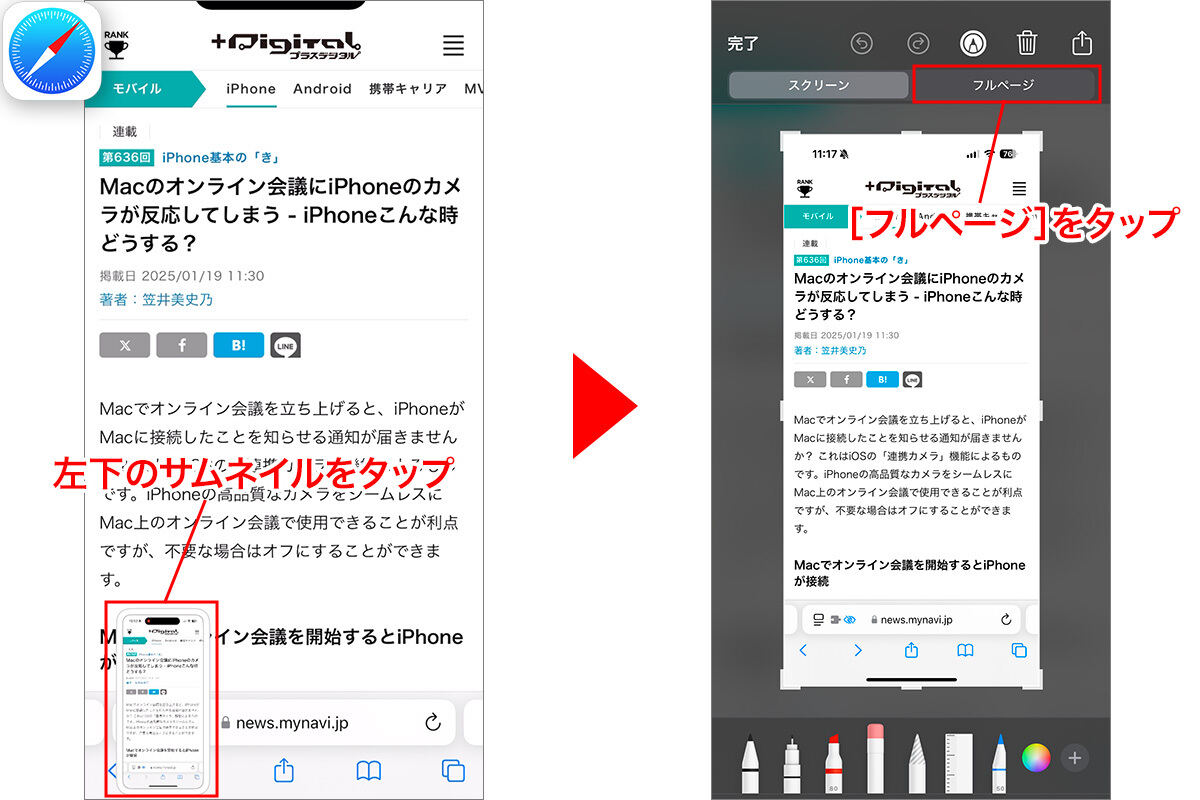
操作はシンプルです。通常通り「サイドボタン+音量アップボタン(Touch ID搭載端末はサイドボタン+ホームボタン)」を同時押しして画面キャプチャを撮影します。画面左下にプレビューのサムネイルが表示されたら、消える前にタップして編集画面を開きましょう。
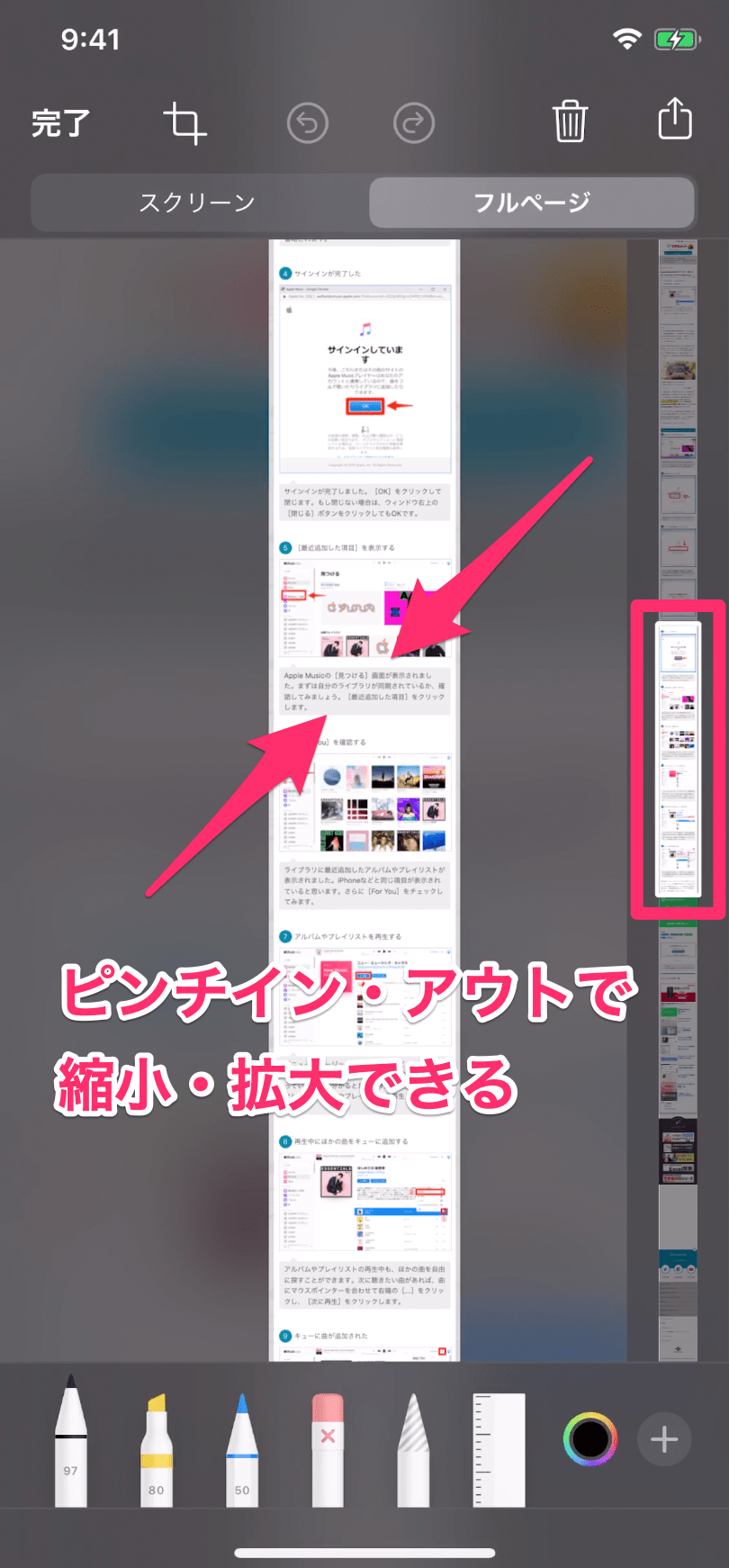
画面上部に「スクリーン」と「フルページ」の切り替えタブが表示されるため、「フルページ」を選択します。右側にページ全体のプレビューバーが現れ、キャプチャ範囲を確認した上で左上の「完了」を押し、「PDFを“ファイル”に保存」を選択すれば完了です。この一連のiOS 長いスクショ やり方をマスターしておくだけで、複数回に分けて画面を撮る手間から完全に解放されます。
【なぜ?】フルページスクショが出てこない理由とできない時の対処法
いざ画面を保存しようとしても、編集画面上部に「フルページ」の選択肢が出現しないケースがあります。このフルページ スクショ 出てこない 理由には、大きく分けて3つの要因が考えられます。
第1に、キャプチャを行っているアプリが非対応であるケースです。フルページキャプチャ機能は主にWebブラウザ(SafariやChrome)や一部のApple純正アプリ(Pagesやメモなど)向けに設計されています。X(旧Twitter)やInstagram、LINEなどのタイムライン上では標準のフルページ機能が動作しません。
第2に、Safariのプライベートブラウズモードやコンテンツブロッカーの影響です。高度なセキュリティ設定や拡張機能が干渉している場合、WebページのDOM構造を正しく認識できずタブが出ないことがあります。一度通常タブで開き直すか、ページを再読み込みしてみましょう。
第3に、iOSの軽微なシステムエラーやストレージ不足です。一時的な不具合であれば端末の再起動で復旧することが大半です。突発的にiPhone スクショ できない 対処法を探す前に、まずは開いているアプリの種類と空き容量を確認することが解決への近道となります。
【Chrome対応】Google ChromeでiPhoneの画面キャプチャをスクロール保存する
普段のメインブラウザとしてGoogle Chromeを愛用している場合も心配いりません。現在のiOS向けChromeは純正機能との親和性が高まり、Safariとほぼ同一の操作感でChrome iPhone フルページスクショを保存できます。
Chromeで縦長ページを開いた状態で通常通りスクリーンショットを撮影し、編集プレビュー画面へ進むと、Safari同様に画面上部へ「スクリーン / フルページ」のタブが用意されています。
ここでフルページを選択すれば、ページ最上部から最下部までスクロールした状態のデータが一括生成されます。業務資料のリサーチや競合サイトのアーカイブなど、日常的にブラウザを使い分けている環境でもシームレスなiPhone 画面キャプチャ スクロール保存が役立ちます。
【裏技】PDFではなく「写真アプリ」に画像(PNG/JPEG)として残すテクニック
標準のフルページスクショにおける最大の落とし穴が、「保存先が写真アプリではなくファイルアプリ(PDF形式)になってしまう」という点です。写真ライブラリで一覧管理したい、あるいはSNSやメッセージアプリですぐに画像として送信したい人にとっては不便に感じられる仕様といえます。
この問題を解消し、iPhone フルページ スクショ 写真保存を実現するには、純正の「ショートカット」アプリを活用した自動変換レシピの導入が最もスムーズです。「共有シートからPDFを受け取り、画像に変換して写真アルバムに保存する」というシンプルなアクションを作成しておけば、スクショ保存時に共有ボタンからワンタップでiPhone スクショ PDF 画像 変換を実行できます。
また、編集画面で「完了」を押す前に画面右上の共有アイコンをタップし、画像変換対応のアプリへ直接渡す方法も有効です。用途に応じてファイル形式を切り替えられる環境を整えておくことで、iPhone スクショ フルページ 写真アプリでのシームレスな閲覧が可能になります。
【保存先はどこ?】ファイルアプリに保存されたデータの確認と共有手順
標準手順でフルページスクショを保存した場合、写真アプリを開いても画像は見当たりません。実際のフルページ 保存先 ファイル アプリ内の指定フォルダに格納されているためです。
撮影したデータを探す際は、ホーム画面から「ファイル」アプリを起動し、「ブラウズ」タブから保存時に指定した場所(「このiPhone内」や「iCloud Drive」内の『ダウンロード』フォルダなど)を開きます。ファイル名にはWebページのタイトルと日付が自動付与されているため、検索バーからキーワードで探すことも容易です。
PDF形式で保管されたWebページは、拡大してもテキストがくっきり保たれ、リンク情報が維持されるという大きなメリットがあります。AirDropでの共有やMac・PCとのデータ連携においても扱いやすく、単なる画像保管以上のビジネスツールとして重宝します。
【SNSやLINEも丸ごと】アプリ「Tailor」等を使ったWebページ以外の全体保存
ブラウザ以外のアプリ、例えばLINEのトーク履歴やXのスレッド、メモアプリの内容を1枚の縦長画像にまとめたい場合は、Webページ 全体保存 iPhone アプリの活用が欠かせません。
代表的なツールであるTailor スクロールスクショ iPhone向けアプリは、少しずつスクロールしながら撮影した複数のスクショ画像を自動で認識し、継ぎ目を違和感なく結合して1枚のシームレスな縦長画像を出力してくれます。
さらに近年では、画面収録(画面録画)機能と連動して画面をなめらかにスクロールするだけで長大なページを一発生成するサードパーティ製キャプチャアプリも多数登場しています。ブラウザ標準機能と専用アプリの特性を把握し、場面に応じて使い分けるのが最も賢い活用法です。
【iPhoneのフルページスクショ】に関するよくある質問(FAQ)
Q1:撮影したフルページスクショの縦の長さに制限はありますか?
A1:一般的なWeb記事や長文コラム程度であれば問題なく1枚に収まりますが、極端にデータ量が膨大なページや無限スクロール形式のサイトでは、途中でキャプチャが途切れたり処理落ちしたりすることがあります。極端に長いページはセクションごとに分割して撮影するのが安全です。
Q2:フルページスクショを撮ると相手やサイト管理者に通知されますか?
A2:通知されることは一切ありません。SafariやChromeをはじめ、通常のブラウザ閲覧におけるスクリーンショット撮影は端末内部の処理であるため、外部に撮影事実が伝わる仕組みは存在しません。
Q3:PDFで保存したスクショの文字をコピーすることはできますか?
A3:可能です。ファイルアプリにPDFとして保存されたフルページスクショは、iOSの「テキスト認識表示(Live Text)」機能に対応しているため、画像内のテキストを長押しして選択・コピー・翻訳することができます。
まとめ:縦長スクショを自在に使いこなして情報管理を快適に
iPhoneのフルページスクリーンショット機能は、情報収集のスピードと記録の質を劇的に引き上げる強力なツールです。「SafariやChromeでの標準フルページ撮影」と「専用ショートカットやアプリを用いた画像化・SNSキャプチャ」を用途に合わせて使い分けることで、必要な情報をいつでも手元に整理できます。
保存先が「ファイル」アプリになる特性を正しく理解し、写真アプリへの変換テクニックを押さえておけば、日常のちょっとしたストレスは即座に解消します。手元の端末で設定を確認し、快適なデジタルスクラップ環境を整えてみてください。 (出典: iphone スクショ フル ページ(Yahoo!ニュース))

Webメディアの編集およびコンテンツ作成に従事。正確で質の高い情報発信を心掛けています。
