スマホの手書き入力完全ガイド!読めない漢字検索や設定手順を徹底解説
街で見かけた看板の難読漢字や、書類に書かれた見慣れない人名。読み方が分からないためにフリック入力で検索できず、もどかしい思いをした経験は誰にでもあるはずです。そんな日常の小さなストレスを一瞬で解消してくれるのが、画面に直接指先やペンで文字を書く「手書き入力機能」です。
フリック入力全盛の現在でも、読めない漢字の特定や直感的なアイデア出しにおいて、手書き入力は欠かせないツールとして再評価されています。OSの標準機能から最新アプリまで、設定手順や活用術を知っておくだけで、日々のスマホ操作の快適さは段違いに跳ね上がります。
📌 【この記事の重要ポイントまとめ】
- 要点1:iPhone・Androidともに標準キーボードの設定変更だけで、追加料金なしで手書き入力が即座に使える。
- 要点2:読み方が分からない難読漢字や記号の検索、走り書きのメモ作成において手書き入力は最強の時短ツールになる。
- 要点3:文字認識AIの進化により、崩し字や走り書きでも高精度に判別され、ビジネスや学習の生産性が劇的に向上する。
【iPhone&Android】スマホ手書き入力設定とキーボード切り替え術
スマートフォンで手書き入力を利用するための第一歩は、キーボード設定の有効化です。特別な専用ソフトを慌てて購入する必要はなく、端末の基本機能だけで完結します。
iPhone(iOS)の場合は、標準の「繁体字中国語」や「簡体字中国語」の手書きキーボードを活用するのが王道の手順です。「設定」アプリから「一般」>「キーボード」>「新しいキーボードを追加」と進み、「中国語(繁体字)- 手書き」を選択して追加します。日本語の漢字の多くは中国語と共通の字体を持っているため、文字入力画面で地球儀マークを長押しして切り替えるだけで、画面下の枠内に書いた文字が瞬時に候補として変換されます。
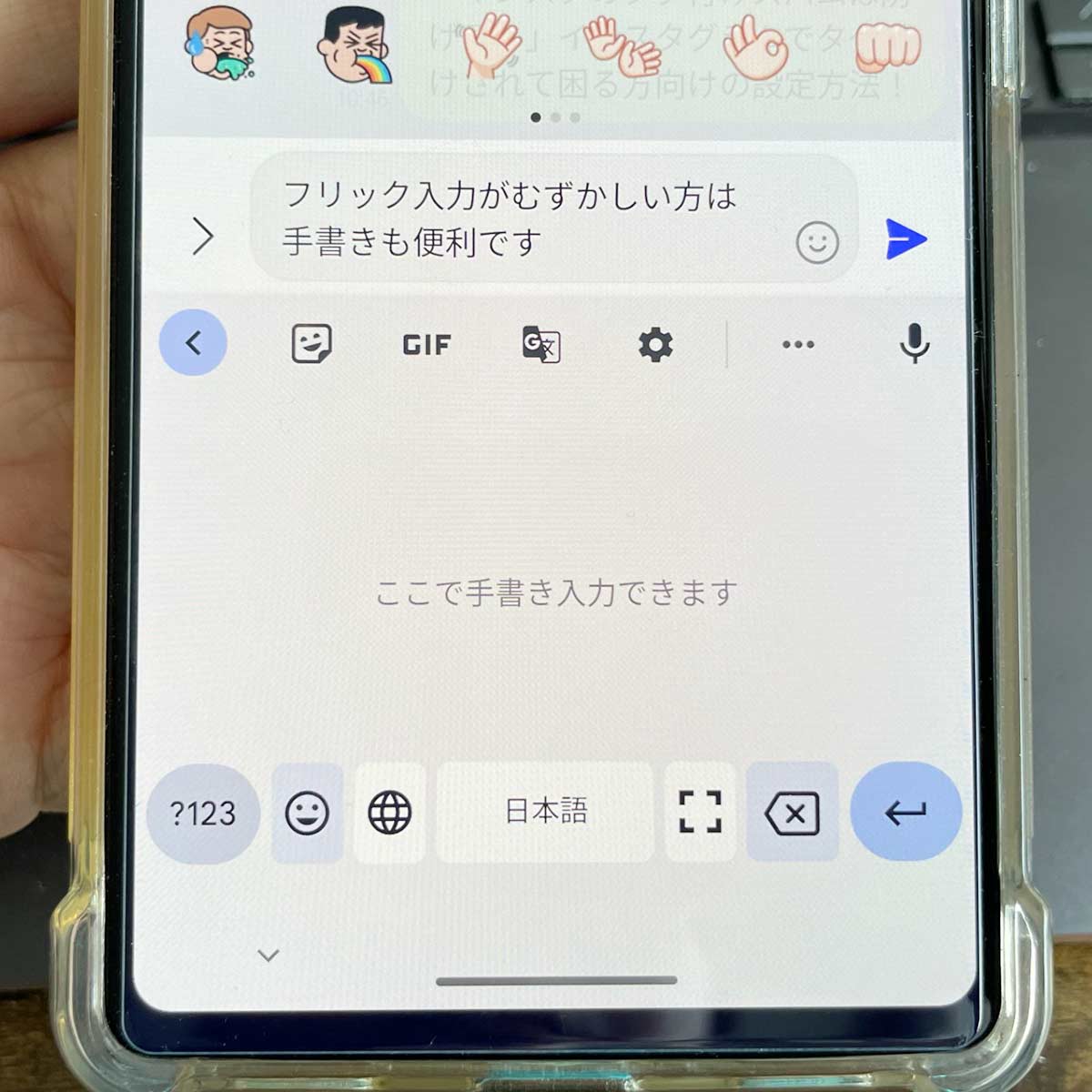
一方、Androidの場合は、標準キーボードであるGboardを使うのが最もスムーズです。文字入力画面で設定アイコン(歯車マーク)をタップし、「言語」>「日本語」を選択した上で、入力方式一覧から「手書き」にチェックを入れるだけです。これで、スペースキーの長押しや言語切り替えボタンからワンタッチで手書き入力エリアを呼び出せるようになります。
「読めない漢字」を一発特定!スマホ漢字手書き変換と検索の裏ワザ
手書き入力の真価が最も発揮されるのは、ニュース記事や紙の書類で出会った「読みのわからない漢字」を調べたい瞬間です。通常であれば部首や総画数から漢和辞典サイトを引く手間がかかりますが、手書き入力を活用すればわずか数秒で解決します。
ブラウザの検索バーを開き、手書き入力モードに切り替えて画面上にその文字をそのままなぞるだけで、該当する漢字が入力候補に浮上します。そのまま検索エンジンにかければ、読み仮名・意味・用例が一瞬で手に入ります。
さらに、Googleアプリの検索バーにある「Googleレンズ」による画像認識と組み合わせるテクニックも強力です。印刷物ならカメラでかざしてテキスト抽出し、画面上の崩れた文字や手書き文字なら手書きキーボードで補正入力するという使い分けにより、文字入力に関するあらゆるボトルネックを完全に解消できます。
Google・Gboard手書き入力の実力検証!認識精度とスムーズな使い方
文字認識技術の急速な進化に伴い、現在のGoogle手書き入力システムは驚くべき精度を誇っています。一画ごとに丁寧に書く必要はなく、走り書きや多少の略字、続け字であっても前後の文脈を瞬時に推測して正しい候補を提示してくれます。
Gboardの手書き入力エリアは広めに設計されており、指先で素早く文字を連続入力しても追従性が落ちません。ひらがな、カタカナ、漢字はもちろん、アルファベットや一般的な記号まで同一エリア内でシームレスに混在入力できる点が強みです。
フリック入力が苦手なシニア層へのサポート用途としてはもちろん、移動中や片手が塞がっている場面で直感的に検索語句を打ち込みたいビジネスパーソンにとっても、非常に実用的な入力インターフェースとして定着しています。
直感的なメモ作成に最適!手書き入力アプリ無料版のおすすめ厳選
単なる文字入力にとどまらず、「図やイラストを交えてサッとメモを取りたい」という用途には、専用のノート・メモアプリの導入が適しています。App StoreやGoogle Playには、基本機能が完全無料で使える優秀なアプリが揃っています。
手書きメモの定番として外せないのが、Googleが提供する「Google Keep」です。手書き図面や手書き文字をそのまま保存できるだけでなく、手書きした文字をテキストデータとして自動抽出するOCR機能まで備えており、PCやタブレットとのクラウド同期も完璧です。
さらに、より本格的なノート作成を求めるなら「Goodnotes」の無料枠や「Microsoft OneNote」が有力な選択肢です。無限に広がるキャンバスに指先やスタイラスペンで自由に書き込みができ、会議の議事録や講義の板書、思いついたアイデアのブレインストーミングに威力を発揮します。
手書き入力が出ない・動かない?困ったときの原因と対処法まとめ
「設定したはずなのに手書きキーボードが表示されない」「画面をなぞっても線が描かれない」といったトラブルに直面した際は、以下のポイントを順番にチェックすることでほぼ確実に復旧できます。
まずは入力モードの切り替え設定の確認です。キーボード左下の地球儀アイコンや文字切り替えキーを「長押し」し、手書きキーボードが選択されているかを再確認してください。意図せず日本語フリックキーボードに戻っているケースが多発しています。
次に疑うべきはアプリやOSの一時的なフリーズです。キーボードアプリ(Gboard等)のキャッシュクリアを実行するか、端末自体を一度再起動することで、メモリの競合が解消されてスムーズに動作するようになります。また、画面保護フィルムの汚れや劣化がタッチ感度の低下を招いている場合もあるため、表面の清掃やタッチ感度設定の見直しも有効な対策です。
スマホ手書きタッチペンの選び方と操作効率を劇的に上げるテクニック
手書き入力をさらに快適に使いこなすなら、周辺機器としてスマホ用タッチペン(スタイラスペン)を導入するのが賢い選択です。指先での入力に比べて視界が遮られず、画数の多い複雑な漢字も狙い通りに描写できます。
選ぶ際の基準は主に2種類あります。手軽さを重視するなら、充電不要で画面に触れるだけで反応する「静電容量方式の極細ペン先タイプ」がおすすめです。1,000円前後の手頃な価格帯から入手でき、ペン先が透明なディスクになっているタイプは接地点が見やすく細かな文字入力に最適です。
一方、本格的にメモやイラストを描きたい場合は、Bluetooth接続に対応したアクティブスタイラスペンを選ぶことで、遅延のない自然な書き味が得られます。ペンを一本携帯しておくだけで、スマホが瞬時にデジタル野帳へと進化します。
【スマホの手書き入力】に関するよくある質問(FAQ)
Q1:iPhoneで日本語の手書き入力を追加したいのですが、日本語キーボードの中に「手書き」がありません。
A1:iOSの標準機能では「日本語」の中に手書きキーボードは用意されていません。そのため、「設定」>「一般」>「キーボード」>「新しいキーボードを追加」から「中国語(繁体字)- 手書き」を追加してください。中国語キーボードですが、日本の漢字も高精度で認識・入力可能です。
Q2:手書き入力機能を使うのにお金や通信料はかかりますか?
A2:OS標準機能(iOSの中国語手書き、AndroidのGboard手書き)や主要なメモアプリは完全無料で利用できます。文字認識処理の多くは端末内で行われるため、余計なデータ通信量を消費する心配もありません。
Q3:手書きで入力した文字をそのままテキスト(文字データ)としてコピーできますか?
A3:はい、可能です。手書きキーボードで入力した文字は通常の文字データとして変換・確定されるため、メールやLINE、メモ帳などにそのまま貼り付けや送信ができます。
まとめ:手書き入力をマスターして毎日のスマホ操作を快適に
フリック入力が主流となったスマートフォンですが、手書き入力には「直感的で迷わない」「読めない文字をそのまま形から入力できる」という唯一無二の強みがあります。
初期設定に要する時間はわずか1分程度です。一度設定しておけば、難読漢字に遭遇した際や急なメモが必要になった場面で、驚くほどスマートに対処できるようになります。自身の利用環境に合わせてiPhoneやAndroidの手書き機能をスタンバイさせ、より快適なデジタルライフを手に入れてみてください。 (出典: 手書き 入力 スマホ(Yahoo!ニュース))


テクノロジーやライフスタイル領域を中心に執筆活動を行っています。趣味は写真撮影と旅行です。
