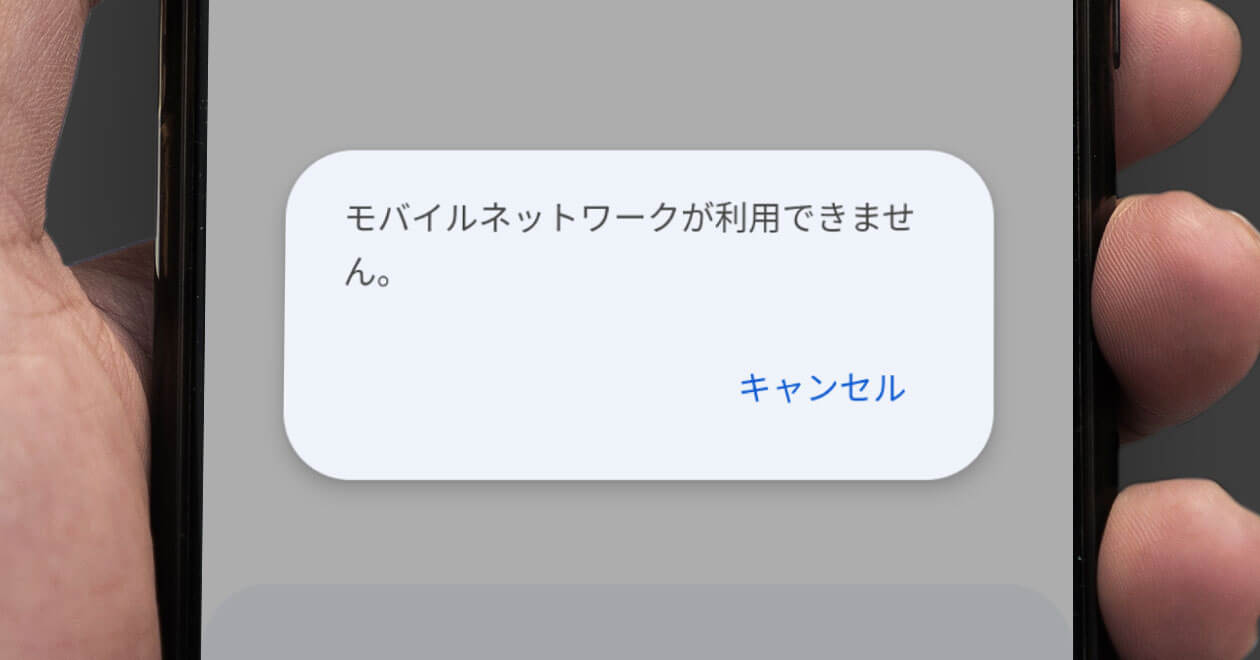
「モバイルネットワークが利用できません」突然の圏外を今すぐ直す完全ガイド
外出先や自宅でスマートフォンを操作している最中、画面上部に突然「モバイルネットワークが利用できません」という無情な警告が表示され、通話もネット通信も遮断されてしまった経験はないでしょうか。アンテナピクトが「圏外」や「×」印に変わり、マップ検索やキャッシュレス決済が使えなくなる事態は、デジタルインフラに依存する現代の生活において極めて深刻なトラブルです。
特にAndroid端末を中心に頻発するこの通信エラーは、一時的な電波の途切れからSIMカードの接触不良、通信キャリアの大規模障害、さらには本体の設定不整合まで、原因が多岐にわたります。本記事では、突然の通信遮断に直面した際にまず試すべき即効性の高いリカバリー手順から、原因別の根本的な解決策まで、2026年最新の環境に即して徹底解説します。
📌 【この記事の重要ポイントまとめ】
- 要点1:「モバイルネットワークが利用できません」の主原因は、端末の一時的エラー・SIM認識異常・キャリア側の通信障害の3パターンに大別される。
- 要点2:まずは「機内モードのオン・オフ」と「スマホの再起動」を試し、改善しない場合は物理SIMの挿し直しやeSIMプロファイルの再確認を行う。
- 要点3:設定ミスや利用停止の放置は二次被害を招くため、APN設定の初期化やキャリアのリアルタイム稼働状況の確認による正確な切り分けが不可欠。
【突然の圏外】画面に「モバイルネットワークが利用できません」と出る決定的な原因
スマートフォンが突然「モバイルネットワークが利用できません」という状態に陥る背景には、ハードウェア・ソフトウェア・通信回線のいずれかで致命的な接続の断絶が発生しています。主な引き金となる要素は以下の通りです。
第1に挙げられるのが、電波受信プロセスの内部フリーズです。地下街から地上に出た際や、移動中に基地局のハンドオーバー(基地局の切り替え)がうまくいかなかった場合、端末内部のモデム制御プログラムが応答を停止し、電波を掴めなくなる現象が起きます。
第2に、SIMカードやeSIMの読み込み不良です。長年の使用による端子の微小なホコリや酸化、あるいは落下などの衝撃によってSIMカード未挿入状態と誤認されるケースや、OSアップデート後にeSIMの認証情報が一時的にロックされる事例が報告されています。
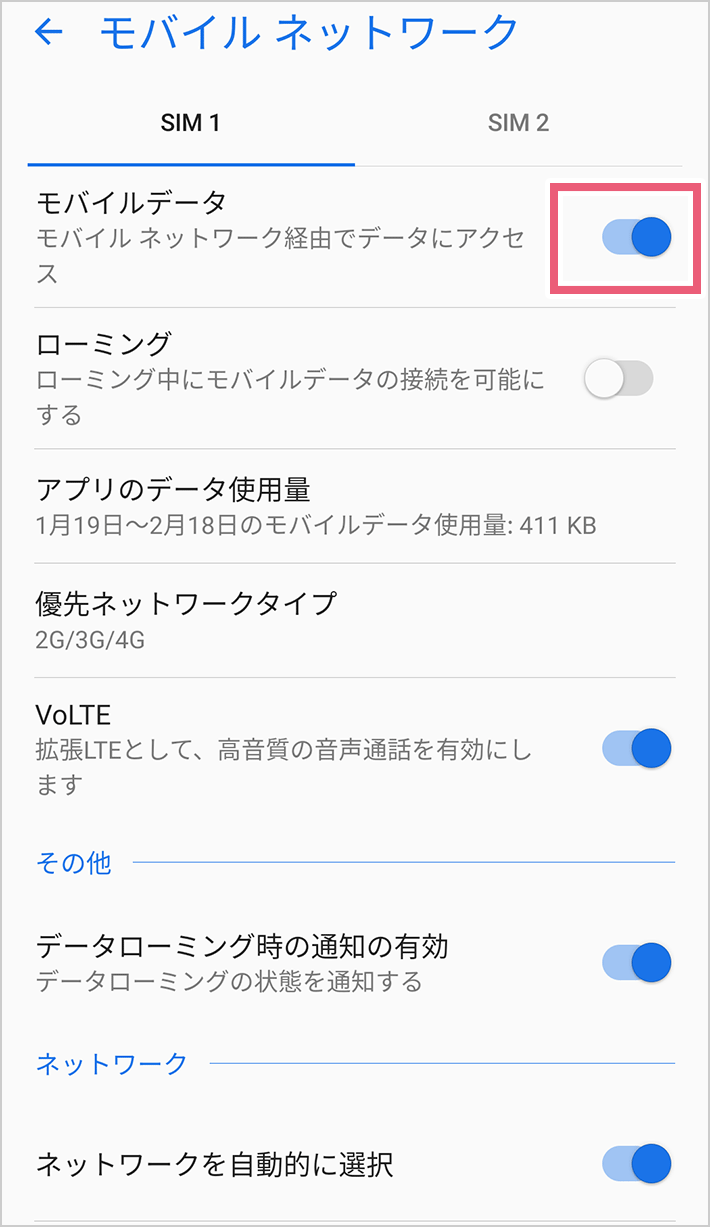
第3に、モバイルデータ通信が勝手にオフになっている設定ミスや、意図しないAPN(アクセスポイント名)プロファイルの破損です。バックグラウンドでのアプリ更新やセキュリティソフトの干渉により、接続経路が断ち切られてしまうケースも珍しくありません。
【今すぐできる対処法】機内モードのオンオフから端末再起動までの最速ステップ
通信エラーが発生した際、焦って複雑な設定変更を行う前に、最も成功率が高く手軽な基本リカバリーを実行することが鉄則です。
最初に行うべきは「機内モードのオン・オフ」による電波の再補足です。画面上部からクイック設定パネルを引き出し、飛行機マークのアイコンをタップして「オン」にします。約10秒から15秒ほど待機した後、再び「オフ」に戻してください。これにより、内蔵モデムが強制的に周辺の電波をスキャンし直し、最寄りの基地局と再接続を確立します。
機内モードで復旧しない場合は、スマートフォンの再起動を実施します。単なる画面の消灯(スリープ)ではなく、電源ボタンの長押しから「再起動」を選択し、OSと通信ドライバーをクリーンな状態で立ち上げ直します。軽微なメモリの圧迫や通信プロセスのデッドロックであれば、この2つのステップだけで8割以上のケースが解消します。
物理SIMの接触不良とeSIMのプロファイル破損|カード認識エラーの復活方法
再起動を行っても「SIMカードが挿入されていません」や「無効なSIM」といった通知が出る場合、物理SIMカードまたはeSIMの認識トラブルを疑う必要があります。
物理SIMカードを利用している場合は、本体の電源を完全に切った上で、付属のSIMピンを使ってスロットを取り出します。金色のICチップ部分に皮脂や微細なチリが付着していないか確認し、柔らかい乾いた布で優しく拭き取った後、ズレがないようトレイにセットし直してください。端子の微小な接触不良は、経年劣化や熱膨張によって頻繁に発生します。
一方、急速に普及したeSIMを利用している場合は、物理的な抜き差しができません。端末の「設定」>「ネットワークとインターネット」>「SIM」項目を開き、対象のeSIMが「有効」になっているかを確認します。もし「無効」になっていたりエラー表示が出ている場合は、一度eSIMのオン・オフを切り替えるか、端末のネットワーク設定を更新してプロファイルの再読み込みを行ってください。万が一プロファイル自体が破損している場合は、各キャリアのマイページからeSIMの再発行手続きが必要になります。
APN設定の初期化とネットワーク設定リセット|設定のズレを解消する手順
Android端末において「モバイルネットワークに接続できません」と頻発する代表格が、APN(アクセスポイント名)の不整合です。特に格安SIM(MVNO)やサブブランドを利用している場合、OSのメジャーアップデートなどを機にAPN情報がデフォルト値に戻ってしまうことがあります。
確認と修復の手順は以下の通りです。
「設定」アプリから「ネットワークとインターネット」>「SIM」>「アクセスポイント名(APN)」へ進みます。一覧の中に契約している通信会社(ahamo、LINEMO、povo、UQ mobile、Y!mobile、mineoなど)の正しいAPNが選択されているか確認してください。もし一覧にない、または選択が外れている場合は、右上のメニューから「初期設定にリセット」を実行するか、キャリア指定のAPN情報を手動で再入力します。
それでも接続が戻らない場合の強力な手段が「ネットワーク設定のリセット」です。「設定」>「システム」>「リセットオプション」>「Wi-Fi、モバイル、Bluetoothのリセット」を実行します。この操作を行うと、保存済みのWi-FiパスワードやBluetoothのペアリング情報は消去されますが、通信関連の深部パラメーターが工場出荷状態に戻るため、頑固な通信エラーを一掃できます。
大手4キャリアの通信障害か端末の不具合か?リアルタイムでの切り分け術
自分の端末だけでなく、周辺一帯や契約キャリア全体で問題が起きている可能性を常に考慮しなければなりません。ドコモ、au、ソフトバンク、楽天モバイルの大手4キャリアでは、基地局設備のメンテナンスや予期せぬ設備障害による通信遮断が突発的に発生します。
障害の有無を迅速に見極めるポイントは以下の2点です。
1つ目は、自宅のWi-Fiや同伴者のスマートフォンを介した情報収集です。Wi-Fi環境下で各キャリアの「公式障害情報ページ」や、SNS(X / 旧Twitter等)で「キャリア名 圏外」「キャリア名 繋がらない」とリアルタイム検索をかけます。同一エリアで数十件以上のアクティブな投稿が同時多発していれば、キャリア側の障害である可能性が極めて濃厚です。
2つ目は、サブ回線(デュアルSIM)による動作比較です。デュアルSIM環境であれば、副回線に通信を切り替えて問題なくネットが繋がるかテストします。副回線が生きていれば端末本体のアンテナモジュールは正常であり、特定キャリア側の回線網トラブル、あるいは契約回線の利用停止に原因が絞り込めます。
放置は厳禁!通信エラーの裏に潜む「見落としがちな落とし穴」と故障のサイン
「そのうち直るだろう」と通信エラーを放置することには、見過ごせないリスクが潜んでいます。画面上では単なる電波切れに見えても、背後で深刻な問題が進行しているケースがあるためです。
第一の落とし穴は、料金の未払い・引き落としエラーによる回線停止です。クレジットカードの有効期限切れや口座残高不足によって請求が滞ると、予告期間を経て突如モバイルデータ通信が遮断されます。通話発信を試みて「お客様のご都合により…」というガイダンスが流れる場合は、速やかにキャリアのマイページで支払い状況を確認しなければなりません。
第二の落とし穴は、バッテリーの激しい劣化と発熱です。圏外状態のスマートフォンは、微弱な電波を探そうとして内蔵アンテナを最大出力で稼働させ続けるため、通常時の数倍のペースでバッテリーを消費し、異常発熱を引き起こします。
そして第三に、端末基板(モデムチップ)の物理的故障です。落下や水没、度重なる熱ストレスによって通信ICが破損した場合、ソフトウェアの初期化を行っても直ることはありません。Wi-FiもBluetoothも同時にオンにできなくなっている場合は、ロジックボード故障の決定的なサインとなるため、メーカー修理や機種変更の決断が必要です。
【モバイルネットワークが利用できません】に関するよくある質問(FAQ)
Q1:Wi-Fiは繋がるのに、モバイル通信だけが圏外になるのはなぜですか?
A1:Wi-Fi受信用アンテナとモバイル通信(LTE/5G)用モデムは別系統で制御されています。この場合、物理SIM/eSIMの読み込み不良、モバイルデータ通信の誤無効化、キャリア側の通信障害、またはAPN設定の不整合が主な原因です。
Q2:再起動してもSIMを挿し直しても直らない場合、次に何を試すべきですか?
A2:まずは「ネットワーク設定のリセット」を実行してください。それでも解決しない場合、キャリアのマイページで利用停止になっていないか確認し、別端末にSIMを挿してSIM自体の故障かスマートフォン本体の故障かをテストすることをおすすめします。
Q3:eSIMを使っているのですが、突然使えなくなった場合はどうすればいいですか?
A3:設定画面からeSIMのオン・オフを切り替え、端末を再起動してください。改善しない場合はeSIMプロファイルの破損が考えられるため、Wi-Fi環境下で各キャリアの会員ページ(My docomo、My au、My SoftBank、my 楽天モバイル等)からeSIMの再発行手続きを行ってください。
まとめ:2026年の通信トラブルを最短で自力解決するために
スマートフォンの画面に「モバイルネットワークが利用できません」と表示された際は、焦らず段階的に切り分けを行うことが解決への最短ルートです。まずは機内モードのオン・オフと再起動という基本操作を行い、続いてSIMカードの接触状態やAPN設定の確認へと進んでください。
通信インフラが高度化する一方、端末内部の設定不整合やeSIMのプロファイルトラブルなど、原因は多様化しています。突発的な障害に備えてWi-Fiスポットの活用法や副回線の確保を視野に入れつつ、日頃から正しい対処手順を把握しておくことが、いざという時のデジタルライフを守る最大の防壁となります。 (出典: モバイル ネットワーク が 利用 できません(Yahoo!ニュース))

Webメディアの編集およびコンテンツ作成に従事。正確で質の高い情報発信を心掛けています。
