エクセルでセルの幅を一瞬で揃える裏技!手動調整のズレを解消する時短術
日常のデスクワークで、表を作成した際にセルの幅がバラバラになり、見た目の悪さに頭を抱えた経験はないでしょうか。システムからエクスポートしたCSVデータを開いたら文字が見切れていたり、数値が「###」と表示されたりして、列の境界線をマウスで1本ずつドラッグして直す――そんな非効率な作業に時間を奪われるケースは後を絶ちません。
資料の第一印象を左右する「表の美しさ」は、わずかな操作テクニックを知っているだけで、手作業による微調整のストレスから完全に解放されます。業務効率を劇的に高める列幅・行の高さの均等化や、状況に応じた自動調整の決定打を分かりやすく解説します。
📌 【この記事の重要ポイントまとめ】
- 要点1:境界線のダブルクリックやショートカットキーを活用すれば、文字数に応じた列幅の自動調整が一瞬で完了する。
- 要点2:複数列を選択して幅を指定することで、ガタつきのない美しい均等配置が誰でも手軽に実現できる。
- 要点3:セル結合やシート保護など「ダブルクリックが効かない原因」と印刷時の崩れを防ぐ設定を押さえればトラブル知らずになる。
【基本編】文字数に合わせて一瞬で整える「列幅の自動調整」とダブルクリック技
エクセルで最も頻繁に発生する「セル内の文字列が見切れる問題」を解決する基本は、エクセル列幅自動調整の機能を使いこなすことです。調整したい列ヘッダー(A、B、Cなどのアルファベット部分)の右側の境界線にマウスカーソルを合わせ、カーソルが「左右の矢印付き十字」に変化した瞬間にダブルクリックします。これだけで、その列の中で最も長い文字列の幅に合わせて自動的に余白が最適化されます。
1列ずつ行うだけでなく、シート全体を一括で整えたい場合は、シート左上隅にある「全選択ボタン(行番号1の上、列記号Aの左にある三角マーク)」をクリックするか、Ctrl + Aですべてのセルを選択した状態で、いずれかの列境界線をダブルクリックします。このワンアクションだけで、エクセル文字数に合わせて幅自動調整が全列に適用され、瞬時に視認性の高い表へと仕上がります。
【一括統一】複数列をまったく同じ幅にする方法とマウス操作のコツ
データの文字数に合わせるのではなく、アンケート集計表やスケジュール表のように「すべての列を同じ幅で見せたい」場面も多々あります。そうした際に手動で1列ずつ調整すると、微妙なピクセル差が生じて不格好になりがちです。
綺麗に揃えるためのエクセル複数列同じ幅にする方法は極めてシンプルです。幅を揃えたい列のアルファベット部分をドラッグして複数選択し、その選択範囲内にある境界線をドラッグして好みの幅に変更します。すると、選択されたすべての列が連動し、まったく同じ幅へとエクセルセル幅一括変更されます。
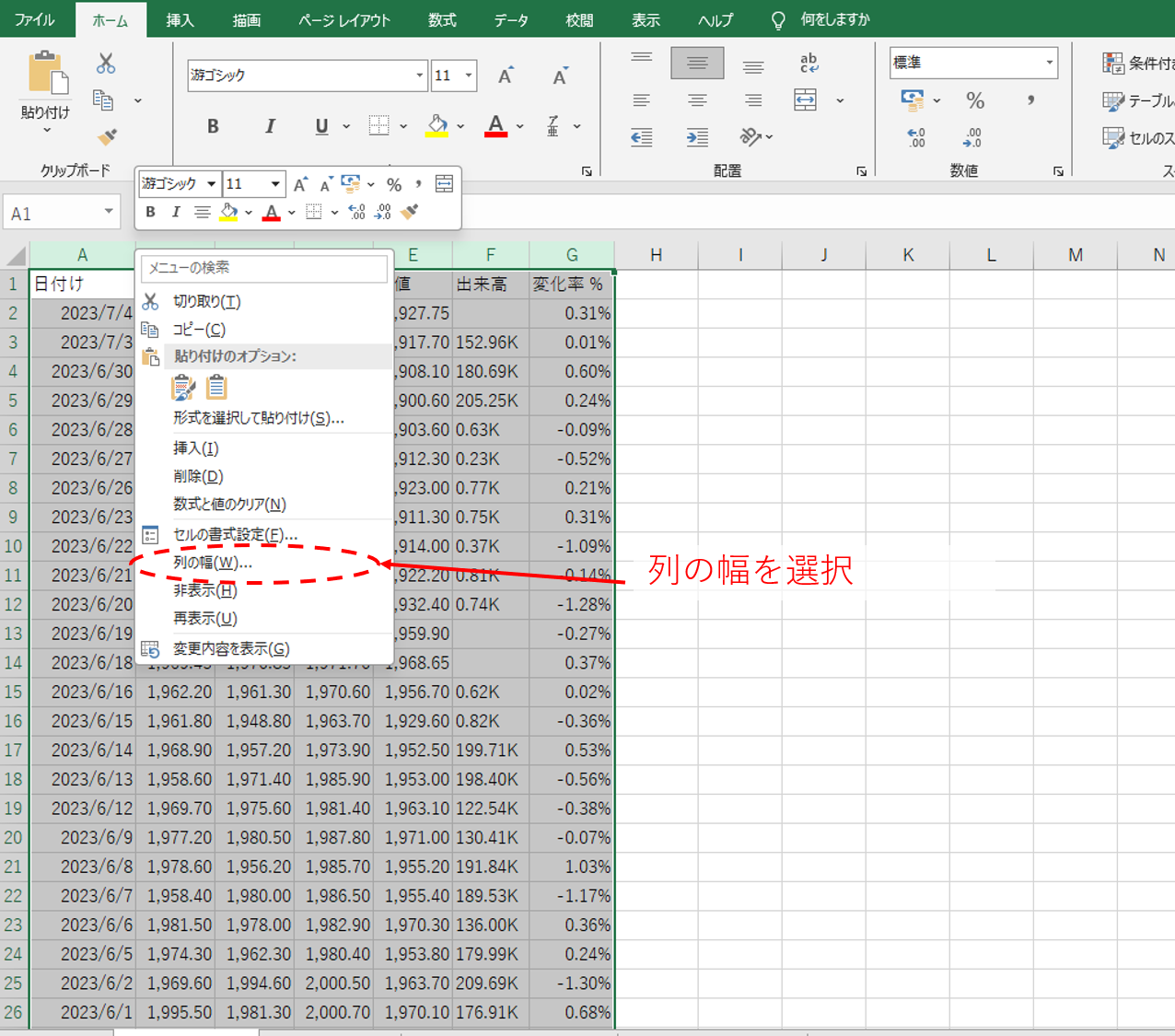
さらに数値を厳密に指定したい場合は、複数列を選択した状態で右クリックし、「列の幅」を選択して任意の数値を入力すれば、マウスの微細なブレに左右されず完璧な均一化が可能です。
【最速化】マウス不要!エクセルセル幅を揃えるショートカットキー
作業スピードを極限まで高めたいビジネスパーソンにとって、マウス操作を挟まないキーボード完結の操作は必須のスキルといえます。リボンメニューの階層を素早く呼び出すエクセルセル幅ショートカットキーを指になじませておくと、作業効率は飛躍的に向上します。
自動調整を行いたい列を選択した状態で、以下のキーを順番に押します。
Alt → H → O → I(列幅の自動調整)
このアクセスキーを実行するだけで、マウスのダブルクリックと同じ自動フィット処理が走ります。また、手動で数値を指定して揃えたい場合は次のコマンドを使用します。
Alt → H → O → W(列の幅の設定ウィンドウを表示)
数値を入力してEnterキーを押すだけで完了するため、大量の帳票をテンポよく整えたい場面で絶大な威力を発揮します。
【精密設定】ピクセル・センチメートル単位でセルサイズを完全に統一する裏技
エクセルの標準画面(標準ビュー)で表示される列幅の数値は、標準フォントの半角文字数を基準としており、行の高さ(ポイント単位)とは単位系が異なります。そのため、正方形のマス目を作ろうとして同じ「数値」を入力しても、縦横比が歪んでしまいます。
方眼紙のような完全なグリッドを作成したり、帳票を用紙サイズに厳密に合わせたりする場合は、エクセルセルサイズ統一裏技として「ページレイアウトビュー」の活用が有効です。
画面右下の表示切替アイコン、または「表示」タブから「ページレイアウト」を選択すると、定規(ルーラー)が表示され、エクセルセル幅センチメートル単位変更やミリメートル単位での正確な寸法指定が可能になります。Webデザインのモックアップ作成や画像の配置枠を整える目的であれば、列幅をドラッグした際にポップアップ表示される数値を参考にエクセル列幅ピクセル指定方法を用いて、縦横のピクセル数を同一値に合わせるのが確実です。同時にエクセル行の高さ揃える処理も行えば、寸分の狂いもない正方形レイアウトが完成します。
【トラブル対策】列幅のダブルクリックが効かない原因とセル幅固定印刷設定
「列境界線をダブルクリックしても幅が変わらない」「印刷するとレイアウトが崩れて文字がはみ出る」といったトラブルには、エクセル特有の明確な要因が存在します。
まず、エクセル列幅ダブルクリックできない原因として最も多いのが「セルの結合」です。結合されたセルが存在する列では、自動調整機能が最長文字を正しく判定できず、意図しない極端な幅になったり無反応になったりします。この場合、結合を解除して「選択範囲内で中央」配置に切り替えるか、手動で列幅数値を指定するのが鉄則です。また、シートの保護がかかっている場合や、非表示列が隣接している場合もダブルクリックが反応しない原因となります。
印刷時のトラブルを防ぐには、エクセルセル幅固定印刷設定を意識しましょう。画面上では収まって見えても、プリンターの解像度やフォント描画の違いにより、印刷時に文字が欠ける現象が起こります。「印刷プレビュー」画面で「シートを1ページに印刷」を設定するか、セルの書式設定でエクセルセル幅均等割り付けや「縮小して全体を表示する」を併用することで、出力紙面での予期せぬズレを未然に防ぐことができます。
【エクセルのセル幅を揃える方法】に関するよくある質問(FAQ)
Q1:シート全体を綺麗な正方形(エクセル方眼紙)にする一番簡単な方法は?
A1:全選択ボタン(Ctrl + A)で全セルを選択後、「ページレイアウトビュー」に切り替えて、列幅と行の高さをそれぞれ同じ「cm」数値に設定するのが最も正確です。通常ビューの場合は、全選択した状態で列幅と行の高さのポップアップに表示される「ピクセル値」を同じ数値(例:どちらも60ピクセル)に合わせることで素早く作成できます。
Q2:セルの幅を変更すると、グラフや挿入した図形のサイズまで一緒に変わってしまいます。
A2:図形や画像を右クリックして「サイズとプロパティ」を開き、「プロパティ」項目内の「セルに合わせて移動やサイズ変更をしない」にチェックを入れてください。これでセル幅を変更しても画像サイズが固定されます。
Q3:ダブルクリックで自動調整したのに、文字列の後ろに不自然な余白ができるのはなぜですか?
A3:その列のどこかの行に、非常に長い文字列や不要なスペースが含まれている可能性が高いです。また、見出し行に長い文章が入っていると、その見出しに合わせて列全体が広がってしまいます。見出しセルのみ「配置」タブで「折り返して全体を表示する」に設定すると、データ列に適切な幅を保てます。
まとめ:細部の整頓が業務効率とビジネス文書の完成度を高める
エクセルのセル幅を揃える作業は、一見すると些細な体裁調整に思えるかもしれません。しかし、境界線のダブルクリックによる自動調整や、複数列の一括均等化、ショートカットキーの活用を習慣化するだけで、日々の作業時間は大幅に短縮されます。
整然と幅の揃った見やすい表は、数値の誤読を防ぎ、受け手に対する説得力を高めるビジネス上の強力な武器になります。無駄な手作業による微調整を排し、スマートな操作で洗練されたドキュメント作成を進めましょう。 (出典: エクセル セル の 幅 を 揃える(Yahoo!ニュース))


SEOライティングとマーケティング戦略の専門家。分かりやすい解説記事で定評があります。

