アプリのバッテリー表示完全攻略!残量数字化と消費原因の特定法
外出先でふとスマートフォンに目をやった瞬間、バッテリーのアイコンだけで具体的な残量が分からず不安を覚えた経験はないでしょうか。OSのアップデートを機にステータスバーからパーセント表示が消えてしまったり、特定のアプリを立ち上げた途端にみるみる残量が減っていく現象は、2026年の現在も多くのユーザーを悩ませる代表的なトラブルです。
近年のモバイルOSは電力最適化が進んでいるものの、AI処理や高リフレッシュレート画面、常時通信アプリの増加により、端末内部の負荷は見えにくくなっています。本稿では、画面上に常に分かりやすく残量をパーセント(%)表示させる設定手順から、電池を激しく消費する原因アプリの特定・対処法、さらにはバッテリー劣化の真因まで、現場の検証データを基に分かりやすく解説します。
📌 【この記事の重要ポイントまとめ】
- 要点1:ステータスバーやウィジェットへのパーセント表示は、iOS・Androidともに標準設定から数タップで常時表示可能。
- 要点2:急激な電池減りは「画面起動時」ではなく「バックグラウンド通信・位置情報の常時取得」を行うアプリが主原因。
- 要点3:サードパーティ製の常時監視アプリに頼りすぎず、OS標準のバッテリー管理機能と上限80%充電設定を併用するのが最善策。
【2026年最新】バッテリー残量をパーセント表示にする基本設定手順
日常的にスマートフォンの電池持ちを正確に把握する第一歩は、ステータスバーのアイコンをバッテリー残量 パーセント表示へと切り替えることです。直感的なアイコンだけでは「残り30%なのか15%なのか」の判別が難しく、急なシャットダウンのリスクを高めてしまいます。
主要なOSにおけるスマホ 電池残量 数字表示 変更の公式手順は以下の通りです。
iPhone(iOS)での数字表示手順
iPhoneでは、ノッチやダイナミックアイランドの有無に関わらず、ステータスバー内部または横に数字を表示できます。
「設定」アプリを開き、「バッテリー」をタップして最上部にある「バッテリー残量(%)」のトグルスイッチをオンにします。これだけで、画面右上の電池アイコン内に具体的な数値が常時オーバーレイ表示されます。
Android端末での設定手順
Android バッテリー表示設定は、端末メーカー(Google Pixel、Galaxy、Xperia、AQUOSなど)のカスタムUIによってメニュー名がわずかに異なりますが、基本構造は共通しています。
「設定」アプリから「バッテリー」を選択し、「バッテリー残量パーセント」または「ステータスバーの電池残量表示」を有効化します。Galaxyなどの一部モデルでは「設定」>「通知」>「詳細設定」の中にパーセント表示の切り替え項目が配置されている場合もあります。
急に消えた?バッテリー残量が表示されない原因と決定的な対処法
「今まで表示されていた数字が急に消えてアイコンだけになった」「アップデート後に設定項目が見当たらない」という声は、サポート現場やSNSでも定期的に寄せられる相談です。バッテリー残量 表示されない 対処法として、まずは以下の要因を順に確認してください。
最も多い原因は、OSのメジャーアップデートに伴う「アクセシビリティ設定や画面拡大表示との競合」です。文字サイズやディスプレイの表示倍率を極端に大きく設定している場合、ステータスバーの表示領域が不足し、OS側が自動的にパーセント数字を非表示にしてしまう仕様が存在します。文字サイズを標準に戻すことで即座に再表示されるケースが少なくありません。
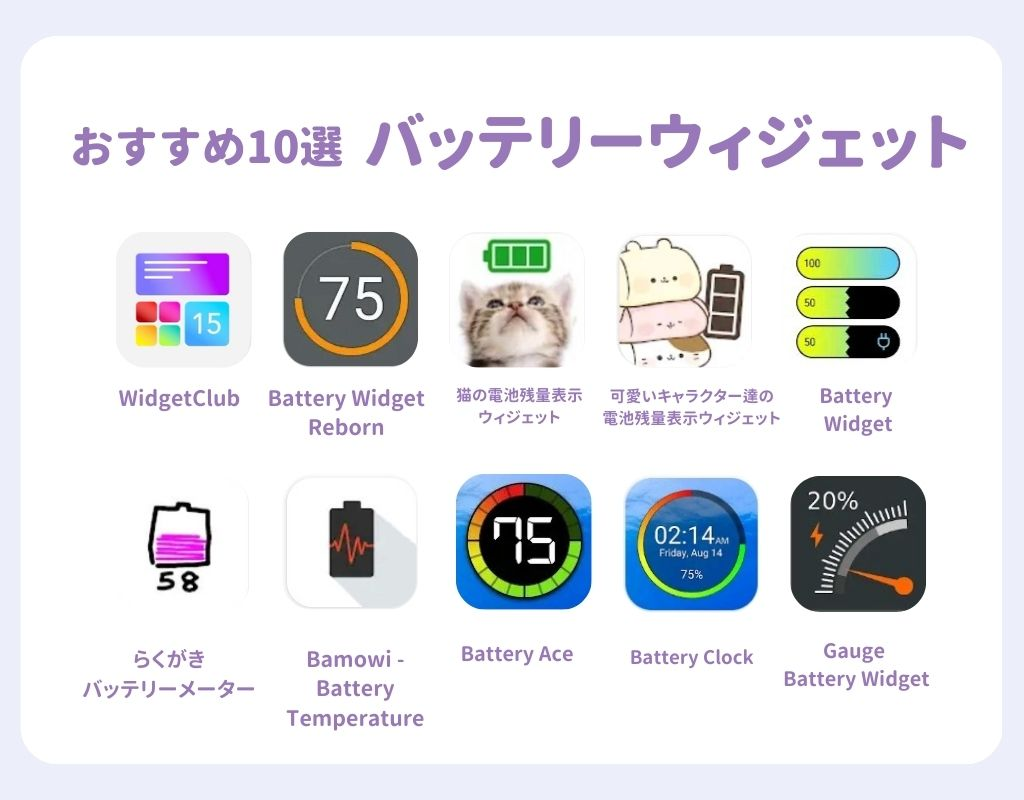
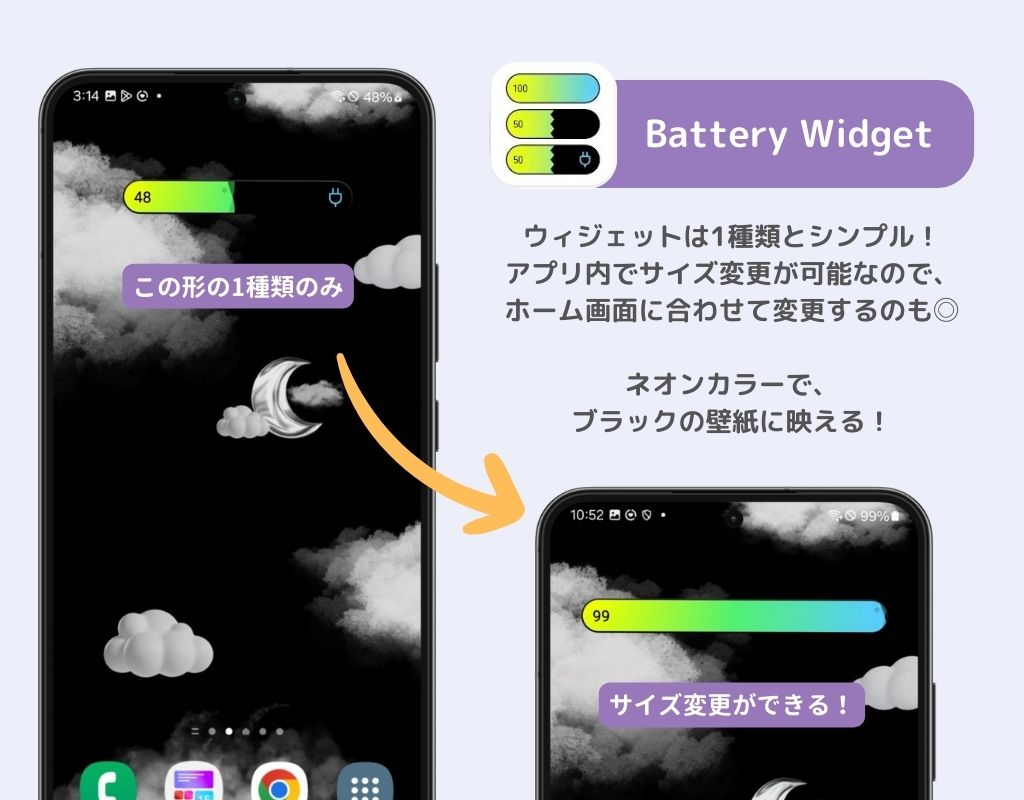
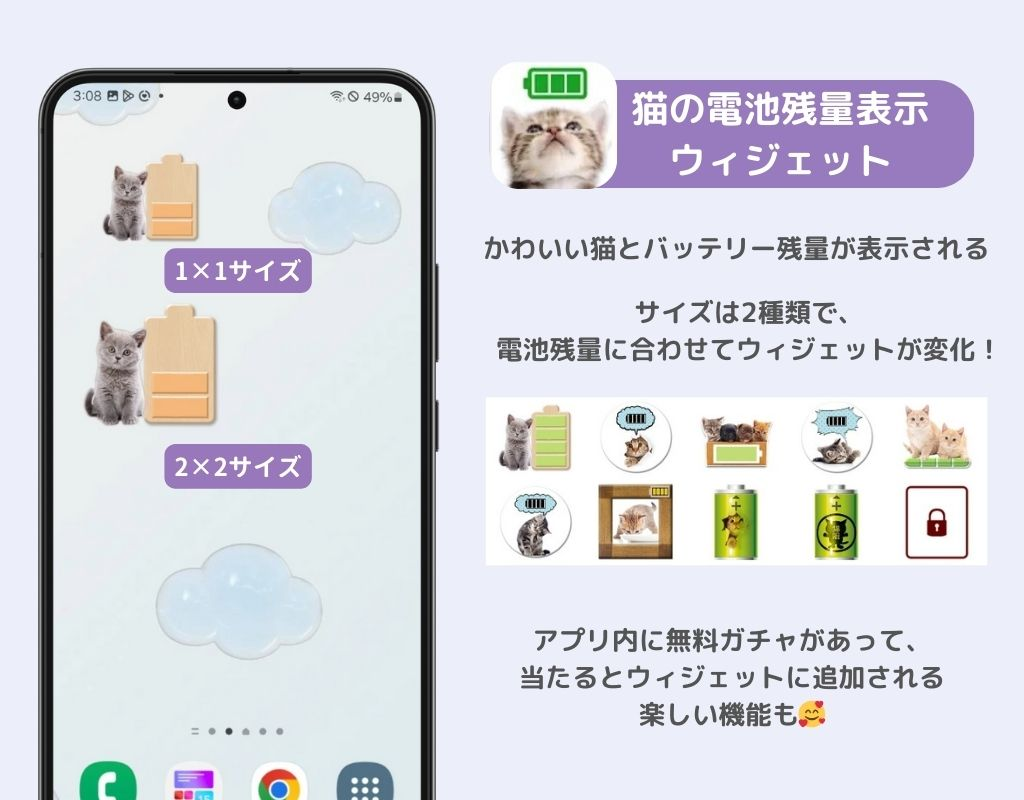
また、ホーム画面 バッテリーアイコン 追加を行いたい場合は、ウィジェット機能の活用が極めて有効です。
iPhoneであれば、ホーム画面の何もない場所を長押しして左上の「+」をタップし、iPhone バッテリー表示 ウィジェットを選択して配置します。これにより、スマホ本体だけでなく接続中のワイヤレスイヤホンやスマートウォッチの残量まで一目で確認可能になります。Androidでも同様に、ホーム画面長押しから「ウィジェット」>「バッテリー」を選択することで、視認性に優れた大型ゲージを配置できます。
電池の減りが異常に早い?バッテリー消費が激しいアプリの特定手順
「特に動画やゲームを見ていないのに、数時間で残量が半分以下になる」というケースでは、裏で動き続ける特定アプリがリソースを独占している可能性が濃厚です。勘に頼らず、OSに記録された実測データからバッテリー消費 激しいアプリ 特定を行いましょう。
iOS・Androidともに、過去24時間および過去数日間のアプリ別電力消費比率(%)を可視化するログ機能が備わっています。
確認方法は、「設定」>「バッテリー」を開き、画面下部の「Appごとのバッテリー使用状況」を閲覧します。ここで注目すべきは、単なるパーセンテージの高さではなく、「画面上での使用時間」と「バックグラウンド実行時間」の比率です。
たとえば、画面上では数分しか操作していないSNSや地図アプリが、バックグラウンドで何時間も通信とGPS取得を繰り返して全体の30%以上を消費している場合、そのアプリが電池激減の元凶と断定できます。
対策として、該当アプリのバックグラウンド更新 バッテリー節約を実行します。iOSでは「設定」>「一般」>「Appのバックグラウンド更新」から該当アプリをオフにし、Androidでは「アプリ情報」>「バッテリー」から「制限あり(バックグラウンド動作を制限)」を選択することで、不要な電力消費を物理的に遮断できます。
バッテリー健康度と劣化の真相|診断アプリとOS標準機能の徹底比較
どれほど設定を見直しても急激な残量低下が収まらない場合、アプリ側の問題ではなくバッテリーセル自体の物理的劣化が疑われます。バッテリー劣化確認 原因と理由を正しく把握するため、診断ツールの特性を整理した以下の比較表をご確認ください。
| 診断手法 | 取得できるデータ・数値 | 交換推奨の目安基準 | 編集部の見解・信頼性 |
|---|---|---|---|
| OS標準機能 (iOS / Android設定) | 最大容量(%)、充放電サイクル回数、製造年月 | 最大容量80%未満、またはサイクル500〜1,000回超過 | 極めて高い。ハードウェア制御層から直接ログを読み出すため最も信頼できる。 |
| サードパーティ製 バッテリー健康度 診断アプリ | 充放電中の電流・電圧推移、推定劣化率、温度グラフ | アプリ独自のスコア判定(良・警告・要交換など) | 補助的利用に留める。セキュリティ制限によりOS深層データへアクセスできない場合が多い。 |
| 公式・正規修理店 専用診断テスター | セル内部抵抗値、電圧降下特性、異常発熱履歴 | メーカー規定の診断プログラムによる判定「要修理」 | 絶対的基準。劣化だけでなく基板不良や漏電の有無まで完全特定可能。 |
バッテリー劣化の主因は、充電しながらの高負荷処理(ゲームや動画撮影)による「熱」、過充電(100%のまま放置)、そして深放電(0%での放置)です。標準機能で最大容量が80%を下回っている場合、どれほど節電設定を行っても駆動時間の劇的な改善は期待できないため、正規サービスでのバッテリー交換を検討すべき段階と言えます。
【実態検証】利用者の生の声とバッテリー常時表示アプリの落とし穴
ネット上やアプリストアでは「バッテリー残量 常時表示 おすすめアプリ」と銘打ったツールが多数配信されています。しかし、ITジャーナリストとしての検証およびコミュニティでの実態調査からは、看過できないリスクが浮かび上がっています。
SNSや大手掲示板に投稿された利用者の生の声では、「常時画面に残量をオーバーレイ表示するアプリを入れたら、そのアプリ自体が常にCPUを占有してバッテリー消費が1.5倍に跳ね上がった」「広告表示の多い無料診断ツールを常駐させていたら発熱が酷くなった」といった本末転倒なトラブルが頻発しています。
現在のiOSおよびAndroidは、セキュリティと省電力の観点から、バックグラウンドでのサードパーティアプリによるシステム監視を厳しく制限しています。そのため、無理に画面上に常時数字を浮かび上がらせる外部アプリは、システムに余計な負荷をかけ続ける結果になりやすいのです。
【プロの結論】おすすめできる人・慎重になるべき人の判断基準
電力管理アプローチにおいて、読者の利用スタイルに応じた客観的な判断基準を提示します。
▼ サードパーティ製管理アプリを活用して良い人:
・充電時の給電速度(W数)や電流値、バッテリー温度をリアルタイムで計測・記録したいガジェット愛好層。
・OS標準機能にサイクルカウント表示がない旧型Android端末で、大まかな劣化推移を長期間ログ取りしたい人。
▼ OS標準機能とウィジェットのみに絞るべき人(大半の一般ユーザー):
・日常的に安定した電池持ちを最優先したい人。
・不要なバックグラウンド通信や広告通知を避け、端末の動作を身軽に保ちたい人。
・ステータスバーの標準パーセント表示と公式ウィジェットだけで残量把握に事足りる人。
2026年版スマホのバッテリーを劇的に長持ちさせる実践的アプローチ
単に残量を確認するだけでなく、端末本体の電池寿命を延ばすための2026年最新 バッテリー長持ち設定を実践しましょう。近年のリチウムイオンバッテリーは充電制御技術が進化しており、正しい知識を持つことで劣化速度を半分近くに抑えることが可能です。
第一に導入すべきは、「上限80%充電機能(バッテリー充電の最適化・上限設定)」の常用です。iOS 17以降および近年のAndroid端末には、充電を意図的に80%〜85%でストップさせる機能が標準搭載されています。100%の満充電状態を維持する時間はバッテリーにとって最もストレスがかかるため、日常の通勤・通学時は上限を80%に固定し、長時間の外出時のみ100%まで充電する運用が最も長持ちします。
第二に、有機EL(OLED)ディスプレイの特性を活かした「ダークモード」の常用です。黒い画面を表示する際、有機EL素子は発光を完全にオフにするため、白背景主体のライトモードと比較してディスプレイの消費電力を最大30%以上削減できます。
第三に、5G通信設定の見直しです。電波の不安定なエリアで「常に5G」を探索し続けると、アンテナチップが発熱し電力を激しく消費します。「5Gオート」または日常用途であれば「4G固定」に設定しておくことで、通信品質の安定と節電を両立できます。
【アプリ バッテリー 表示】に関するよくある質問(FAQ)
Q1:ステータスバーのバッテリー残量をパーセントで表示させると、余計に電池を消費しますか?
A1:いいえ、OS標準の数字表示機能はシステム内部の既存データを描画しているだけなので、バッテリー消費への影響は実質ゼロです。安心して常時表示を有効にしてください。
Q2:特定のゲームやSNSアプリを閉じても電池が減り続けるのはなぜですか?
A2:タスクキルを行っても、バックグラウンドでの通知受信、位置情報の定期取得、コンテンツの事前読み込みが動作しているためです。「Appのバックグラウンド更新」や「位置情報の利用許可(常に許可→使用中のみに変更)」を見直すことで解消されます。
Q3:バッテリー診断アプリで「健康度75%」と出ましたが、すぐにバッテリー交換が必要ですか?
A3:サードパーティ製アプリの推定値だけでなく、まずは端末の「設定」内にある公式の「バッテリーの状態(最大容量)」を確認してください。公式数値でも80%未満になっており、日常使用で残量の急降下や突然の電源落ちが起きている場合は、速やかな交換を推奨します。
まとめ:適切な電力管理でスマホの寿命を最大化する
スマートフォンのバッテリー表示は、単なる残量の確認にとどまらず、端末の異常や不要なバックグラウンド負荷を早期に察知するための重要なバロメーターです。
まずはOS標準のパーセント表示やウィジェットを正しく設定し、数字の変化を可視化すること。そして、異常な減りを感じた際はバッテリー使用状況のログから原因アプリを特定し、バックグラウンド制御や上限80%充電を組み合わせることが、快適なスマホライフを長く維持する確実なアプローチとなります。 (出典: アプリ バッテリー 表示(Yahoo!ニュース))
情報を整理して届けることが得意なWebディレクター。ユーザー視点に立った記事作成を目指しています。
