ドコモメールの機種変更で消えた?確実な引き継ぎと受信設定の全手順
スマートフォンの機種変更を行った際、多くのユーザーがつまずきやすいのが「キャリアメールの移行」です。新しい端末を手に入れて初期設定を終えたものの、「受信トレイが真っ白で過去の履歴が見当たらない」「新しいメッセージが一切届かない」といったトラブルに見舞われ、焦った経験を持つ人は少なくありません。
ドコモメールはクラウドサーバーでデータを一元管理する仕組みを採用しているため、適切な手順さえ踏めば大切なメッセージが消失する心配はありません。本稿では、iPhoneおよびAndroidそれぞれの具体的な設定手順から、認証トラブルの解消法、さらにはahamoへのプラン変更時における注意点まで、現場の検証に基づき余すところなく解説します。
📌 【この記事の重要ポイントまとめ】
- 要点1:ドコモメールはクラウド保管されているため、正しいdアカウントで再ログイン・同期すれば過去データは即座に復元できる
- 要点2:iPhoneは「プロファイル設定」、Androidは「専用アプリの初期認証」と、OSごとに必要な移行アプローチが明確に異なる
- 要点3:ahamoへのプラン変更や他社乗り換え時は、回線解約後31日以内に「ドコモメール持ち運び」の契約手続きが必須となる
【過去メールが消えた?】ドコモメール機種変更の仕組みとクラウド復元方法
新しいスマートフォンに切り替えた直後、「過去の送受信メールがすべて消えてしまった」と青ざめるケースが後を絶ちません。しかし、慌てて端末を初期化したりショップへ駆け込んだりする前に、まずはドコモメールのデータ構造を正しく把握しておく必要があります。
従来のガラケー時代に使われていたiモードメールとは異なり、現在のドコモメールは基本的に「ドコモのクラウドサーバー上」に最大2万件・1GBまで保管されています。つまり、端末本体のローカルストレージだけに保存されているわけではないため、新端末側で適切なアカウント認証を通せば、サーバーと自動同期されて過去の履歴が手元に蘇ります。
もし画面上にメッセージが反映されない場合、端末側がサーバーを見に行けていないか、あるいは別のdアカウントでログインしてしまっているケースが大半です。ローカルにのみ保存していた「保護フォルダ」のデータやmicroSDカード経由のバックアップを除き、基本的には正しいアカウントの再接続こそが最大のクラウド復元方法となります。
【iPhone編】ドコモメール引き継ぎとプロファイルインストールの全手順
iPhoneへ機種変更した場合、標準の「メール」アプリでドコモメールを送受信するための専用構成プロファイルを端末へ取り込む必要があります。クイックスタートで端末間データ転送を行った場合でも、通信プロファイルの再適用が求められるケースが多いため、以下の手順で確実にセットアップを進めてください。
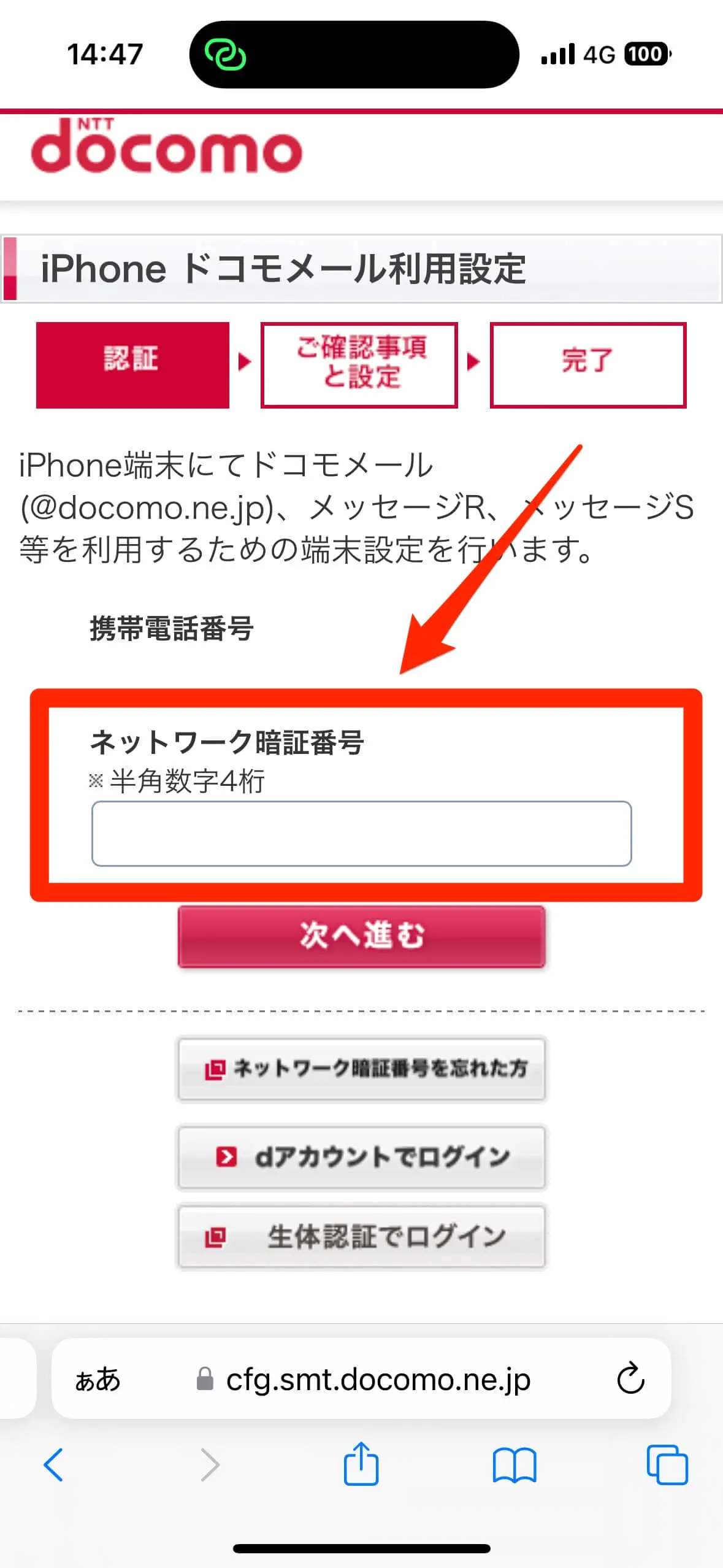
事前準備として、あらかじめWi-Fiをオフにして「ドコモのモバイルデータ通信(5G/4G)」に接続した状態にしておくことがスムーズな設定のコツです。ネットワーク暗証番号による自動認証が働くため、複雑な入力を大幅に省略できます。
【iPhoneでの設定ステップ】
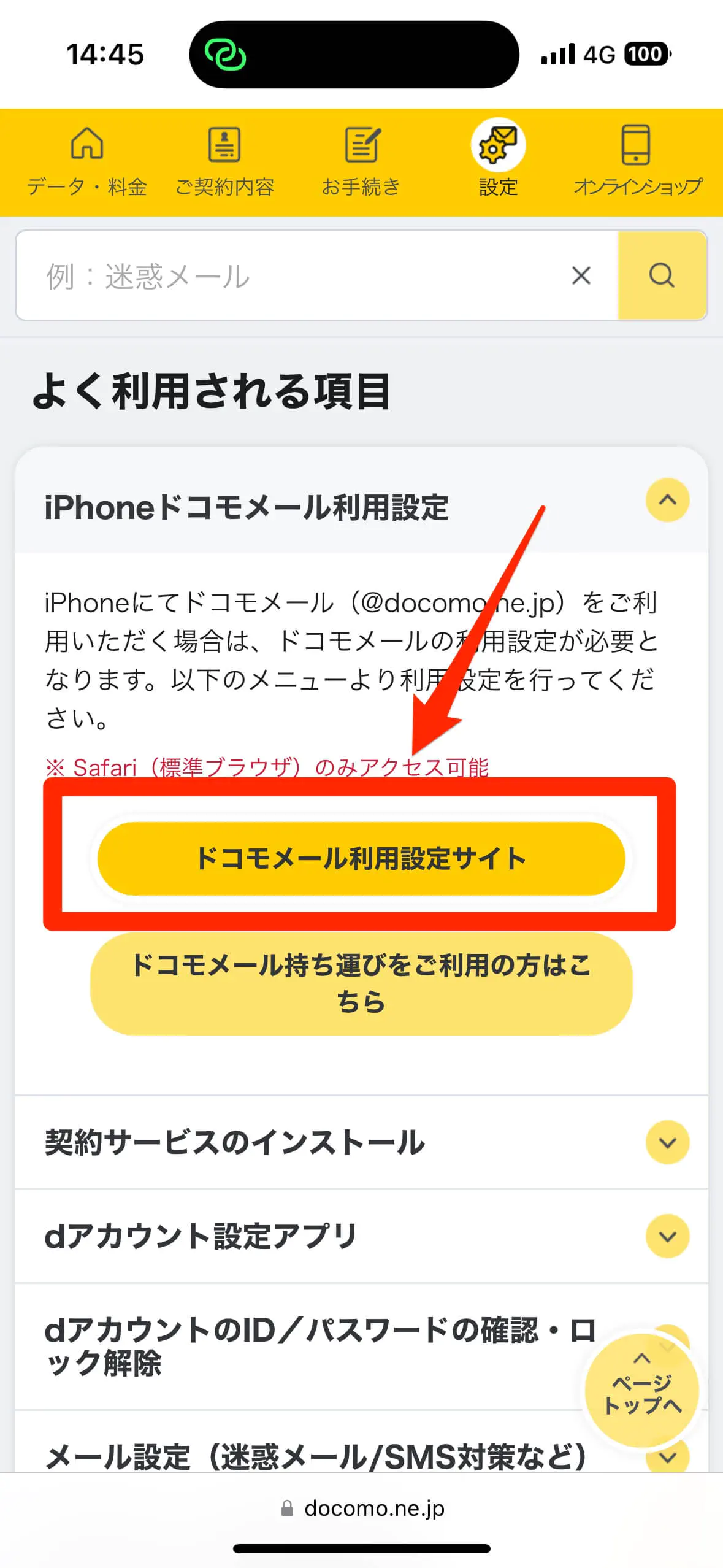
1. Safariブラウザを起動し、「My docomo」または「ドコモお客様サポート」にアクセスする
2. 「設定(iPhone/iPad初期設定)」メニューから「ドコモメール利用設定」を選択
3. 画面の案内に従い、「構成プロファイル」のダウンロードを許可する
4. iPhoneの「設定」アプリを開き、上部に表示される「プロファイルがダウンロードされました」をタップ
5. 画面右上の「インストール」を押し、パスコードを入力して完了させる
設定完了後、標準のメールアプリを開いて「全受信」や「ドコモメール」のフォルダを確認し、送受信が正しく行われるかテスト送信を実施しておくと安心です。
【Android編】ドコモメール設定とアプリログイン時の注意点
Android端末への機種変更では、NTTドコモが提供する「ドコモメールアプリ」を利用するのが標準的です。ドコモ純正端末であれば最初からプリインストールされていますが、SIMフリー端末やオープンマーケット版の機種を利用する場合は、Google Playストアからの導入、もしくは標準メーラーへの個別設定が必要になります。
ドコモ純正端末の場合、初回起動時にdアカウントの認証を求められます。ここでもWi-Fiを一旦切り、ドコモのSIMカードが挿入されたモバイル回線で通信を行うことで、複雑なパスワード入力を介さずにスムーズなログインが完了します。
もしSIMフリーのAndroidスマートフォンを使う場合は、Gmailアプリなどの汎用メーラーにIMAP設定手順を用いて手動登録する必要があります。送受信サーバー名(imap.spmode.ne.jp / smtp.spmode.ne.jp)やセキュリティポート番号(993 / 465)を正しく指定したうえで、dアカウントのIDおよび「dアカウント利用設定」で発行したパスワードを入力してください。
新機種で受信できない原因は?認証エラーとプロファイル再インストールの対処法
設定を完了させたにもかかわらず「メールが一切届かない」「送信はできるのに受信ができない」という不具合に直面した場合、いくつかの典型的な原因が考えられます。
まず疑うべきはdアカウントのパスワード確認と認証のズレです。機種変更を機にセキュリティ強化のためのパスキー設定や2段階認証を更新した際、古い認証トークンが端末内に残っているとサーバーとの接続が遮断されます。一度dアカウントのポータルサイトで現在のログイン状況を確認し、正しいID・パスワードで再ログインを試みてください。
iPhoneユーザーに頻発するトラブルとしては、過去の古い構成プロファイルが競合しているパターンが挙げられます。以前の端末バックアップをそのまま復元した結果、旧プロファイルが残ったまま新プロファイルを上書きできず、通信エラーを引き起こす現象です。
この場合の解決策は、iPhoneの「設定」>「一般」>「VPNとデバイス管理」から一度ドコモメールのプロファイルを完全に削除し、端末を再起動したうえで再インストールを行うことです。不要なキャッシュがクリアされ、正常にメールサーバーとの疎通が回復します。
ahamo乗り換えでもドコモメールを継続する「持ち運び」手続きの期限
近年の機種変更と同時に増えているのが、ドコモの通常プラン(eximoやirumoなど)からオンライン専用プラン「ahamo」への移行、あるいは他キャリアへのMNP乗り換えです。ここで最も注意しなければならないのが、キャリアメールの消失リスクです。
ahamoへのプラン変更時や他社への転出時でも、月額330円(税込)の「ドコモメール持ち運び」を契約すれば、長年親しんだ「@docomo.ne.jp」のアドレスをそのまま維持できます。しかし、これには極めて厳格な期限が設けられています。
原則として、回線解約またはプラン変更から「31日以内」にオンライン手続きを完了させなければなりません。この期日を1日でも過ぎてしまうと、サーバー上に保存されていた過去データを含め、アドレスそのものが完全に削除され、二度と復元できなくなります。ahamoへプラン変更する際は、申し込み画面のオプション選択欄にある「ドコモメールを持ち運ぶ」に必ずチェックを入れて同時に申し込むのが最も安全なルートです。
【ドコモメールの機種変更】に関するよくある質問(FAQ)
Q1:機種変更をしたらドコモメールアプリにログインできなくなりました。どうすればいいですか?
A1:Wi-Fi接続を一度オフにし、ドコモのモバイル回線(4G/5G)に切り替えた状態で再度アプリを起動してください。ネットワーク暗証番号での自動認証が通りやすくなります。それでも弾かれる場合は、dアカウントのパスワード再設定およびロックがかかっていないかの確認を行ってください。
Q2:iPhoneで設定したのに「パスワードが正しくありません」とポップアップが出続けます。
A2:dアカウント側で「dアカウント利用設定」が「利用する」になっているか確認してください。また、以前の端末設定を引き継いだ際に認証情報が壊れている可能性があるため、プロファイルの削除・再インストールを行うと即座に解消することが多いです。
Q3:SDカードや本体に保存していた古いメールは自動で引き継がれますか?
A3:クラウドサーバー上になく、旧端末の本体メモリ内(ローカルフォルダ)にのみ保存されていた過去メールは自動同期されません。事前にドコモメールアプリ内のバックアップ機能(vMessage形式など)を使い、microSDカードやGoogleドライブ経由で手動移行する必要があります。
まとめ:事前確認とクラウド同期でスムーズな新生活を
スマートフォンの機種変更におけるドコモメールの移行は、サーバー管理の構造を理解していれば決して難しい作業ではありません。過去の送受信データは基本的にクラウド上で安全に保持されているため、新端末側で焦らず的確な初期認証を通すことが肝要です。
特にiPhoneにおける構成プロファイルの取り扱いや、ahamo乗り換え時の「31日ルール」といった落とし穴を事前に把握しておけば、トラブルを未然に防ぐことができます。新しい端末を快適に使いこなすためにも、回線切り替え直後の落ち着いたタイミングで確実な設定を完了させておきましょう。 (出典: ドコモ メール 機種 変更(Yahoo!ニュース))
テクノロジーやライフスタイル領域を中心に執筆活動を行っています。趣味は写真撮影と旅行です。
