IPadはキーボードでパソコン代わりになる?後悔する理由と決定的な違い
「iPadに純正キーボードやトラックパッドを組み合わせれば、高価なノートパソコンを買わずに1台で仕事も大学の講義も完結できるのではないか」――スマートデバイスが高性能化した2026年現在も、この期待を抱いて周辺機器を一新したものの、「結局パソコンを買い直すことになった」「買わなきゃよかった」と後悔の声を漏らすユーザーは後を絶ちません。
Mシリーズチップを搭載した近年のiPadは、処理性能の数値上では一般的なノートパソコンを遥かに凌駕しています。しかし、日々の実務や学業で活用しようとすると、OSの根本的な設計思想やアプリケーションの仕様による「見えない壁」に直面します。本稿では、ITデバイスの現場取材と各種検証データに基づき、iPadをパソコン化するメリット・デメリット、実際に使って判明した決定的な機能差と作業効率の限界を客観的に解き明かします。
📌 【この記事の重要ポイントまとめ】
- 要点1:iPadは高性能だが「iPadOS」特有の制約があり、Excelのマクロ(VBA)や専門ソフト、自由なファイル管理などPC専用機能は代用できない。
- 要点2:純正のMagic Keyboardを装着すると総重量が1kg〜1.3kg超に達し、MacBook Airと同等以上の重さと20万円超のコストがかかる。
- 要点3:大学生やビジネス用途では「メインPCを持った上でのサブ機(手書き・閲覧特化)」としての運用が最も失敗しにくい。
【実態検証】「買わなきゃよかった」と後悔する人が続出する5つの理由
ネット上の掲示板やSNS、知恵袋の購入者アンケートを検証すると、iPad パソコン化 後悔 理由として共通する不満が浮き彫りになります。ハードウェアの質感や動作のスムーズさに魅了されて導入したものの、実作業に入った段階で理想と現実のギャップに突き当たるケースがほとんどです。
取材班が分析した主な後悔要因は以下の5点に集約されます。
- 重量と厚みの肥大化:軽量コンパクトを期待していたのに、キーボード装着で持ち運びの利便性が大幅に損なわれる。
- ファイル操作のまどろっこしさ:「ファイル」アプリの階層構造やクラウド同期の挙動がFinderやエクスプローラーと異なり、複数ファイルの一括処理に時間がかかる。
- マルチタスクの制限:ステージマネージャ(Stage Manager)の進化はあるものの、ウィンドウを無段階かつ無制限に配置して作業する自由度はデスクトップOSに及ばない。
- 文字入力・変換エンジンの癖:ライブ変換の仕様や外部キーボードでのショートカットキー割り当てがmacOS/Windowsと異なり、長文執筆で思考が途切れる。
- トータルコストの高騰:iPad ProやAirの本体代に加え、高機能キーボードとApple Pencilを揃えると総額18万〜25万円以上となり、同予算でミドルハイクラスのノートPCが買えてしまう。
公のレビュー動画や広告では華やかに映る「iPadでのスマートなカフェ作業」ですが、実際のビジネス現場やレポート作成では、こうした細かな操作ストレスの蓄積が作業効率を大きく落とす原因となっています。
iPadとパソコンの決定的な違い|できないことと作業効率の限界
「iPad パソコン代わり できないこと」の核心は、ハードウェアの性能不足ではなく「iPadOSとデスクトップOS(Windows/macOS)の根本的な役割の違い」にあります。どれほどプロセッサが進化しても、システム設計上の制限は埋まりません。
特に実務で致命的となりやすいのがiPad Office エクセル 操作性です。iPad版のMicrosoft 365アプリは閲覧・軽微な編集に最適化されており、マクロ(VBA)の実行や作成、高度なピボットテーブル操作、外部アドインの導入は原則非対応です。企業の基幹システムからダウンロードしたCSVデータの自動処理や、大学の研究室で指定される解析シートはiPad単体では正常に動作しません。
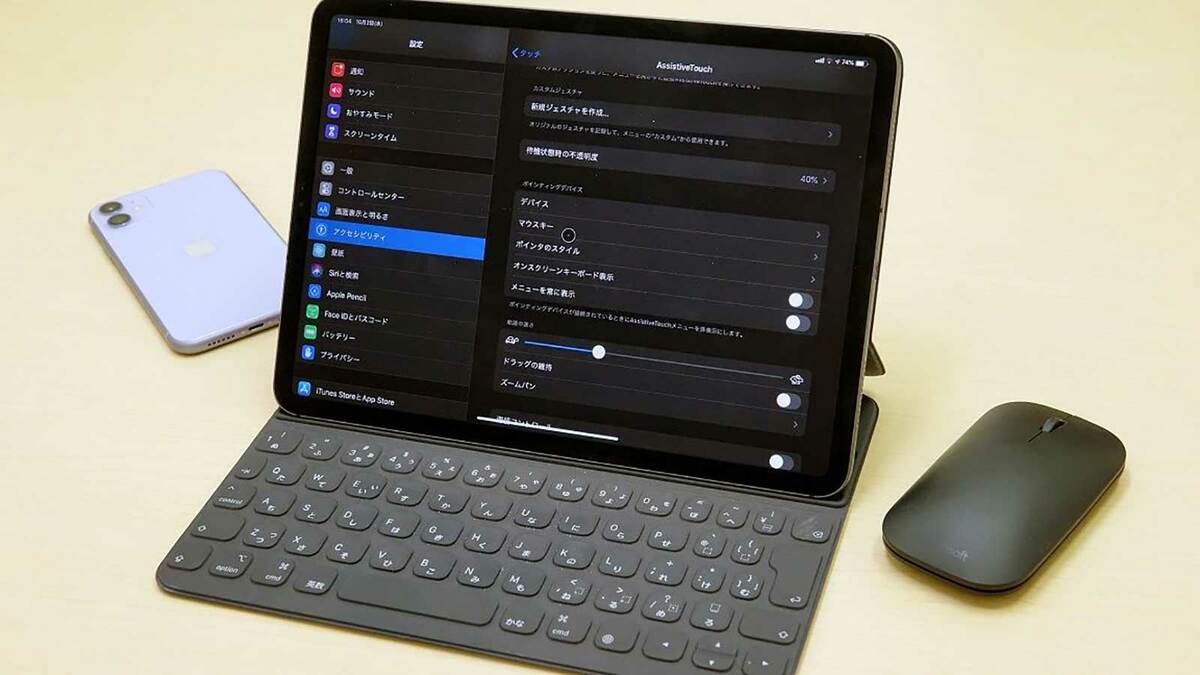
また、iPad トラックパッド マウス対応についても留意が必要です。iPadOSのポインタは画面上のボタンやアイコンに吸い付くように変化する「丸い円形カーソル」を採用しており、タッチ操作の補助としては極めて優秀ですが、表計算シートの極小セルを選択したり、テキストの1文字だけを精密に範囲指定したりする作業では、マウスの絶対座標に慣れたユーザーほどもどかしさを感じます。
さらに、プログラミング開発環境の構築(ローカルサーバー立ち上げやDocker環境)、ブラウザの拡張機能の利用制限、専門的なCADソフトや会計専用ソフトの非互換性など、iPad 仕事用 作業効率 限界を感じるポイントは専門業務になるほど増加します。
【2026年徹底比較】iPad vs ノートパソコンの機能・仕様データ一覧
実際の導入検討で役立つよう、11〜13インチクラスの最新iPad(キーボード装着時)と、標準的なモバイルノートパソコン(MacBook Air / Windows PC)の仕様・実用性能を客観的な数値で比較しました。
| 項目 | iPad + キーボード構成 | モバイルノートパソコン(PC) | 編集部の見解・評価 |
|---|---|---|---|
| 総重量(実測値目安) | 約1,050g〜1,350g(本体+ケース) | 約950g〜1,240g | キーボード装着時のiPadは薄型PCより重くなる逆転現象が発生 |
| Office・文書作成 | 基本編集のみ(マクロ・VBA不可) | フル機能対応(マクロ・関数・連携可) | 業務データの本格編集や論文作成はPCが圧倒的に優位 |
| マルチタスク性 | 最大4〜8ウィンドウ(制限あり) | 無制限の自由配置・複数画面出力 | 資料を見比べながらの作業スピードはデスクトップ環境が勝る |
| ペン入力・直感操作 | ◎ 極めて高精度(Apple Pencil対応) | △ 一部機種のみ対応(操作感は劣る) | 手書きノート、PDF校正、イラスト用途ではiPadが完全勝利 |
| トータル導入費用 | 本体+KB+ペンで約15万〜26万円 | 本体一式で約12万〜20万円 | 「安く済ませるためにiPad」という選択は現在成り立たない |
後悔しないためのiPadキーボードおすすめモデル厳選解説
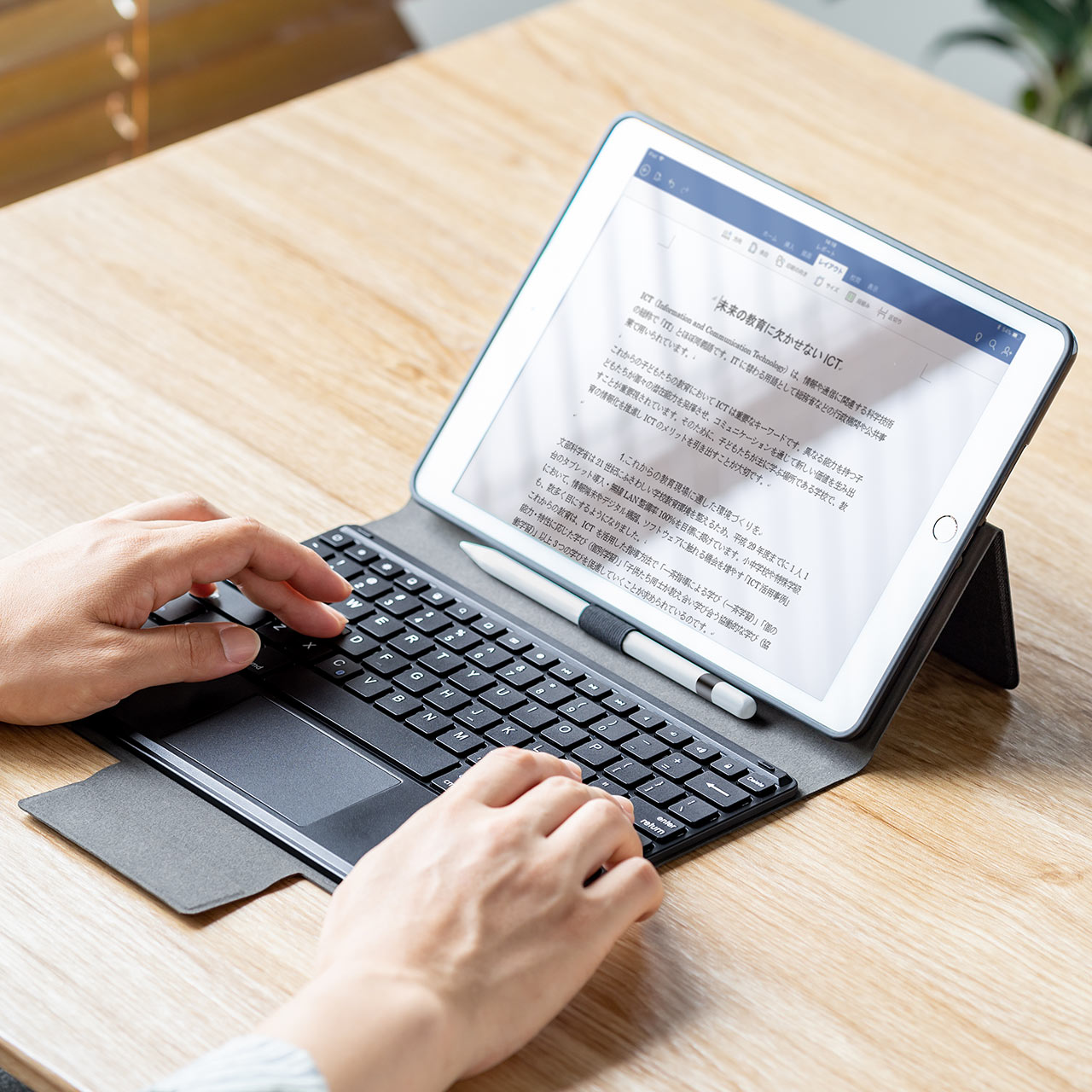
「パソコンの完全な代替にはならない」という前提を理解した上で、テキスト入力やメール返信、ブログ執筆などの用途でiPad キーボード おすすめ製品を導入するなら、使用スタイルに合致したモデルの選定が不可欠です。
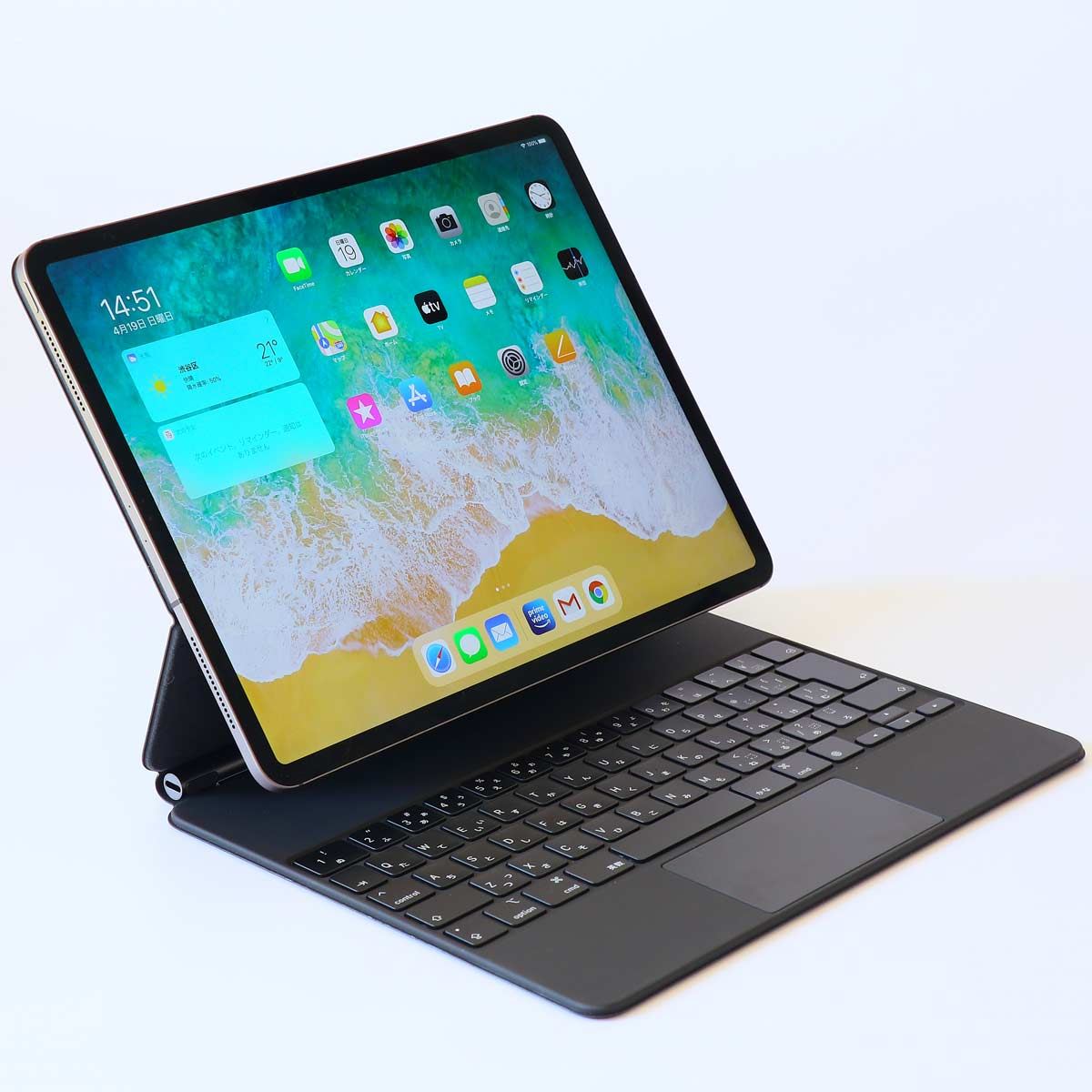
代表的な選択肢の筆頭であるMagic Keyboard レビュー 評判を見ると、剛性感のあるアルミニウム製ヒンジによる「フローティングデザイン」と、MacBookと遜色ないシザー構造の打鍵感が高く評価されています。パススルー充電ポートも備え、膝の上でも安定してタイピングできる完成度は群を抜いています。ただし、約580g〜660gという単体重量と、4万〜5万円を超える高額な価格設定が最大の障壁です。
一方、実用派から絶大な支持を集めているのがロジクール iPad キーボード Combo Touchです。キックスタンド付き保護ケースとマグネット着脱式キーボードで構成されており、タイピング時はノートPCスタイル、手書きや読書時はキーボードを瞬時に切り離してタブレット単体として扱える高い柔軟性を誇ります。Smart Connector経由で給電・ペアリングが行われるため、Bluetoothの接続待ちや個別充電の煩わしさが一切ありません。
なお、サードパーティ製のBluetoothキーボードを検討する際は、iPad キーボード 日本語配列 JISの対応状況に細心の注意を払う必要があります。安価な汎用キーボードの場合、JIS配列と印字されていてもiPadOS側で英語配列(US配列)と誤認識され、「@」や「”」などの記号入力位置がズレるトラブルが頻発します。設定画面でハードウェアキーボード配列の変更が可能か、あるいはAppleの公式認証(MFi)を取得しているかを必ず確認してください。
大学生・社会人はどっちを選ぶべき?失敗しない選択基準
進学や就職のタイミングで多くの人が悩む「大学生 iPad パソコン どっち」問題について、教育現場やビジネスの取材から得られた明確な結論を提示します。
結論から言えば、「最初の1台」として選ぶべきなのは間違いなく一般的なノートパソコン(WindowsまたはMac)です。
大学の講義では、指定されたオンライン試験システム(LMS)での受験、専用ブラウザを用いた課題提出、履修登録、卒業論文の執筆など、PC専用のWeb環境を前提としたシチュエーションが多数存在します。理系学部のプログラミング実習やデータ解析、経済学部の統計処理はもちろん、文系学部であっても学術データベースからの引用や書誌情報の整理にはデスクトップOSが不可欠です。
社会人の業務においても、クライアントから送られてくる複雑なフォーマットのファイル閲覧・編集や、セキュリティソフトの導入要件を満たすためにはパソコンが標準基盤となります。
もし予算が許すのであれば、最も作業効率が高まる黄金パターンは「手頃なノートパソコン(メイン機)」+「無印iPadまたはiPad mini(手書き・PDF閲覧用のサブ機)」の2台持ちです。1台で無理に全てをこなそうと高価なアクセサリーを買い足すよりも、役割を分担させた方が結果として安価かつ快適な学習・作業環境を構築できます。
【プロの結論】おすすめできる人・慎重になるべき人の判断基準
デジタル機器の導入で失敗を防ぐためには、自身が「何を入力し、何をアウトプットするのか」を行動心理の視点から見つめ直す必要があります。
- iPadノートパソコン化をおすすめできる人:
- 作業の中心が「手書きノート」「Apple Pencilでのイラスト・デザイン」「PDFへの書き込み」である人
- 長文入力はメールの返信、SNS投稿、Web記事の草稿執筆など、プレーンテキストが中心の人
- 出張や移動が多く、新幹線や飛行機の狭い座席でサッと取り出して動画視聴や資料チェックを行いたい人
- すでに自宅やオフィスにメインのPC環境があり、機動力を高めるサブ端末を求めている人
- 購入を慎重に再検討すべき人(PCを選ぶべき人):
- Excelでマクロ・複雑な関数を多用する、または会計・給与計算業務を行う人
- 大学のレポート作成や卒業論文で、数千〜数万字の執筆と参考文献の管理が必要な人
- プログラミング学習、Web開発、CAD製図などを目的としている人
- 「1台だけで向こう4年間の学業やメイン業務を完全に賄いたい」と考えている人
【ipad キーボード パソコン】に関するよくある質問(FAQ)
Q1:iPadにキーボードをつければ、WordやExcelはパソコンと全く同じように使えますか?
A1:全く同じには使えません。iPad版のOfficeアプリは機能が限定されており、マクロ(VBA)の作成・実行ができないほか、フォントの互換性や細かなレイアウト調整、ショートカットキーの挙動に制限があります。本格的な書類作成やデータ処理にはPC版が必要です。
Q2:Magic KeyboardとロジクールのCombo Touchはどちらがおすすめですか?
A2:タイピングの質感や膝の上での安定性、MacBookに近い洗練されたデザインを重視するなら「Magic Keyboard」が最適です。一方、手書きやタブレット単体での使用頻度が高く、ペンシルホルダーやファンクションキー列の利便性を求めるなら、キーボードを瞬時に着脱できる「Combo Touch」が実用的でおすすめです。
Q3:一般的な市販のBluetoothキーボードやマウスもiPadで使えますか?
A3:Bluetooth対応機器であれば基本的に接続可能です。ただし、キーボードの日本語配列(JIS)が英語配列(US)として認識される相性問題が発生する場合があるため、iPadOS対応が明記された製品を選ぶのが安全です。マウスも使用できますが、ポインタの挙動はPC特有の矢印ではなく円形のタッチポインタとなります。
Q4:iPad 1台だけで大学生活や仕事を乗り切ることは可能ですか?
A4:学部や職種によっては非常に困難です。Web閲覧やレポートの簡易下書きはこなせますが、大学指定の試験用ソフトウェア、履修登録システム、専門の実習環境、職場の専用業務ツールがiPadOSに対応していない事例が多いため、まずはノートパソコンの確保を優先することを強く推奨します。
まとめ:今後の動向と失敗しないための判断基準
iPadとキーボードの組み合わせは、「パソコンの代わり」としてではなく、「手書き入力とコンテンツ消費にキーボード入力が融合した次世代タブレット」として評価した瞬間に真価を発揮します。優れたバッテリー持ち、鮮やかなディスプレイ、Apple Pencilによる直感的なクリエイティビティは、従来のクラムシェル型ノートPCにはない唯一無二の魅力です。
失敗しないための秘訣は、パソコンと同じ作業スタイルを無理に押し付けるのではなく、両者の得意分野を明確に切り分けることにあります。ご自身の主目的が「PCでしかできない複雑な作業」なのか、それとも「タブレットならではの機動性と表現力」なのかを見極め、後悔のないデバイス選びを進めてください。 (出典: ipad キーボード パソコン(Yahoo!ニュース))
Webメディアの編集およびコンテンツ作成に従事。正確で質の高い情報発信を心掛けています。
