MacBook Proスクショ決定版|ショートカットと保存先変更の極意
MacBook Proを日々の業務やクリエイティブワークで活用する際、情報共有や資料作成のスピードを大きく左右するのがスクリーンショット機能の使いこなしです。直感的な操作ができるmacOSですが、標準の撮影手順だけでなく、保存先の最適化や不要な装飾の排除、さらにはトラブル時のリカバリーまで把握しているユーザーは決して多くありません。
本稿では、日常業務の生産性を引き上げる決定的なショートカット群から、散らかりがちなデスクトップを整理する保存場所の変更手順、撮れない時の盲点となる原因の究明まで、現場の知見をもとに徹底解説します。
📌 【この記事の重要ポイントまとめ】
- 要点1:「Command + Shift + 3〜5」の基本に加え、「Control」同時押しによるクリップボード直接コピーが最速ワークフローの鍵となる。
- 要点2:散乱するデスクトップ問題は、「Command + Shift + 5」のオプション設定またはターミナル操作で保存先とファイル形式(JPEG化)を変更して解決できる。
- 要点3:スクリーンショットが撮れない・保存できない主な原因は、セキュリティ制限(著作権保護・画面収録権限)やショートカットキーの競合に潜んでいる。
【2026年最新】MacBook Proのスクリーンショット決定版|用途別ショートカット一覧
macOSには用途に応じた多彩なキャプチャ機能が標準搭載されています。全画面の記録から特定ウィンドウの切り取り、動画キャプチャまで、目的に応じた適切なキー操作を選択することが作業効率化の第一歩です。
| 撮影モード・操作 | ショートカットキー | 動作の詳細・特徴 | 編集部の見解・実務評価 |
|---|---|---|---|
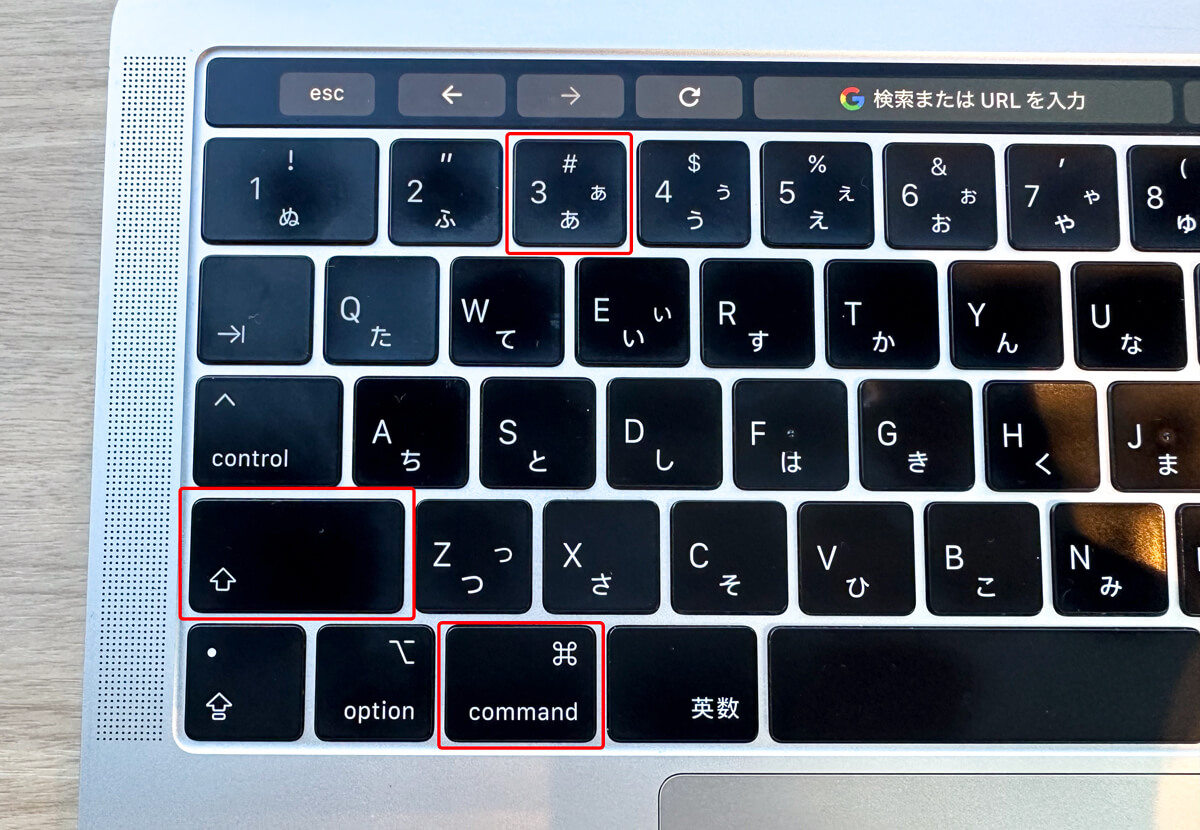
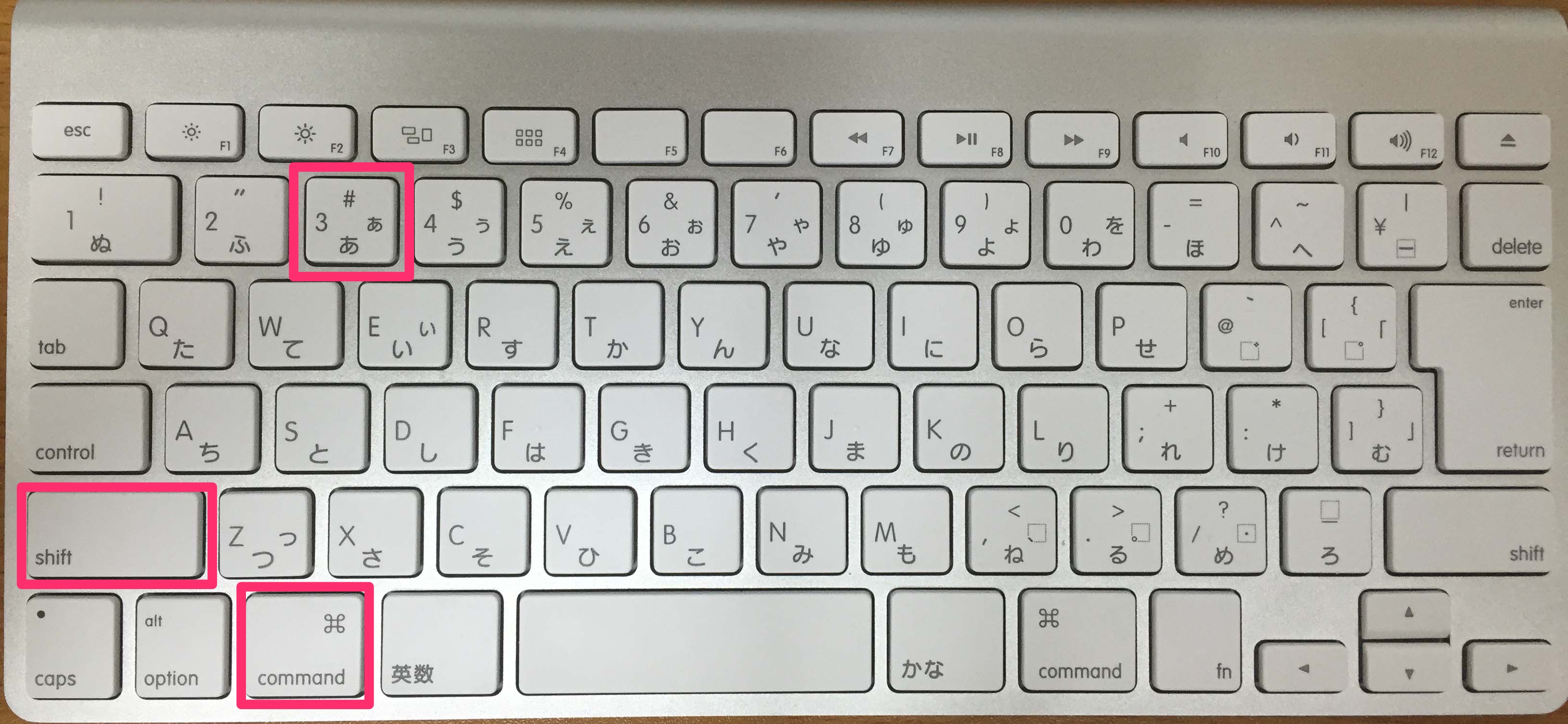
| Mac スクリーンショット 全画面 | Command + Shift + 3 | ディスプレイ全体の表示内容を瞬時に画像化 | マルチディスプレイ環境では全画面が一括保存されるため情報共有時の写り込みに注意 |
| Mac スクリーンショット 範囲指定 | Command + Shift + 4 | 十字カーソルでドラッグした矩形領域のみを切り取り | 不要な余白を排除した資料作成において使用頻度が最も高い最重要コマンド |
| 単一ウィンドウの切り取り | Command + Shift + 4 の後に Space | カメラアイコンに変化し、特定ウィンドウのみを自動認識 | 正確なウィンドウ枠の抽出が可能。デフォルトで付与される影の処理がポイント |
| オンスクリーン操作パネル / 画面収録 | Command + Shift + 5 | 静止画撮影やMac 画面収録 ショートカットを含む統合コントロールバーを表示 | 保存先変更やタイマー設定をGUI上で一元管理できる実務上のハブ |
| Touch Bar の撮影 | Command + Shift + 6 | Touch Bar搭載モデルにおいて表示内容を直接キャプチャ | Touch Bar搭載世代の検証やマニュアル作成時に限定して使用される特殊コマンド |
| Mac スクショ クリップボード コピー | 各ショートカットに Control を追加 | ファイル生成を行わず一時メモリ(クリップボード)へ直接保存 | SlackやNotion、メール等への即時ペースト(Command + V)に最適 |

保存場所の散乱を防ぐ|Mac スクリーンショット 保存先 変更とファイル形式の最適化
初期設定のままスクリーンショットを多用していると、デスクトップが画像ファイルで埋め尽くされ、目当てのデータを探す手間に直面します。Mac スクリーンショット 保存場所 どこという疑問を解消し、業務に最適な構造へ整える手順は非常にシンプルです。
1. GUIで簡単に保存先フォルダを変更する方法
最も直感的なのは、Command + Shift + 5 を押してコントロールパネルを呼び出す手法です。
パネル右側の「オプション」をクリックすると、「保存先」の候補として「デスクトップ」「書類」「クリップボード」「メール」「メッセージ」が表示されます。ここで「その他の場所…」を選択し、あらかじめ作成しておいた「Screenshots」などの専用ディレクトリを指定すれば、以降の撮影データはすべて自動でそのフォルダへ集約されます。
2. ターミナルを活用した高度なカスタマイズ(保存先・ファイル形式)
標準のPNG形式は高画質な反面、ファイル容量が大きくなりがちです。容量を抑えて軽量に扱いたい場合は、Mac スクリーンショット ファイル形式 JPEG 変更をターミナルコマンドで実行するのが有効です。
「ターミナル」アプリケーションを起動し、以下のコマンドを入力して実行します。
defaults write com.apple.screencapture type jpg killall SystemUIServer
元に戻したい場合は、jpg の部分を png に書き換えて再度実行するだけで完了します。
【実態検証】プロが現場で愛用する「影消し」と精密な範囲調整のリアル
デザイン現場やドキュメント作成の現場において、ウィンドウキャプチャ時の外周に付与されるドロップシャドウ(影)は、レイアウトの崩れや意図しない余白を生む原因としてしばしば議論の的となります。これらをスマートに制御するテクニックが実務では重宝されています。
macOS スクリーンショット 影を消す方法の決定打
ウィンドウ単体を美しく切り取る際、影を排除する方法は2通り存在します。
1つ目は一時的な対応です。Command + Shift + 4 を押した後に Space キーでウィンドウを選択する際、Optionキーを押しながらクリックします。これだけで、その撮影に限り影を含まないシャープなウィンドウ画像が取得できます。
2つ目は恒久的な設定変更です。常に影を無効化したい場合は、ターミナルで以下のコマンドを実行します。
defaults write com.apple.screencapture disable-shadow -bool true killall SystemUIServer
キーボード補助による精密なピクセル調整
MacBook Pro スクリーンショット 切り取りの精度を極限まで高めるには、範囲選択中の修飾キー併用が欠かせません。
- Spaceキー(長押し):選択範囲の大きさを固定したまま、枠の位置を自由に移動可能。
- Shiftキー(長押し):選択範囲の上下または左右のいずれか一方向のみにサイズ変更をロック。
- Optionキー(長押し):選択の中心点を固定したまま、均等に拡大・縮小。
MacBook スクリーンショット できない 原因とトラブルシューティング
「ショートカットを押してもシャッター音が鳴らない」「指定した場所に画像が保存されない」といったトラブルには、OSの権限設定やセキュリティ機能に起因する明確な要因が存在します。
公式ドキュメントや現場の検証から判明している主要な原因と対策は以下の通りです。
- 動画配信サービスや有料コンテンツの著作権保護(DRM)
Netflix、Apple TV、一部の電子書籍ビューアなどは、コンテンツ保護技術によって画面キャプチャ時に画面が真っ黒(ブラックアウト)になる仕様が組み込まれています。これはシステムの不具合ではなく、正規の著作権保護動作です。 - ショートカットキーの割り当て重複・無効化
「システム設定」>「キーボード」>「キーボードショートカット」>「スクリーンショット」を確認してください。該当の機能にチェックが入っているか、またはサードパーティ製アプリ(画像編集ソフトやランチャー)とショートカットが競合していないかを検証します。 - セキュリティとプライバシーにおける「画面収録」権限
外部アプリ(Zoom、Teams、CleanShot Xなど)を経由して画面を共有・保存できない場合、「システム設定」>「プライバシーとセキュリティ」>「画面とシステムオーディオの録画」で対象アプリのアクセス許可がオンになっているかを確認してください。 - 保存先ストレージの空き容量不足や権限エラー
クラウドストレージ同期フォルダや外付けドライブを保存先に指定している場合、同期エラーや書き込み権限の喪失によって保存処理が失敗することがあります。デスクトップ等へ一度保存先を戻して検証を行ってください。
一般に知られていない盲点とネットの誤解|作業スピードを2倍にするプロの結論
インターネット上の解説記事では「とりあえず全画面を撮って後からトリミングする」という手順が散見されますが、これは情報管理および作業スピードの観点から大きな非効率を生みます。
「全画面撮影からのトリミング」が抱えるセキュリティリスク
全画面キャプチャには、ブラウザのブックマークバー、通知バナー、時計、開いている他アプリのタブ名など、業務上の機密情報や個人のプライバシーが写り込むリスクが常に伴います。後からトリミングする手間が発生するだけでなく、うっかり無加工のまま社外チャットに共有してしまう事故の温床となります。実務においては「最初から Command + Shift + 4 で必要な領域のみを切り取る」習慣の徹底が鉄則です。
【プロの結論】クリップボード直接保存を軸に置くべき理由
ファイルとしてストレージに蓄積し続ける行為は、ローカル環境の肥大化と管理コストの増加を招きます。日常的なチャットコミュニケーションや社内ドキュメントへの貼り付けであれば、Control キーを併用したクリップボードコピー(例: Command + Control + Shift + 4)を活用し、ファイルを作成せずに Command + V で即座に貼り付けるワークフローが最も効率的かつクリーンです。
【macbook pro スクリーン ショット】に関するよくある質問(FAQ)
Q1:撮影直後に画面右下へ表示されるサムネイルを消すことはできますか?
A1:消去可能です。Command + Shift + 5 を押し、パネルの「オプション」メニュー内にある「フローティングサムネイルを表示」のチェックを外すと、撮影後すぐに指定フォルダへ直接保存されるようになります。
Q2:MacBook ProのRetinaディスプレイで撮影すると画像サイズが巨大になるのはなぜですか?
A2:Retinaディスプレイは高精細表示のため、物理ピクセル数が標準解像度の2倍(縦横比で4倍のピクセル数)でレンダリングされる仕様です。ファイルサイズを抑えたい場合は、ターミナルでフォーマットをJPEGに変更するか、画像リサイズアプリの併用を推奨します。
Q3:画面収録(動画キャプチャ)を途中で素早く終了させるショートカットは?
A3:Command + Control + Esc を押すことで、即座に画面収録を停止し動画ファイルを保存できます。また、メニューバー最上部に表示される「停止アイコン(○の中に■)」をクリックすることでも終了可能です。
まとめ:今後の動向と失敗しないための判断基準
MacBook Proでのスクリーンショットは、単なる画面メモの域を超え、ビジネスやクリエイティブワークにおけるコミュニケーション速度を底上げする強力なツールです。
用途に応じて「範囲指定」「クリップボード転送」「影なしウィンドウキャプチャ」を直感的に使い分け、保存先とフォーマットをあらかじめ整備しておくことで、日常の細かなストレスを大幅に削減できます。自身の作業スタイルに合わせた最適なショートカット体系を構築し、無駄のないスマートな作業環境を実現してください。 (出典: macbook pro スクリーン ショット(Yahoo!ニュース))
Webメディアの編集およびコンテンツ作成に従事。正確で質の高い情報発信を心掛けています。
