スマホでAmazonプライム会員か確認する方法!更新日や料金も解説

ネット通販や動画配信サービスなどを便利に利用できる一方で、「いつの間にか有料会員になっていた」「現在無料体験中なのか本会員なのか分からない」という声が後を絶ちません。クレジットカードの利用明細を見て初めて月額料金の引き落としに気付いたというケースも散見されます。
現在利用中のステータスや次回請求のタイミングは、手元のスマートフォンからわずか数タップで正確に把握できます。本記事では、スマホのアプリおよびWebブラウザからAmazonプライム会員の登録状況を即座に確認する全手順と、知っておくべき注意点を分かりやすく解説します。
📌 【この記事の重要ポイントまとめ】
- 要点1:スマホからの確認は「Amazonショッピングアプリ」または「Webブラウザ」のアカウントサービスから数タップで完了する。
- 要点2:「無料体験期間の終了日」「月額・年会費の次回更新日」を把握することで、不要な自動更新や意図しない引き落としを完全に防げる。
- 要点3:もし意図せず有料登録されていた場合でも、プライム特典の利用履歴がなければ所定の手続きで返金対応を受けられる可能性がある。
【最短30秒】スマホでAmazonプライム会員状況を確認する2つの基本ルート
手元のスマートフォンから現在のAmazonプライム 会員状況 確認を行うには、普段利用しているショッピングアプリを使うルートと、SafariやChromeなどのWebブラウザからアクセスするルートの2通りが存在します。どちらを利用しても同じ管理画面に到達できますが、操作の手順がわずかに異なります。
ご自身の環境に合わせて、やりやすい方法を選択してください。
ルート1:Amazonショッピングアプリから確認する手順
日常的にAmazonショッピングアプリ プライム会員情報をチェックする場合、以下の流れが最もスムーズです。
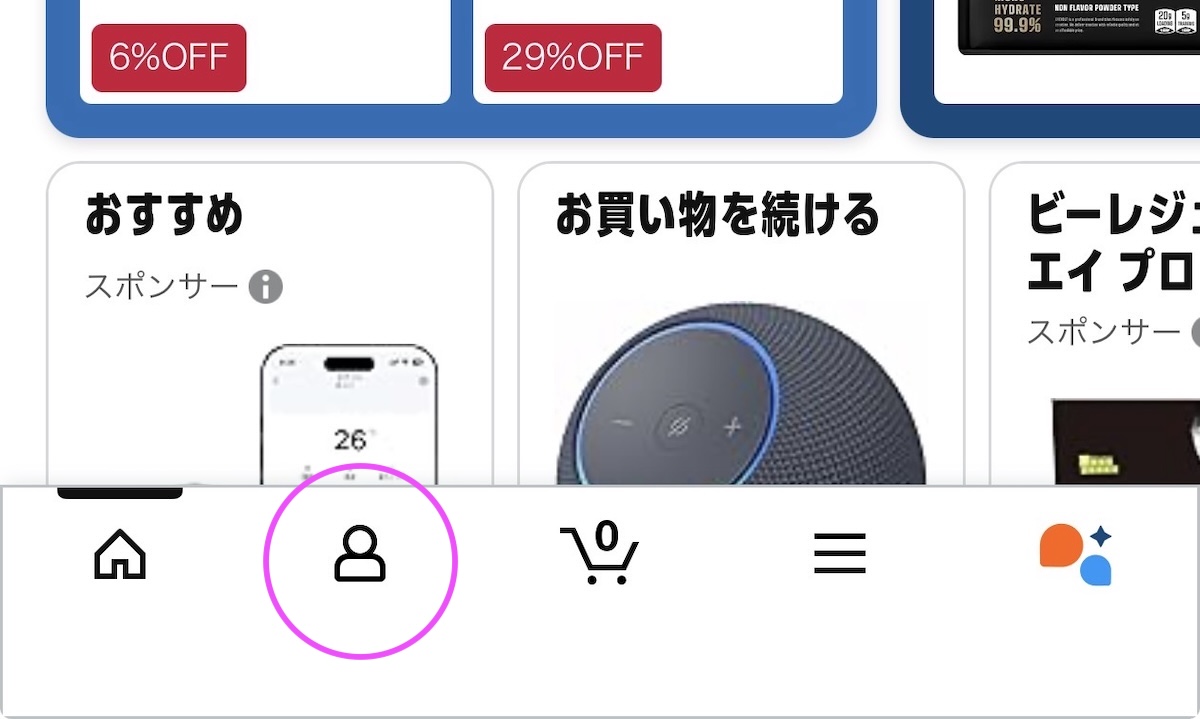
1. 画面下部にある人型アイコン(アカウントメニュー)をタップする。
2. 画面上部に表示される「アカウントサービス」を選択する。
3. アカウント設定欄にある「プライム会員情報の設定・変更」をタップする。
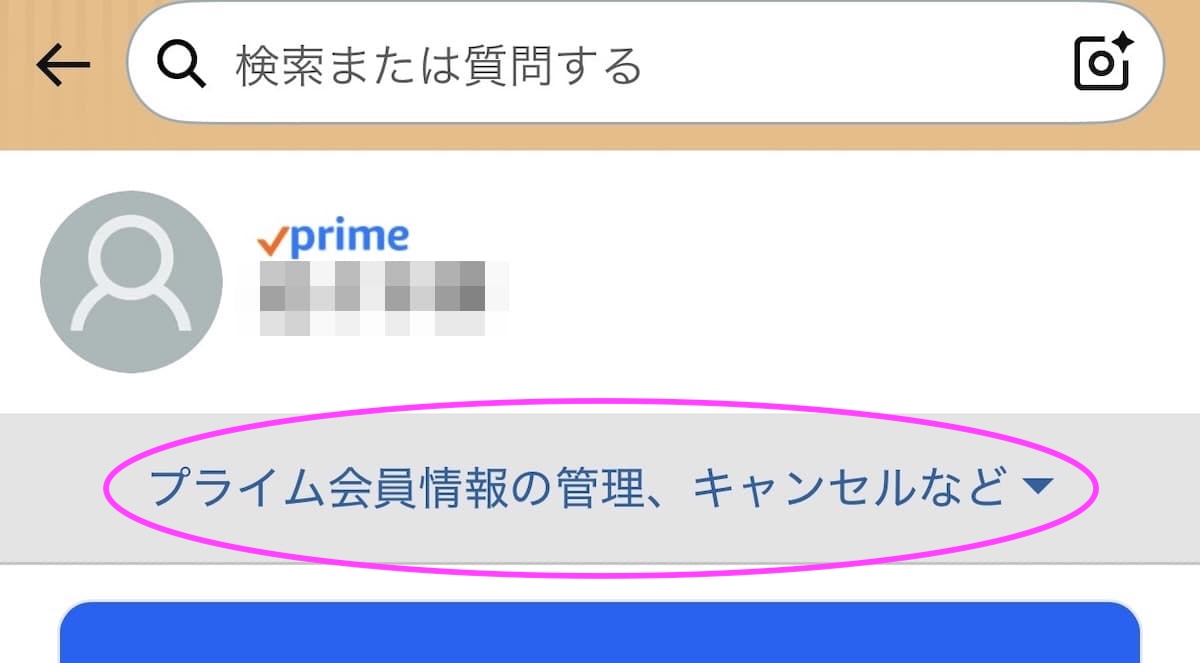
4. 画面最上部または「会員情報を管理する」というプルダウンを開き、現在の会員タイプ(プライム会員・Prime Student・無料体験中・非会員など)とステータスを確認する。
ルート2:Webブラウザ(Safari・Chromeなど)から確認する手順
アプリをインストールしていない端末や、家族・別端末のアカウントを確認したい場合はブラウザ経由が適しています。
1. スマホのブラウザでAmazon公式サイトにアクセスし、Amazonアカウント ログインを完了させる。
2. 画面右上にあるご自身のアカウント名をタップし、「アカウントサービス」へ進む。
3. 一覧から「プライム会員情報の設定・変更」を選択する。
4. 表示されたページ内で、現在の契約状況や登録カード情報が表示されます。
知らない間に自動更新?次回更新日・年会費引き落とし日の見落としがちな罠
「無料体験のつもりだったのに月額料金が引き落とされていた」「気付いたら1年分の会費が更新されていた」というトラブルは、サブスクリプション契約において最も頻発する相談事例です。Amazonプライムは初期設定で「自動更新」が有効化されているため、更新の仕組みを正しく把握しておく必要があります。
トラブルを避けるために最重要となるのが、Amazonプライム 更新日 確認 スマホでのチェックと、Amazonプライム 年会費 引き落とし日の把握です。
プライム会員情報の管理画面を開くと、「会員資格更新日」という項目に具体的な日付(例:2026年〇月〇日)が明記されています。無料体験期間中であれば、Amazonプライム 無料体験 期間 確認を行うことで「無料期間が終了し、初回の有料決済が行われる日付」がひと目で分かります。
クレジットカードやデビットカードの締め日・引き落とし日との兼ね合いで、実際の口座引落日はAmazon上の更新日より1〜2ヶ月遅れて明細に反映されるケースが一般的です。「身に覚えのない請求が来た」と焦る前に、まずはAmazon上の決済履歴と管理画面の更新日を照合することが解決の第一歩となります。
【データ徹底比較】プライム会員ステータスとプラン別料金体系の一覧
自身がどの契約プランに加入しているのか、そして適正な金額が設定されているかを精査するため、現行の主要プランと特徴を整理した比較データを以下にまとめました。
| 項目・会員区分 | 詳細・数値データ | 一般的な基準・相場 | 編集部の見解・評価 |
|---|---|---|---|
| 月額プラン(一般) | 月額 600円(税込) | 動画・配送サブスクの相場(約1,000円)より安価 | 短期間だけプライムビデオやセールを利用したいライトユーザー向き |
| 年間プラン(一般) | 年額 5,900円(税込)(月換算 約492円) | 月額払いを1年継続するより年間1,300円お得 | 年間を通じて定期的に買い物や動画視聴をするなら最も高コスパ |
| Prime Student(学生) | 月額 300円 / 年額 2,950円 | 一般料金の半額・無料体験期間が6ヶ月間 | 学生証や学校発行アドレスがあれば迷わず選ぶべき優遇プラン |
| 無料体験期間 | 一般:30日間 / 学生:6ヶ月間 | 主要サブスクの標準的なトライアル期間 | 終了日までに解約設定を行わないと自動的に有料課金へ移行する |
現在のご自身のAmazonプライム 月額 料金確認を行い、もし長期的に利用しているにもかかわらず月額600円を支払い続けている場合は、Amazonプライム プラン変更 手順に沿って年間プランへ切り替えるだけで、年間の支出を大幅に削減できます。

【実態検証】「勝手に登録されていた?」SNS・知恵袋のトラブル事例と登録履歴の追跡
SNSやネット掲示板上では、「勝手にAmazonプライムに登録されていた」という投稿が定期的に話題に上ります。しかし、システムがユーザーの意図を完全に無視して勝手に契約を結ぶわけではありません。実際の現場検証から見えてくるのは、「買い物のチェックアウト画面における誤タップ」というUI設計上の落とし穴です。
日常の買い物で「お急ぎ便」や「日時指定便」を選択した際、確認画面で「プライム無料体験を試す」という案内が標準選択(デフォルト)になっている場合があります。急いで注文を確定させようとボタンを連打した結果、無意識のうちに無料体験へ登録してしまうケースが全体の大部分を占めています。
過去にどのような経緯で登録されたのかを確かめるには、Amazonプライム 会員登録 履歴の確認が有効です。注文履歴画面で「デジタル注文」のフィルタをかけるか、登録メールアドレス宛に届いている「Amazonプライムへようこそ」といったタイトルの自動送信メールの受信日時を検索することで、Amazonプライム 勝手に登録 確認を客観的な証拠とともに検証できます。
一般に知られていない盲点とネットの誤解|家族会員やプラン変更の落とし穴
プライム会員の管理において、特に誤解が生じやすいのが「家族会員」の扱いです。
Amazonプライムでは、同居の家族を最大2名まで「家族会員」として追加し、お急ぎ便無料などの配送特典を共有できます。しかし、Amazonプライム 家族会員 確認をスマホアプリから行おうとすると、管理項目が見当たらないというトラブルに直面します。
実は、家族会員の登録・解除・一覧確認などの高度な管理機能は、スマホアプリ版のUIでは非表示になっており、Webブラウザ版のデスクトップ表示(PC向けページ)からしか操作できない仕様になっています。「アプリで確認できないから家族登録されていない」と思い込むのは早計です。家族間で特典を共有している場合は、ブラウザからPC表示に切り替えて設定を確認してください。
また、月額から年額、またはその逆を行うAmazonプライム プラン変更 手順は非常にシンプルです。「プライム会員情報の設定・変更」画面から「支払いプランを変更する」をタップし、希望する請求サイクルを選択するだけで即座に反映されます。
万が一不要だった場合は?Amazonプライム解約をスマホアプリから完了する流れ
ステータスを確認した結果、継続利用を希望しない場合は、スマホから数分で解約手続きを完了できます。以前に比べて解約動線は整備されており、引き止め画面を数回通過すれば確実に手続きが完了します。
具体的なAmazonプライム 解約 スマホ アプリの手順は以下の通りです。
1. アプリのアカウントサービスから「プライム会員情報の設定・変更」を開く。
2. 「会員資格を終了する(特典の利用を停止)」をタップする。
3. 特典終了に関する確認画面が表示されるため、画面下部までスクロールして「特典と会員資格を終了」を選択する。
4. 最終確認画面で「今すぐ解約する」または「〇年〇月〇日に終了する」を選択する。
Amazonの公式規約上、有料プランの更新後にプライム特典(配送特典やPrime Videoの視聴など)を一切利用していない状態で解約手続きを行った場合、支払った年会費や月額料金が自動的に全額または日割りで返金される仕組みが整っています。「間違えて更新された」と気付いた時点で速やかに解約処理を行えば、金銭的損失を防げる可能性が極めて高いと言えます。
【プロの結論】おすすめできる人・慎重になるべき人の判断基準
サブスクリプションサービスは、ライフスタイルに合致していれば莫大な恩恵をもたらす一方、放置すれば無自覚な資産流出を招きます。以下の基準をもとに、継続か解約かの判断を下すことを推奨します。
【プライム会員を継続すべき人】
・月に1回以上Amazonで買い物をし、お急ぎ便や日時指定を日常的に使う人
・Prime VideoやAmazon Musicなどのデジタル特典を日常的に楽しんでいる人
・年間5,900円(月額約492円)以上の時間的・経済的メリットを感じている人
【今すぐ解約・見直しを検討すべき人】
・買い物の頻度が年に数回程度で、急ぎの荷物受け取りが不要な人
・動画配信サービスは他社(NetflixやU-NEXTなど)をメインで契約している人
・無料体験の登録後、自分がプライム会員であることすら忘れていた人
【Amazonプライム 会員 確認 方法 スマホ】に関するよくある質問(FAQ)
Q1:自分が現在プライム会員かどうか、最も手っ取り早く見分ける目印はありますか?
A1:Amazonショッピングアプリを開いた際、画面上部の「Amazon」ロゴの横に「prime」と小さく表記されているか確認してください。ロゴがある、またはアカウントサービスの会員情報画面で「会員タイプ:プライム」と表示されていれば会員状態です。
Q2:無料体験の期間だけ利用して、料金を一切払わずに解約することは可能ですか?
A2:可能です。無料体験登録の直後に解約手続き(自動更新停止)を行っても、30日間の無料期間満了までは特典を利用し続けることができます。更新日前の解約予約を行っておくのが最も確実な防衛策です。
Q3:家族のスマホから自分のプライム特典を使うことはできますか?
A3:同居の家族であれば、最大2名まで家族会員として登録し、配送特典を共有できます。ただし、Prime VideoやAmazon Musicなどのデジタル特典は共有対象外となるため、アカウント自体を共有するか、個別契約が必要になります。
Q4:解約したはずなのに請求が続いている場合、何が原因ですか?
A4:別のアカウント(別のメールアドレスや電話番号で作成したアカウント)でプライムに登録されているか、Prime Video内の個別チャンネル(別途月額課金)に加入している可能性が考えられます。保有している全アカウントのログイン状況をご確認ください。
まとめ:定期的な会員ステータス確認で無駄な固定費をゼロに
スマホ1台あれば、Amazonプライムの加入状況、次回更新日、請求金額はいつでも明快に確認できます。意図しない自動更新を防ぎ、デジタルサブスクリプションを健全にコントロールするためには、「契約状況を把握する習慣」を持つことが欠かせません。
まずは今すぐAmazonアプリのアカウントサービスを開き、ご自身の現在のステータスと更新スケジュールをチェックしてみてください。 (出典: amazon プライム 会員 確認 方法 スマホ(Yahoo!ニュース))
テクノロジーやライフスタイル領域を中心に執筆活動を行っています。趣味は写真撮影と旅行です。
