Googleドキュメント文字数カウント徹底解説!常時表示の裏ワザとPC・スマホ設定
ビジネス文書やWebライティング、大学のレポート作成において、必須ツールとなったGoogleドキュメント。作業中に「いま何文字書いたか」を常に把握しながら進めたいものの、毎回メニューから確認ウィンドウを開く手間にストレスを感じている方は少なくありません。
Googleドキュメントには、画面上にリアルタイムで文字数を表示し続ける機能や、一瞬で呼び出せるショートカットが標準で備わっています。本記事では、PC(Windows・Mac)およびスマホ(iPhone・Android)における正確な確認手順から、空白除外のカウント仕様、文字数が反映されないトラブルシューティングまでを分かりやすく解説します。
📌 【この記事の重要ポイントまとめ】
- 要点1:PC版は「入力中に文字数を表示」を有効化するだけで、画面左下にリアルタイムの文字カウントが常時表示される。
- 要点2:ショートカットキー(Win:
Ctrl+Shift+C/ Mac:Command+Shift+C)や選択範囲のみのカウントも瞬時に実行可能。- 要点3:スマホアプリ版は常時表示に非対応だが右上のメニューから即座に確認でき、スペース除外や単語数の内訳も把握できる。
【2026年最新】Googleドキュメントで文字カウントを常時表示させる裏ワザ
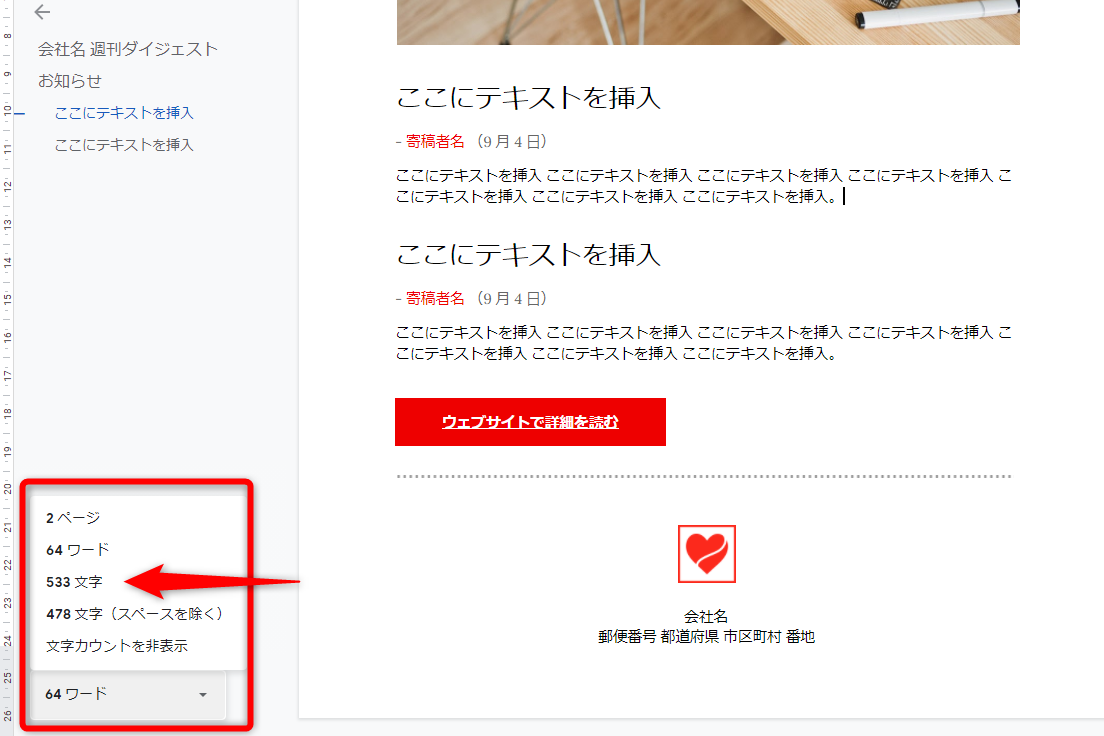
Googleドキュメントで執筆スピードを落とさない最大の秘訣は、文字カウントのリアルタイム常時表示を活用することです。毎回メニューバーをクリックすることなく、タイピングと連動して画面左下に現在の総文字数が刻々と更新されます。
設定手順は極めてシンプルです。
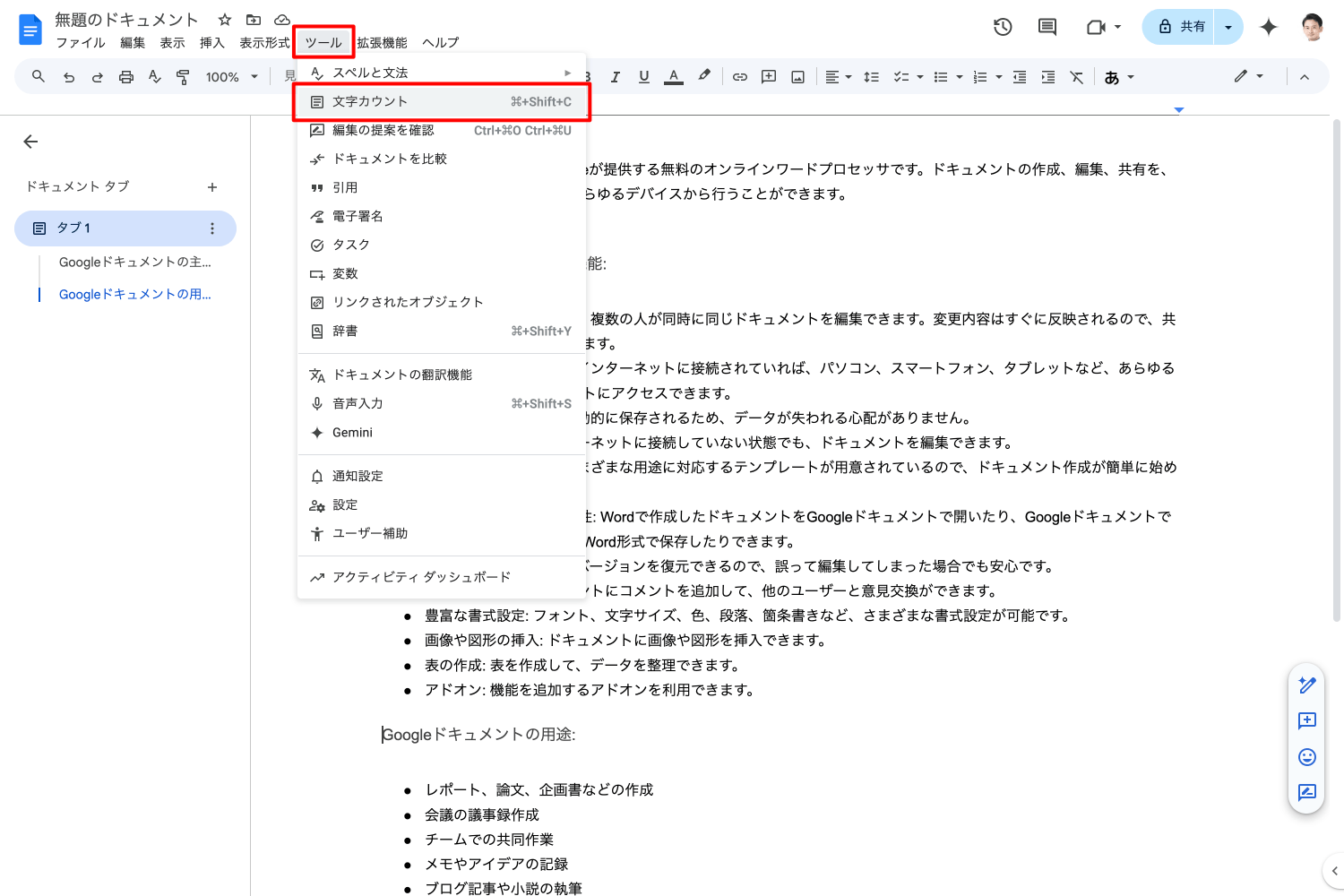
- 上部メニューバーの「ツール」をクリックします。
- ドロップダウンメニューから「文字カウント」を選択します。
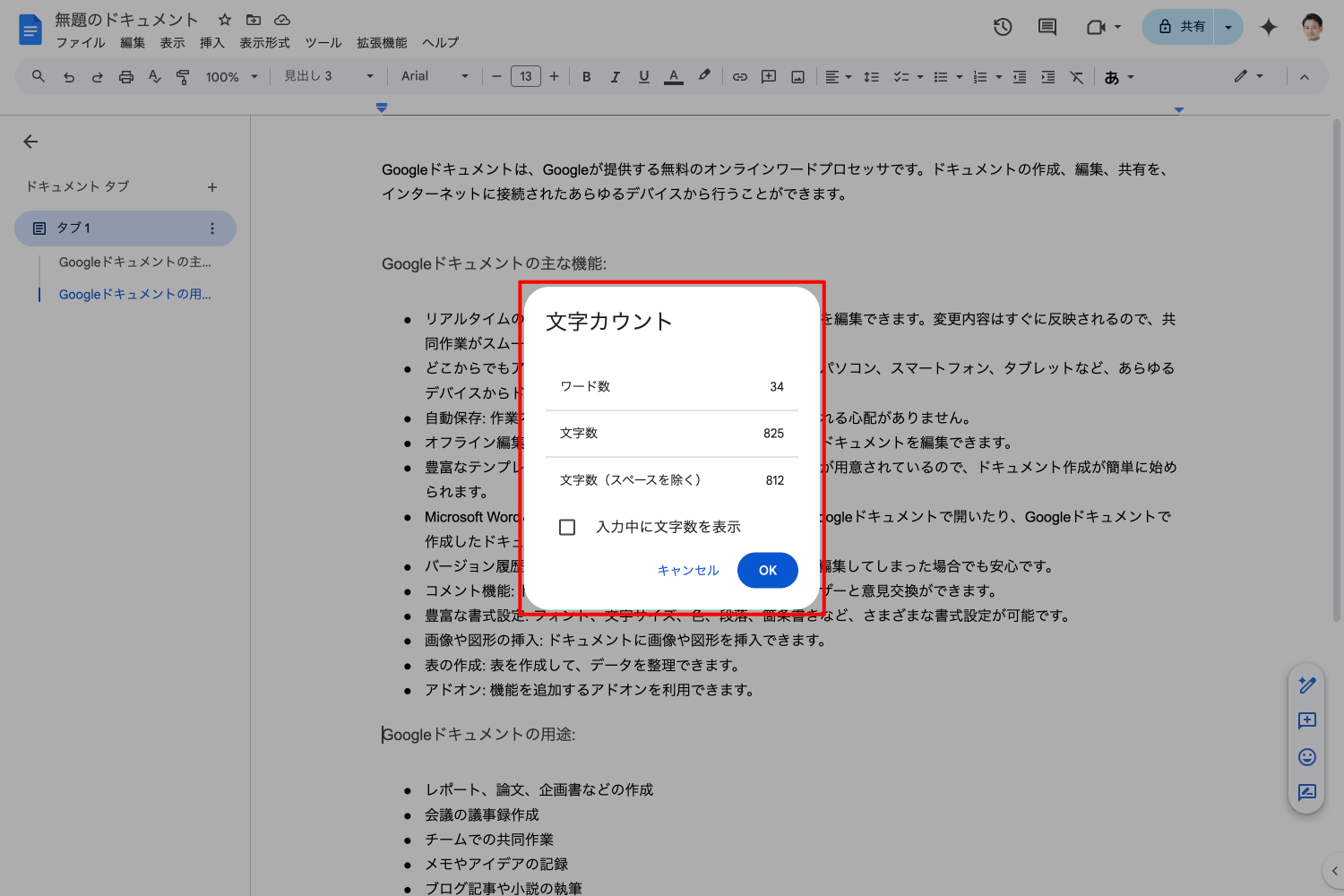
- 表示されたダイアログボックス下部にある「入力中に文字数を表示」にチェックを入れ、「OK」をクリックします。
この設定を一度有効にすると、画面左下にフローティングボックスが出現します。ボックス右側の小さな矢印をクリックすれば、「文字数」「文字数(スペースを除く)」「単語数」「ページ数」を用途に合わせて自由に切り替えて固定表示できます。文字数制限のある原稿を執筆する現場において、作業効率を劇的に引き上げる必須テクニックです。
PC・スマホ別!Googleドキュメントの文字数カウント操作手順とショートカット
Googleドキュメントは、利用するデバイスやOSによって操作体系が異なります。現場ですぐに使える具体的な手順を整理しました。
1. Windows・Macにおけるショートカットキー操作
マウス操作を挟まずに文字数ダイアログを瞬時に呼び出すには、ショートカットキーが最も有効です。
- Windowsの場合:
Ctrl+Shift+C - Macの場合:
Command+Shift+C
このショートカットを押すだけで、ページ数・単語数・文字数・スペースを除いた文字数が一目で分かるポップアップが表示されます。閉じる際は Esc キーまたは Enter キーで元の執筆画面に戻れます。
2. 特定の段落だけを測る「選択範囲」の文字カウント
記事の見出しごと、あるいは特定の段落のみのボリュームを調べたい場合は、対象のテキストをマウスやキーボードでドラッグ選択した状態で文字カウントを実行します。常時表示をオンにしている場合、選択した瞬間に「選択範囲の文字数 / 全体の文字数(例:250 / 3,000)」という形式で左下に自動反映されます。
3. スマホ(iPhone・Android)アプリでの確認手順
外出先や移動中にスマートフォンアプリで執筆・推敲を行う場合の手順は以下の通りです。
- Googleドキュメントアプリで対象のファイルを開きます。
- 画面右上にある「…(その他メニュー)」アイコンをタップします。
- 一覧から「文字カウント」をタップします。
画面上に文字数、単語数、文字数(スペースなし)が表示されます。現行のモバイル版アプリでは執筆画面への常時フローティング表示機能は提供されていませんが、数タップで過不足なく確認が可能です。
【徹底比較】端末・環境別の文字数カウント機能一覧と仕様の違い
執筆環境によって利用できる機能の範囲には細かな差異が存在します。制作現場で迷わないよう、環境ごとの対応状況を一覧表にまとめました。
| 端末・利用環境 | 詳細・数値データ | 一般的な基準・相場 | 編集部の見解・評価 |
|---|---|---|---|
| PC(ブラウザ版) | リアルタイム常時表示、ショートカット、選択範囲カウント完備 | デスクトップWebツールの標準水準 | 最も効率が高く、長文執筆や厳格な文字数管理に最適。 |
| iOS(iPhone/iPad) | メニュー内確認のみ対応(常時表示・一部ショートカット非対応) | スマホ向けエディタの標準仕様 | 外付けキーボード利用時でも常時表示は不可。校正用途向き。 |
| Androidアプリ | メニュー内確認のみ対応(単語数・スペース除外カウント対応) | スマホ向けエディタの標準仕様 | 片手での確認が容易。移動中の構成チェックに実用的。 |
一般に知られていない盲点とネットの誤解|空白除外と単語数の罠
ネット上の情報やSNSでは、「Googleドキュメントの文字数はWordや専用エディタとズレる」という指摘が度々見受けられます。このズレが生じる背景には、言語処理の構造的な違いが存在します。
日本語の文章において注意すべきは、「文字数」と「単語数」の混同です。英語などのアルファベット言語では単語と単語の間にスペースが入るため「単語数(Word count)」が基準になりますが、日本語には分かち書きの習慣がありません。Googleドキュメントの日本語解析エンジンは形態素解析に基づいて単語を識別するため、日本語原稿の分量を測る際は「単語数」ではなく必ず「文字数」または「文字数(スペースを除く)」を参照する必要があります。
また、クライアントワークや公的機関への提出物では「全角スペースや半角スペースを文字数として含めるか」の取り決めが重要です。Googleドキュメントのカウント画面には両方が明確に分かれて提示されているため、納品規定に合わせた数値を正しく参照してください。
【実態検証】文字数がカウントされない時の原因と現場で即効く解決策
「文字カウントがグレーアウトして押せない」「常時表示が消えてしまった」といったトラブルについて、現場で頻発する3大要因とその解決策をまとめました。
- 1. 権限が「閲覧のみ」になっている: 共有されたファイルで権限が「閲覧者」の場合、一部の編集機能とともにリアルタイム常時表示が制限される場合があります。その場合でも
Ctrl + Shift + Cなどのショートカットキーを押せば、ダイアログから総文字数を確認できます。 - 2. 表(テーブル)や描画オブジェクト内の選択漏れ: 本文外のヘッダー・フッター、脚注、描画キャンバス内のテキストは、全体の選択範囲から外れるケースがあります。ドキュメント全体の文字数には含まれるものの、ブロック単位で測る際はテキストを個別に選択する必要があります。
- 3. ブラウザ拡張機能の干渉・キャッシュ: 画面左下の常時表示ボックスが突然消えた場合、ブラウザの翻訳拡張機能や広告ブロック機能が干渉している可能性があります。ページの再読み込み(リロード)を行うか、シークレットウィンドウで動作を確認してください。
【プロの結論】作業環境の最適化がもたらす生産性向上の本質
執筆活動における認知負荷を減らすことは、文章のクオリティ向上に直結します。「文字数を確認するために思考を中断してメニューをクリックする」という小さな摩擦は、1日に数十回繰り返されることで執筆者の集中力を確実に削いでいきます。
画面左下の常時表示を固定化し、ショートカットを指先で無意識に打てる状態にしておくことは、単なる時短テクニックを超え、「思考のフロー状態を維持するための環境構築」と言えます。自身のデバイス環境に合わせて適切な設定を完了させ、快適な執筆体制を整えてください。
【google ドキュメント 文字 カウント】に関するよくある質問(FAQ)
Q1:Googleドキュメントで文字数を常に画面に表示しておく方法はありますか?
A1:PCブラウザ版であれば可能です。上部メニューの「ツール」>「文字カウント」を開き、「入力中に文字数を表示」にチェックを入れて「OK」を押すと、画面左下にリアルタイムの文字数が固定表示されます。
Q2:スペース(空白)を含めない文字数だけを確認することはできますか?
A2:はい、可能です。「文字カウント」のダイアログ内に「文字数(スペースを除く)」が明記されています。常時表示ボックスの右端にある矢印をクリックして「文字数(スペースを除く)」を選択すれば、空白を除いた数値を左下に固定表示することもできます。
Q3:スマホアプリ(iPhone/Android)でもショートカットや常時表示は使えますか?
A3:スマートフォンアプリ版では、画面上への常時フローティング表示機能は提供されていません。右上の「…」メニューから「文字カウント」を開いて確認する手順となります。iPadなどのタブレットで外付けキーボードを使用している場合は、ショートカットキーによるダイアログ呼び出しが利用可能です。
まとめ:文字カウントを使いこなして効率的な執筆を実現しよう
Googleドキュメントの文字カウント機能は、基本操作のショートカット化と「常時表示」の設定を行うだけで、執筆体験が劇的に向上します。
レポート作成、ブログ執筆、業務マニュアル作成など、あらゆるテキストワークにおいて「文字数管理のストレス」をゼロにし、コンテンツの執筆と推敲に集中できる環境を整えていきましょう。 (出典: google ドキュメント 文字 カウント(Yahoo!ニュース))
SEOライティングとマーケティング戦略の専門家。分かりやすい解説記事で定評があります。
