PDFをWordで編集する決定版!崩れず変換する裏技と無料ツールの罠
業務や学習の現場で「受け取ったPDFの文言を少しだけ修正したい」「過去のPDF資料をWordに戻して再利用したい」という場面は頻繁に発生します。しかし、いざWordで開こうとするとレイアウトが大幅に崩れてしまったり、文字化けして解読不能になったりして、結局一から手入力し直した経験を持つ方は少なくありません。
実は、高額な専用編集ソフトを新規購入しなくても、手元の環境や適切なアプローチを知るだけで、PDFをWord形式へ極めて高精度に変換・編集するルートが存在します。本稿では、2026年における最新の変換技術やツールの実態、情報漏洩を防ぐセキュリティ上の注意点まで、現場目線で徹底解説します。
📌 【この記事の重要ポイントまとめ】
- 要点1:Microsoft Word自体の標準機能でPDFを直接読み込むだけで、9割以上の標準的文書は追加コストなしで編集・再変換が可能。
- 要点2:レイアウト崩れや文字化けの主因は「固定配置と流動配置の構造差」および「埋め込みフォントの欠落」にあり、原因別の対処が必須。
- 要点3:無料のWebオンライン変換サービスは利便性が高い反面、機密情報・個人情報のアップロードに伴う漏洩リスクを慎重に見極める必要がある。
【専用ソフト不要】WordでPDFを直接開いて綺麗に編集する最新手順
「PDFの編集には必ず有料ソフトが必要」と思い込んでいる利用者は今なお多く見られます。しかし、Office 2013以降のMicrosoft Wordには「PDFリフロー(PDF Reflow)」と呼ばれるネイティブ変換エンジンが標準搭載されており、Word単体でPDFを直接開くことが可能です。
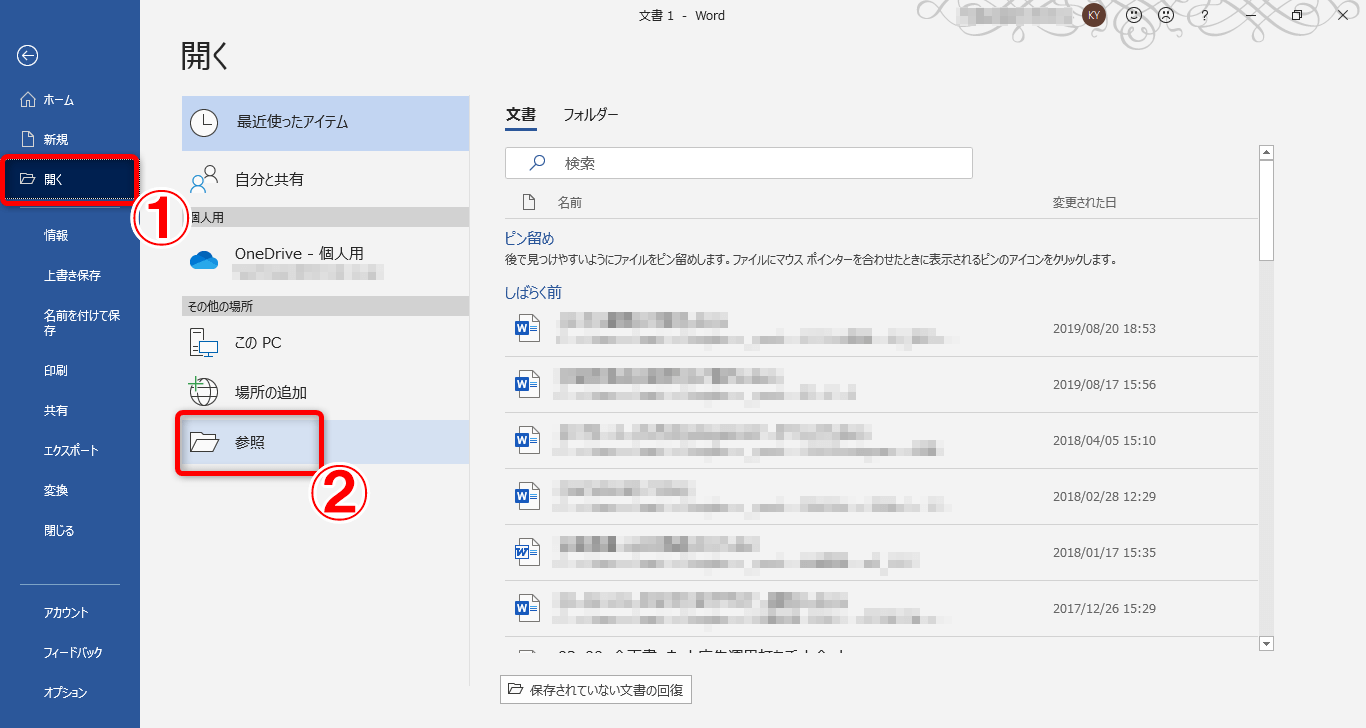
具体的な手順は極めてシンプルです。Wordを起動し、「開く」メニューから対象のPDFファイルを選択するか、Wordの白紙画面上に対象のPDFをドラッグ&ドロップするだけで処理が開始されます。読み込み時に「Word文書に変換します。元のPDFとまったく同じ外観にはならない場合があります」という確認ダイアログが表示されますが、「OK」をクリックすることで編集可能なテキスト・図形データとして展開されます。
軽微な誤字脱字の修正や日付の更新といったPDF差し替えWord修正手順としては、この標準機能が最も手軽で実用的です。テキストの打ち直しが完了した後は、通常のWord保存だけでなく、「名前を付けて保存」からファイルの種類を「PDF」に指定することで、再出力までシームレスに完結します。
なぜレイアウトが崩れるのか?PDFとWordの構造差と文字化けの根本理由
WordでPDFを開いた際、段落の途中で不自然な改行が入ったり、表の枠線がバラバラになったりする現象には、両者のファイル構造における根本的な思想の違いが存在します。
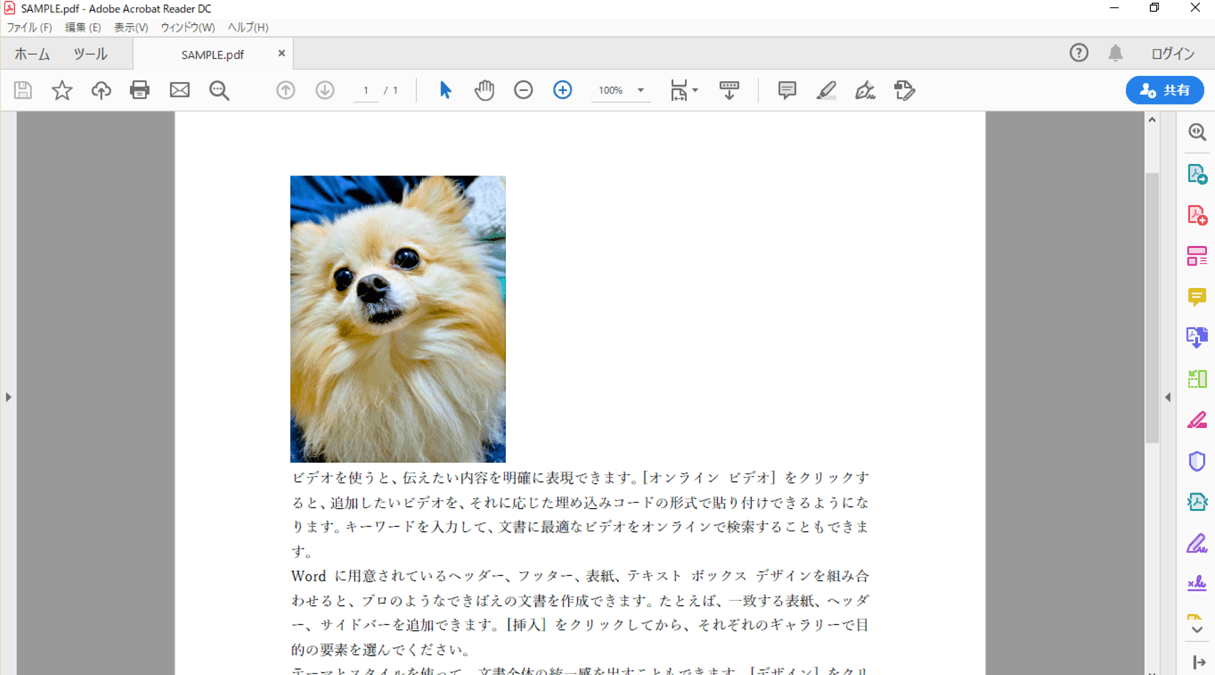
PDF(Portable Document Format)は、どの端末・どのOSで開いても同じ見た目を保つため、文字や図形を「用紙上の絶対座標(X座標・Y座標)」にピン留めして固定配置する印刷物に近い設計思想を持っています。一方でWordは、文字の追加や削除に応じて文章全体が流れるように再配置される「リフロー(流動型)」の設計となっています。固定された座標データを流動的な段落データへと強引に再解釈するプロセスで、PDF Word変換レイアウト崩れが発生します。
また、PDF Word文字化け理由としては、PDF作成時に使用された特殊なフォントが変換先PCの環境にインストールされていないケースや、文字のグリフ(形状)情報のみが埋め込まれ、テキストの「文字コード」が正しく保持されていない事態が挙げられます。特に外字や古い記号、縦書き文書などはコード変換の整合性が取れず、文字化けや抜け落ちを引き起こす典型的な原因です。
スキャンしたPDFも編集可能に!OCR活用の実践ステップと注意点
紙の契約書や書籍を複合機・スマートフォンのスキャンアプリで取り込んだPDFは、コンピュータから見ると文字ではなく「1枚の画像データ」として扱われます。そのため、そのままWordで開いても文字を選択・編集することはできません。
画像化された文書を編集可能なテキストに復元するには、光学的文字認識技術であるスキャンPDF Word OCR編集の活用が不可欠です。Word自身にも簡易的なOCR機能が備わっていますが、文字の傾きやかすれ、手書き文字が混在している場合は誤認識率が高くなります。
OCR変換の精度を高めるための現場テクニックは以下の3点です。
1つ目は、スキャン時の解像度を300dpi〜400dpi(グレースケールまたはカラー)に設定し、文字の輪郭を明瞭に保つこと。2つ目は、スマートフォン撮影時の「紙面の湾曲」や「影の写り込み」を撮影段階で極力排除すること。そして3つ目は、複雑な段組みや手書き注記がある文書の場合、高度な日本語認識AIを搭載した専用OCRツールやクラウドエンジンを経由させることです。

【徹底比較】無料ツールと公式Adobe Acrobatの変換精度と安全性
世の中には数多くのPDF Word変換2026年最新ツールが存在しますが、日常的な事務処理から厳密なビジネス契約書の処理まで、目的によって選ぶべきツールは異なります。主要な変換手法の特徴と評価基準を比較表に整理しました。
| 変換手段 / ツール区分 | レイアウト再現率・特徴 | コスト / 導入の手間 | 編集部の見解・安全性評価 |
|---|---|---|---|
| Microsoft Word(標準機能) | 標準的な横書き公文書で約85〜90%の再現度。複雑な表組は崩れやすい。 | 完全無料(Office導入済み環境) | ローカル処理のためセキュリティは最高。通常の社内書類修正には最適。 |
| Adobe Acrobat(公式) | 独自フォーマットの生みの親として95%以上の最高精度。フォント置換も高精度。 | 有料サブスクリプション(Pro等) | 企業間の重要契約書やデザイン崩れを許容できない業務における絶対的スタンダード。 |
| 無料オンライン変換サイト (ILovePDF, Smallpdf等) | 手軽に高精度な変換が可能。1日の使用回数制限がある場合が多い。 | 基本無料(回数・サイズ制限あり) | 外部サーバー転送を伴うため、個人情報・機密文書の利用は厳禁。一般資料向け。 |
| Google ドキュメント経由 | Googleの強力なOCRにより、文字抽出精度は極めて高いが装飾は消失しやすい。 | 無料(Googleアカウント必須) | 「レイアウトよりテキストデータのみを確実に救出したい」場合の裏技として極めて有用。 |
【実態検証】無料オンライン変換サイトに潜むセキュリティリスクと落とし穴
ブラウザ上でドラッグ&ドロップするだけで完了するPDF Word変換無料おすすめサイトは、インストール不要の利便性から多くのユーザーに支持されています。しかし、ITセキュリティの現場検証では、利用規約や通信プロセスを理解せずに使用する危険性が指摘されています。
PDF Wordオンライン変換安全性の観点で最も注視すべきは、「アップロードされたファイルの保存期間」と「サーバーの所在地・ログの取り扱い」です。多くの大手サービスでは「2時間以内にサーバーから完全自動削除」「SSL暗号化通信」を掲げていますが、規約の改定や予期せぬ脆弱性によってデータが第三者に漏洩するリスクはゼロではありません。
企業の財務諸表、従業員の個人情報、顧客リスト、NDA(秘密保持契約)対象の文書などを安易に無料Webサービスへ投入する行為は、企業のコンプライアンス違反(シャドーIT)に該当するケースが大半です。「機密性の高い文書はローカル環境(Word標準機能またはAdobe Acrobatデスクトップ版)で処理する」というルール徹底が求められます。
Mac環境でのPDF Word変換・編集の最適解とトラブル回避策
macOS環境では、標準ビューアである「プレビュー」アプリが非常に優秀であるため、かえってWordへの変換手順で戸惑うユーザーが目立ちます。Mac PDF Word変換編集を行う場合、Windows環境とは異なる挙動に留意する必要があります。
Mac版のMicrosoft WordでもWindows版と同様にPDFを開くことで自動変換が可能ですが、Mac特有のヒラギノフォントやApple標準フォントがWindows標準フォント(メイリオや游ゴシック)と置換されることで、行間や文字幅に微細なズレが生じやすくなります。
Mac環境でズレを最小限に抑えるには、Mac版Adobe Acrobat Readerの書き出し機能を利用するか、クラウド版のMicrosoft 365(ブラウザ上のWord Online)を経由して変換を行う手法が極めて安定した結果をもたらします。
一般に知られていない盲点とネットの誤解|編集できない5大原因
「手順通りに行ってもWordで開けない」「文字が選択すらできない」といったPDF Word編集できない原因の多くは、ツールの不具合ではなく、PDF側にかけられたセキュリティ制限やファイル形式のミスマッチによるものです。
現場で多発している代表的な5つの要因は以下の通りです。
1つ目は「権限パスワード(編集制限)」の設定です。閲覧は可能でも印刷や変更が禁止されているPDFは、Word側でブロックされます。2つ目は「デジタル署名」が付与された文書で、改ざん防止機能により編集変換が拒否されます。3つ目は前述の「画像化されたスキャンPDF」であり、OCR処理を挟まない限りテキスト認識されません。4つ目は「ファイル破損や独自拡張」、そして5つ目は「ファイルサイズが極端に巨大」な場合です。
【プロの結論】おすすめできる人・慎重になるべき人の判断基準
PDFのWord編集にあたっては、自らのスキルや取り扱う文書の重要度に応じて適切な手段を選び分ける必要があります。
【Word直接編集や無料ツールが向いている人】
・社内向けの報告書、講義レジュメ、勉強会の資料など、軽微なレイアウト崩れを手動で直す余裕がある文書。
・外部への機密情報流出リスクが存在しない、公開済みのプレスリリースや一般的なWeb資料の再利用。
【公式Acrobatや社内セキュア環境の利用に慎重になるべき人】
・1ミリのズレや文字の体裁変更も許されない契約書・公的申請書類の作成。
・個人情報や未公開の企業戦略を含む社外秘文書を扱うビジネスパーソン。
【pdf word 編集】に関するよくある質問(FAQ)
Q1:WordでPDFを開くと元のデザインと大幅にレイアウトが変わってしまうのですが?
A1:複雑な2段組みや背景画像が多用されたPDFは、Wordの流動型レイアウトに変換される際に枠線や画像位置がズレやすくなります。この場合、背景画像や表を手動で「文字列の折り返し:前面」などに変更して整えるか、Adobe Acrobat等の高精度変換エンジンを利用してください。
Q2:PDFをWordに変換せず、PDFのまま直接文字を打ち直すことはできますか?
A2:可能です。Adobe Acrobat(有料版)や、PDF-XChange EditorなどのPDF直接編集対応ソフトを使用すれば、PDFのレイアウトを完全に維持したまま、該当するテキストボックス内の文字を直接書き換えることができます。
Q3:パスワードがかかっているPDFをWordで開く方法はありますか?
A3:文書を開くための「閲覧パスワード」または編集を制限する「権限パスワード」が設定されている場合、正しいパスワードを入力して保護を解除しない限り、Wordでの変換や編集は行えません。
まとめ:業務効率を劇的に変えるPDFとWordの使い分け基準
「PDFの修正=面倒な手打ち直し」という時代は終わりを迎えました。一般的な文書であれば、Word標準機能の「開く」コマンドを活用するだけで、大半のテキスト修正やレイアウト流用は数秒で完了します。
重要なのは、文書の機密性に応じて「ローカル環境(Word・Acrobat)」と「クラウド・オンラインツール」を正しく使い分けるリテラシーです。本稿で紹介した構造差の理解とセキュリティ対策を実践し、無駄な転記作業をゼロにするスマートな文書作成フローを確立してください。 (出典: pdf word 編集(Yahoo!ニュース))
Webメディアの編集およびコンテンツ作成に従事。正確で質の高い情報発信を心掛けています。
