エクセルの表削除で失敗しない!枠線・データ・テーブル完全消去法
日常の実務において、Excel(エクセル)で作成された表を削除しようとした際、「Deleteキーを押したのに枠線や背景色だけが残ってしまう」「不要な表を削除したら隣の集計データまでズレて崩れてしまった」というトラブルに直面するケースは後を絶ちません。単にキーボードのキーを押すだけでは、エクセルが保持している「値」「数式」「書式(枠線や塗りつぶし)」「テーブル構造」を適切に処理できないからです。
2026年現在のビジネス現場では、クラウド共有や複数人による同時共同編集が標準化されており、不要な表の消し残しや構造崩れはチーム全体の作業効率を大きく損なう原因になります。本稿では、表を完全に丸ごと消し去る基本テクニックから、ショートカットによる瞬時の削除、データだけを残すテーブル機能の解除、さらにはスマホ版エクセルでの操作手順まで、現場で本当に役立つノウハウを体系的に解説します。
📌 【この記事の重要ポイントまとめ】
- 要点1:Deleteキーは「データ(値)」のみを消去するため、枠線や塗りつぶしまで消すには「すべてクリア」または行・列ごとの削除が必須。
- 要点2:テーブル化された表は、右クリックやテーブルデザインタブから「範囲に変換」を行うことで、データを保持したままテーブル機能のみを安全に解除できる。
- 要点3:セル結合が含まれる表を強引に行・列削除すると周囲のレイアウトが崩壊するため、結合解除と削除範囲の見極めが作業効率向上の鍵となる。
【疑問を即解決】枠線が残る・崩れる原因と目的に応じた正しい消し方
エクセルで表を削除する際、多くのユーザーがつまずく最大の原因は「Deleteキーの機能範囲」を誤解している点にあります。キーボードのDeleteキーは、選択セル内の「値や数式」を消去するコマンドであり、セルの「罫線(枠線)」や「セルの塗りつぶし色」「表示形式」といった書式設定はそのまま残してしまいます。
枠線を含めて真っさらな空白セルに戻したい場合は、ホームタブの右端にある編集グループから「クリア」アイコン(消しゴムマーク)をクリックし、「すべてクリア」を選択するのが鉄則です。この操作により、値・書式・コメント・ハイパーリンクのすべてが一括で完全に初期化されます。
一方で、「枠線や色分けのフォーマットはそのまま流用し、数値データだけを空にして再利用したい」という場面では、範囲を選択してDeleteキーを押すか、クリアメニューから「数式と値のクリア」を実行します。逆に、「入力されたデータは残しつつ、派手な装飾や目立つ枠線だけを剥ぎ取りたい」ときは、「書式のみクリア」を実行すれば、テキストや数値を一切破壊することなくプレーンな状態へ戻せます。

【超時短】一瞬で完了する表丸ごと削除とショートカット術
マウス操作でメニューを何度もクリックする手間を省き、キーボードだけで表を瞬時に消去するショートカットを習得すると、日々のデータ整理速度は劇的に向上します。
表の一部分だけでなく、行や列そのものを詰めて表を完全に消し去る場合、最も確実なのは行・列ごとの丸ごと削除です。対象となる表の範囲がシートの横一列を占有している場合は、以下のショートカットが最も威力を発揮します。
まず、消したい表の中のセルを選択した状態で「Shift + スペース」(行全体を選択)または「Ctrl + スペース」(列全体を選択)を押します。続いて、「Ctrl + -(マイナス)」を入力すれば、選択された行や列が一瞬で削除され、下の行や右の列が自動的に詰められます。
もしシートの右側や下側に別のデータが存在し、行・列全体を削除するとレイアウトが崩れてしまう場合は、表のセル範囲だけを選択した状態で「Ctrl + -(マイナス)」を押します。画面に「削除後のセルのシフト方向(左方向にシフト、または上方向にシフト)」を尋ねるダイアログが表示されるため、周囲のレイアウトに影響を与えない方向を選択して確定します。
【テーブル機能の罠】データだけ残してデザインを戻すテーブル解除の極意
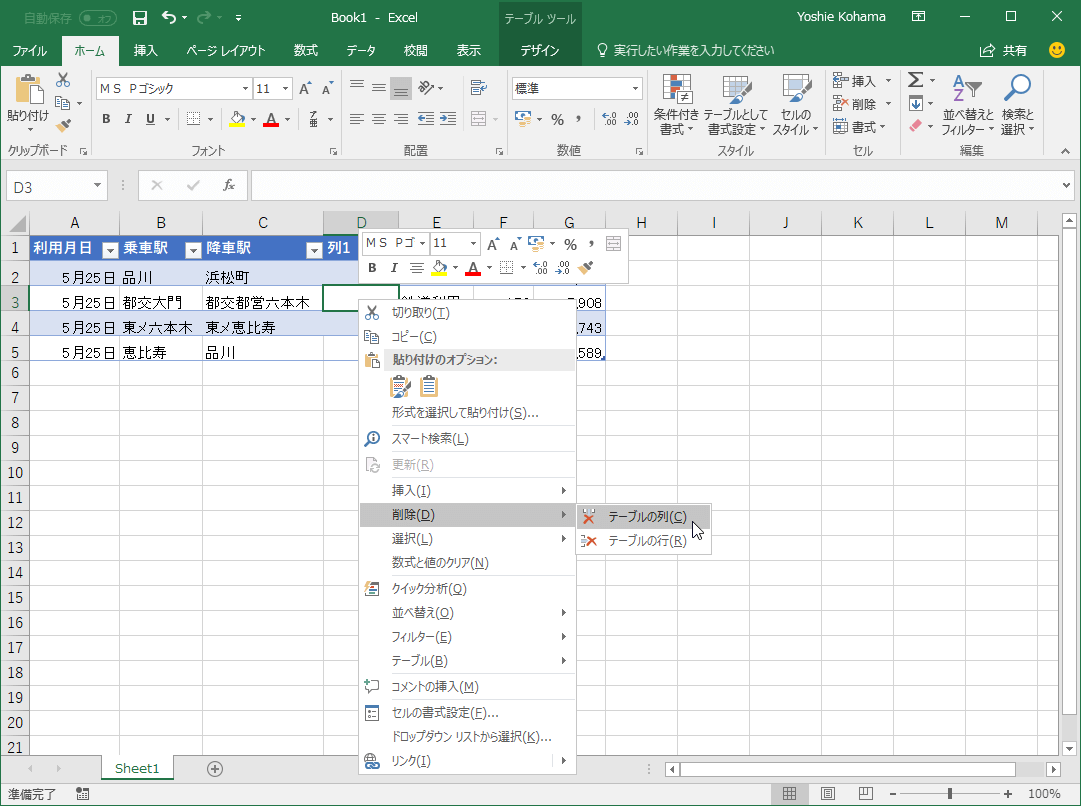
「Ctrl + T」などで作成された「Excelテーブル」は、縞模様のデザインや自動フィルター、自動計算など便利な機能を持つ反面、通常のセル範囲とは異なる挙動を示すため、削除時に混乱を招きがちです。「テーブルを削除しようとしてDeleteを押したら、見出しの枠やフィルターボタンだけが残ってしまった」という相談は実務現場で非常に多く見られます。
テーブルの装飾や構造化参照の機能をやめて、通常のセル範囲(データのみ保持した状態)に戻したい場合は、テーブルの「解除」を行います。手順は極めてシンプルです。
テーブル内の任意のセルを右クリックし、コンテキストメニューから「テーブル」→「範囲に変換」を選択します。あるいは、リボン上部に表示される「テーブルデザイン」タブのツールグループ内にある「範囲に変換」をクリックしても同様です。「テーブルを標準の範囲に変換しますか?」という確認メッセージで「はい」を選択すれば、入力データを完全に保ったままテーブル機能だけが解除されます。
この変換直後はテーブルの配色や枠線がセル書式として残っているため、装飾も不要な場合は、範囲選択した状態で前述の「書式のみクリア」を適用すれば、完全に初期状態のデータ一覧へと整えられます。

【実態検証】「セル結合」でシートが崩壊するトラブルと現場のリアル
社内アンケートやSNS、知恵袋などのQ&Aコミュニティにおいて、エクセルの表削除に関する悲鳴として圧倒的に多いのが「セル結合された表を削除しようとしたらエラーが出る、または関係ない列まで消えてシートが崩壊した」という事態です。
タイトル行や集計欄で複数のセルが横断的に結合されている状態で「列の削除」を実行すると、結合されているすべての列が削除対象として巻き込まれてしまいます。その結果、本来残すべき隣接データの列まで消滅し、数式が「#REF!」エラーを吐き出す惨事へと繋がります。
現場での安全な対処法としては、削除作業に入る前にまず表全体を選択し、ホームタブの「セルを結合して中央揃え」ボタンを再度クリックしてセル結合を完全に解除しておくことが不可欠です。結合を外した上で、不要な行・列を個別に指定して削除すれば、周囲のデータに予期せぬ欠損を生じさせるリスクをゼロに抑えられます。
【一覧表で比較】エクセルの表削除コマンド・手法の完全マトリクス
削除の目的に対してどのコマンドを実行すべきか、ひと目で判断できるように機能別の比較表を整理しました。
| 削除手法・コマンド | 消去される対象 | 残る要素 | 最適な使用シーン |
|---|---|---|---|
| Deleteキー | セルの値・数式 | 枠線・塗りつぶし・書式 | 表の枠組みを再利用して新しい数値を打ち直すとき |
| すべてクリア | 値・数式・枠線・書式・コメント | 空白のセル(位置関係は不変) | 周囲の配置を動かさず、表の存在だけを完全に消したいとき |
| 書式のみクリア | 枠線・背景色・フォント装飾 | 入力されたテキスト・数値・計算結果 | 装飾をリセットし、素のプレーンデータとして扱いたいとき |
| 行・列の削除(Ctrl + -) | セル空間そのもの・すべての要素 | なし(後続の行・列が自動で詰まる) | 不要な表が占有していたスペースを詰めてシートを整理するとき |
| 範囲に変換(テーブル解除) | テーブル機能(フィルターや自動計算) | 入力データ・見た目のデザイン書式 | テーブル特有の制限を外し、通常の計算シートへ戻したいとき |
【モバイル対応】Excelアプリ(スマホ・iPad)での表削除操作
外出先やテレワーク環境において、iPhoneやAndroidスマートフォン、iPadなどのタブレット版Excelアプリで表を削除する機会も増加しています。タッチインターフェースでは右クリックや複雑なショートカットが使えないため、専用のメニュー呼び出しを把握しておく必要があります。
スマホ版で表の一部や全体をクリアする場合、対象のセル範囲をタップして選択状態にし、表示される吹き出しメニューから「▶」をタップして「クリア」を選択します。ここから「すべて」「書式」「数式と値」を個別に指定可能です。
行や列そのものを削除して表を詰めたい場合は、画面上部の列番号(A, B, C...)や左端の行番号(1, 2, 3...)をタップして行・列全体を選択し、ポップアップメニューの「削除」をタップします。タッチ操作特有の誤タップを防ぐためにも、操作直後は隣接セルにずれが生じていないか画面を引いて確認する習慣をつけることが重要です。
【プロの結論】業務効率とメンタル負荷を下げる表管理の判断基準
データ処理における作業ミスの多くは、「どのような状態を目指しているか」を明確に定義しないまま場当たり的にキーを押してしまうことから生じます。日々の業務において余計な修正ストレスを抱えないための判断基準は明確です。
【この手法を選ぶべき基準】
・再利用前提:「Deleteキー」でデータだけをリフレッシュする。
・スペースごと整理:他のデータと干渉しないことを確認した上で「行・列削除(Ctrl + -)」で詰める。
・見た目の初期化:他のセルの位置を保ちたいならリボンの「すべてクリア」を徹底する。
・テーブル管理の終了:「範囲に変換」を行ってから必要に応じて書式クリアを重ねる。
特に複数人が編集する共有ブックでは、「枠線だけが残った空セル」が印刷範囲やスクロール領域を不必要に広げてしまい、ファイル容量の肥大化や印刷プレビューの乱れを引き起こす温床になります。「使わなくなった表は書式を含めて完全消去する」という基本ルールをチーム内で統一することが、結果として最大の生産性向上につながります。
【エクセル 表 削除】に関するよくある質問(FAQ)
Q1:枠線だけを消して、入力されている数字や文字は残したい場合はどうすればいいですか?
A1:表のセル範囲を選択し、ホームタブの「フォント」グループにある「罫線」アイコンのプルダウンから「枠なし」を選択するか、「編集」グループの「クリア」→「書式のみクリア」を実行してください。文字や計算結果はそのまま保持され、枠線などのデザインだけが消去されます。
Q2:表を削除した後に他のセルの数式が「#REF!」になってしまいました。戻せますか?
A2:直後であれば「Ctrl + Z」を押して操作を取り消してください。「#REF!」エラーは、数式が参照していた行や列そのものが削除されたために発生します。行・列ごと削除するのではなく、「すべてクリア」を使ってセルの位置構造を残したまま中身を消去するか、数式の参照先を修正する必要があります。
Q3:テーブル機能の解除(範囲に変換)ボタンがグレーアウトして押せません。
A3:ブックが「共有ブック(従来の共有機能)」に設定されている場合や、シートが保護されている場合、テーブルの「範囲に変換」が無効化されます。校閲タブから「シート保護の解除」を行うか、共同編集対応の最新形式(OneDrive共有など)に切り替えてから再度お試しください。
まとめ:迷いをゼロにするエクセルの表削除ルール
エクセルにおける表の削除は、一見単純な作業に見えながら、「データ」「書式」「セル構造」「テーブル機能」という異なる階層を理解して使い分けることが求められます。
「枠線が残ってしまうときは『すべてクリア』」「構造を解体するときは『範囲に変換』」「不要な余白を詰めるなら『Ctrl + -』」という3つの原則を指先に定着させるだけで、作業の手戻りやレイアウト崩れのトラブルは完全に解消されます。ご自身の目的に合致した最適な削除手順を選択し、スマートで無駄のないデータ作成を実践してください。 (出典: エクセル 表 削除(Yahoo!ニュース))
SEOライティングとマーケティング戦略の専門家。分かりやすい解説記事で定評があります。
