U-NEXT支払い方法の確認手順とクレカ変更できない罠を徹底解説
国内最大級の動画配信サービスとして利用者数を伸ばし続けるU-NEXT。映画やアニメ、電子書籍からスポーツ生中継まで多彩なコンテンツを誇る一方、ユーザーから編集部へ頻繁に寄せられるのが「現在の登録決済がどこで確認できるかわからない」「クレジットカードの更新や切り替えがなぜかできない」という決済手続きに関する切実な相談です。
サブスクリプションの課金トラブルや決済エラーは、意図しない解約やポイント失効などの予期せぬ不利益を招きかねません。本稿では、Webブラウザを用いた最短の確認ステップから、変更時に直面しやすいシステム上の制約、各決済手段における請求日の仕組みまで、実務検証に基づき詳細に解説します。
📌 【この記事の重要ポイントまとめ】
- 要点1:現在の支払い方法はU-NEXT公式Webサイトの「アカウント・契約」内にある「支払い情報の登録・変更」から即座に確認可能。
- 要点2:公式アプリ(iOS/Android)上からは決済手段の確認・変更が原則できず、ブラウザ版へのアクセスが必須。
- 要点3:キャリア決済や楽天ペイへの「後からの変更」は不可となっており、変更には一度解約を挟むなどの特殊な分岐が存在する。
【最短1分】U-NEXTの支払い方法確認と契約内容の確認手順
「自分がどの決済ルートで契約しているか把握したい」という場合、確認作業はすべてWebブラウザ(SafariやGoogle Chromeなど)経由で行うのが鉄則です。
多くのユーザーが戸惑う原因として、普段利用しているスマートフォン向け公式アプリの設定画面には決済管理のメニューが用意されていない点が挙げられます。以下の手順に沿ってブラウザからアクセスすることで、現在の決済ルートや契約状況を確実に把握できます。
具体的な確認フローは以下の通りです。
- ブラウザでU-NEXT公式サイトにアクセスし、親アカウントのID・パスワードでログインする。
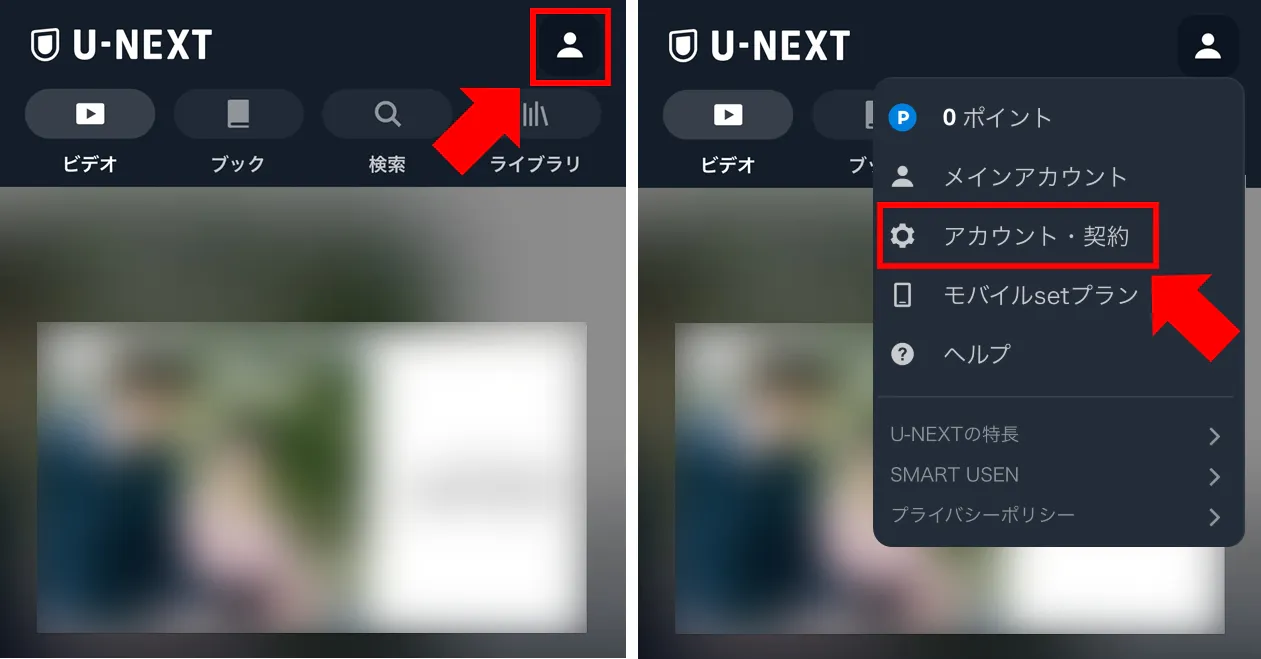
- 画面左上のメニューバー(三本線アイコン)、または左側メニューから「アカウント・契約」を選択する。
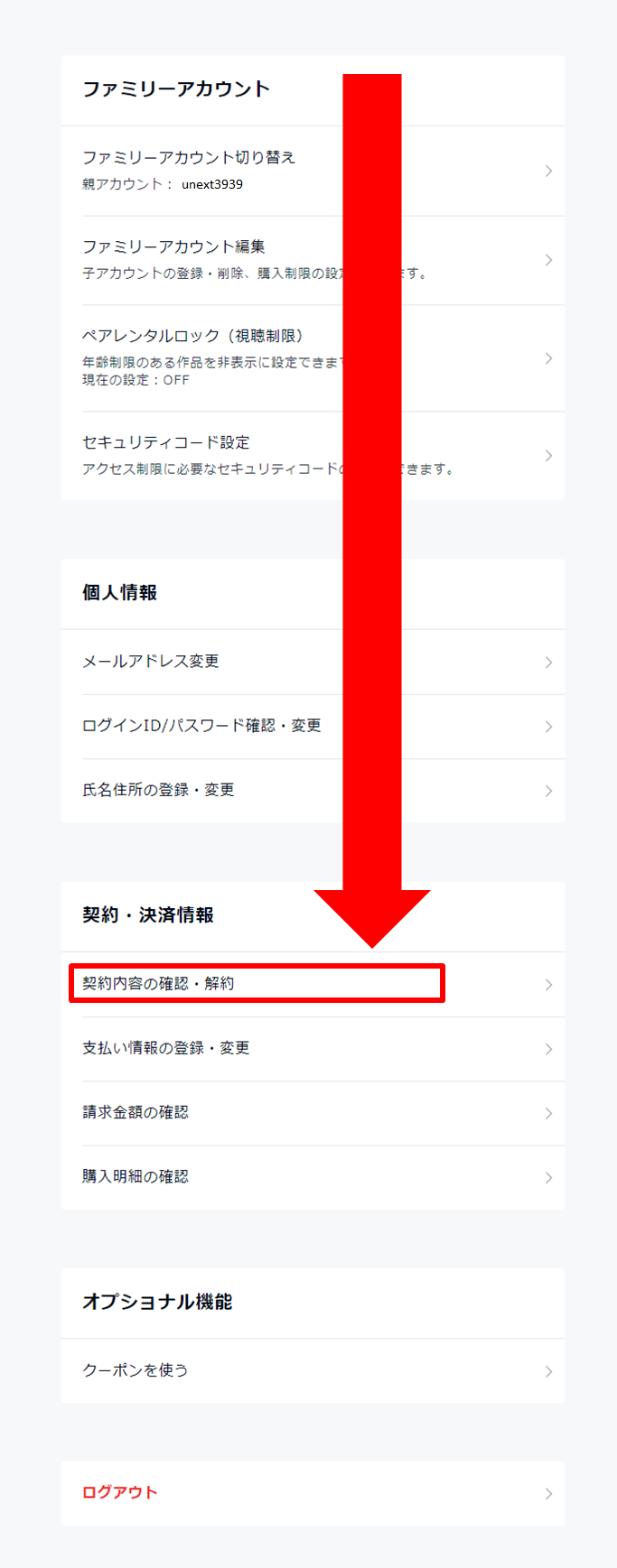
- メニュー一覧から「契約・決済情報」項目内にある「支払い情報の登録・変更」をタップする。
- 現在登録されているクレジットカード情報の一部(下4桁と有効期限)や、キャリア決済・外部ID決済などの契約種別が表示される。
同画面内の「契約内容の確認・解約」をタップすれば、現在契約している月額プランの状況や、毎月付与される1,200ポイントの反映状況も併せてチェック可能です。子アカウント(ファミリーアカウント)でログインしている場合は設定項目が表示されないため、必ずマスター管理者である親アカウントで操作を行ってください。
U-NEXTの支払い方法種類一覧と決済ルートの仕様比較
U-NEXTが対応している決済手段は多岐にわたりますが、契約開始後の「変更自由度」には大きな格差が存在します。決済ルートごとの基本仕様、変更可否、月額料金の相違をまとめたデータは以下の通りです。
| 決済方法 | 月額料金(税込) | 後からの変更可否 | 編集部の見解・評価 |
|---|---|---|---|
| クレジットカード (Visa/JCB/Master/Amex/Diners) | 2,189円 | カード間の変更はいつでも可能 | 還元率の高いクレカへの変更が容易で最も推奨できる標準ルート。 |
| キャリア決済 (ドコモ/au/ソフトバンク/ワイモバイル) | 2,189円 | クレカへの移行のみ可 (他キャリアへの変更不可) | MNPや携帯乗り換え時に自動解約リスクがあるため注意が必要。 |
| 楽天ペイ | 2,189円 | 後から楽天ペイへの変更不可 | 新規登録時しか選べない。楽天ポイント利用には最適だが縛りが強い。 |
| Apple ID / Google Play課金 | 2,400円(Apple ID) 2,189円(Google Play) | アプリストア内でのみ管理 | Apple経由は手数料上乗せで月額約211円割高。Web登録へ切り替え推奨。 |
| U-NEXTカード・ギフトコード | 券面額に応じる | 都度コード入力 | 無料トライアル対象外。クレカを持たないユーザーの一時利用向け。 |
クレジットカードの変更手順と「変更できない」原因の真相
日常の利用で最も多い操作が、カードの有効期限更新やメインカード切り替えに伴う変更手続きです。マイページからの操作自体は数ステップで完了しますが、予期せぬエラーで更新が弾かれるケースが後を絶ちません。
Webブラウザからの正規変更ステップ
クレジットカード情報の変更は、以下の順序で完了します。
- ブラウザからU-NEXTにログインし、「アカウント・契約」を開く。
- 「支払い情報の登録・変更」を選択する。
- 「クレジットカード番号」「有効期限」「セキュリティコード」を正しく入力し、「登録」ボタンを押す。
カード変更ができない主な原因と現場の検証データ
「登録ボタンを押してもエラーコードが出る」「そもそも変更フォームが見当たらない」といったトラブルには、システムと規約に起因する明確な理由があります。
- 3Dセキュア2.0(本人認証サービス)の未設定:オンライン決済の不正利用防止策として本人認証が義務化されており、カード発行会社側のワンタイムパスワード設定等が完了していないカードは即座に弾かれます。
- デビットカードやプリペイドカードの利用:一部のVisa/JCBデビットは通過する事例があるものの、公式にはデビットカードやバンドルカード等のプリペイドはサポート対象外です。定期課金時の与信枠確保ができないカードは登録不可となります。
- 現在「外部課金(Apple ID / Amazon等)」で契約中:Apple ID課金やAmazon Fire TV経由で契約している場合、U-NEXTのWebサイト上にはカード変更ボタン自体が出現しません。各プラットフォーム側の決済設定画面から変更する必要があります。
【実態検証】利用者の生の声と現場目線で見えたリアル
SNSやネット掲示板、Q&Aサイトに寄せられた実利用者の声を取材・検証すると、請求仕様と変更制限に関するつまずきが浮き彫りになります。
知恵袋やコミュニティでは「キャリア決済から別のキャリア決済に変えようとしたら項目が見当たらない」「楽天ペイに切り替えてポイントを消化したかったのに選択肢が出ない」といった声が頻出しています。公式仕様として、「一度クレジットカードやキャリア決済で始めたアカウントは、後から楽天ペイやd払いに直接切り替えることができない」という片道通行のシステム仕様になっているためです。
また、カスタマーサポートへの問い合わせログや実証検証からは、「家族カードへの切り替え時に名義不一致でエラーが出た」「月初の請求確定タイミング(毎月1日)直前にカードを変更したため、旧カード側に請求が飛んで二重請求と錯覚した」といった現場ならではの混乱も確認されています。
一般に知られていない盲点と請求日の決定的な事実
家計管理を正確に行う上で把握しておくべきは、「U-NEXT側の請求日」と「カード会社の引き落とし日」のタイムラグです。
U-NEXTの月額プランは、登録日に関わらず「毎月1日」が当月分の決済日(請求確定日)となります。日割り計算は行われません。例えば1月25日に無料トライアルが終了して有料課金へ移行した場合、初月は1月25日に即時決済され、翌月分は2月1日にすぐさま決済されます。
実際の銀行口座からの引き落とし日は、利用しているクレジットカードの締め日と支払日によって変動します。
- 楽天カードの場合:月末締め・翌月27日引き落とし(2月1日確定分は3月27日に引き落とし)
- 三井住友カード(15日締め)の場合:毎月15日締め・翌月10日引き落とし(2月1日確定分は3月10日に引き落とし)
- JCBカードの場合:毎月15日締め・翌月10日引き落とし
過去の利用明細は、Webの「アカウント・契約」内にある「請求明細」から過去数ヶ月分をいつでも閲覧・印刷可能です。明細に「身に覚えのない請求」がある場合、ポイント購入による電子書籍やPPV(ペイ・パー・ビュー)作品の都度課金が含まれていないかを確認してください。
【プロの結論】おすすめできる人・慎重になるべき人の判断基準
デジタル決済の利便性とリスク管理の観点から、契約形態ごとの適性を以下のように整理できます。
▼ Web直契約+高還元クレジットカード決済が向いている人
- 最も安い定額(月額2,189円)で利用し、ポイント還元を最大化したい人
- カード更新や番号変更をブラウザ上で柔軟に完結させたい人
- 毎月1,200円分の還元ポイントを映画館クーポンや電子書籍へ計画的に充当できる人
▼ アプリ内課金(Apple ID等)やキャリア決済に慎重になるべき人
- Apple ID決済による割高な価格設定(月額2,400円)で年間約2,500円以上の余計な出費を避けたい人
- 格安SIMへの乗り換えやキャリア変更を近々予定している人(回線解約と同時に予期せぬアカウント失効が発生するリスクがあるため)
- 楽天ペイなどの独自経済圏決済へ途中で移行したいと考えている人(現状の仕様では一度解約が必要)

【u next 支払い 方法 確認】に関するよくある質問(FAQ)
Q1:スマホのU-NEXTアプリから支払い方法の確認や変更はできますか?
A1:アプリ内からは確認・変更ができません。SafariやGoogle ChromeなどのブラウザからU-NEXT公式Webサイトへログインし、「アカウント・契約」メニュー内の「支払い情報の登録・変更」から手続きを行ってください。
Q2:キャリア決済から別のキャリア決済、または楽天ペイへ変更できますか?
A2:現在のアカウントのまま直接変更することはできません。キャリア決済や楽天ペイへの変更を希望する場合は、一度月末にU-NEXTの月額プランを解約し、翌月以降に再契約するタイミングで希望する決済方法を指定する必要があります。
Q3:クレジットカードの決済エラーが発生した場合はどう対処すればよいですか?
A3:まずはカードの有効期限、利用限度額、3Dセキュア(本人認証)の設定状況をご確認ください。デビットカードや非対応のプリペイドカードを利用している場合は、別の国際ブランド付きクレジットカードへ登録情報を変更してください。
Q4:月額料金の請求日はいつですか?日割り計算はありますか?
A4:U-NEXTの月額プランは毎月1日にその月分の料金が確定・請求されます。月の途中で解約・登録した場合でも日割り計算は適用されず、満額の請求となります。
まとめ:失敗しないための判断基準
U-NEXTの決済周りは、公式Webブラウザから操作する基本原則さえ押さえておけば、確認やカード情報の更新で迷うことはありません。しかし、「後から変更できない決済ルートの存在」や「Apple ID課金時の割高な価格設定」など、仕様を正しく理解していないと金銭的な不利益を被る落とし穴が潜んでいます。
登録情報の確認や見直しを行う際は、ブラウザ版の「アカウント・契約」から最新の支払い情報を照会し、自身にとって最も無駄のない決済ルートが設定されているか定期的にチェックすることをおすすめします。 (出典: u next 支払い 方法 確認(Yahoo!ニュース))
Webメディアの編集およびコンテンツ作成に従事。正確で質の高い情報発信を心掛けています。
