Canva背景グラデーション設定術!多色化やスマホ対応まで完全解説
SNSのアイキャッチやWebバナー、プレゼン資料のクオリティを左右する最大の要素の一つが「背景デザイン」です。洗練されたグラデーションは、単色の背景に比べて視覚的な奥行きを生み出し、読者の視線を惹きつける強力な武器になります。かつてはPhotoshopやIllustratorなどの専用ソフトが必須だった高度なグラデーション表現も、ツールの進化によって誰でも直感的に作成できるようになりました。
本稿では、Webメディアの制作現場で数千本以上のクリエイティブを監修してきた編集部の知見をもとに、Canva背景グラデーションの作り方や複数色を組み合わせる実践テクニック、スマホアプリでの設定手順、さらに「設定できない」トラブルの対処法まで余すところなく解説します。
📌 【この記事の重要ポイントまとめ】
- 要点1:Canvaの背景カラー設定から直接グラデーションを選択・追加でき、カラーコード指定で最大十数色の多色グラデーションが構築可能。
- 要点2:透明度スライダーや素材の重ねがけを活用することで、写真と馴染む洗練された「背景ぼかし&透過グラデーション」を瞬時に再現できる。
- 要点3:無料版でも基本機能は網羅されているが、レイヤー構造のロックや素材タイプの違いが「グラデーションが反映されない」主な原因となっている。
【2026年最新】Canva背景グラデーションの作り方|単色から一瞬で多色へ変える設定手順
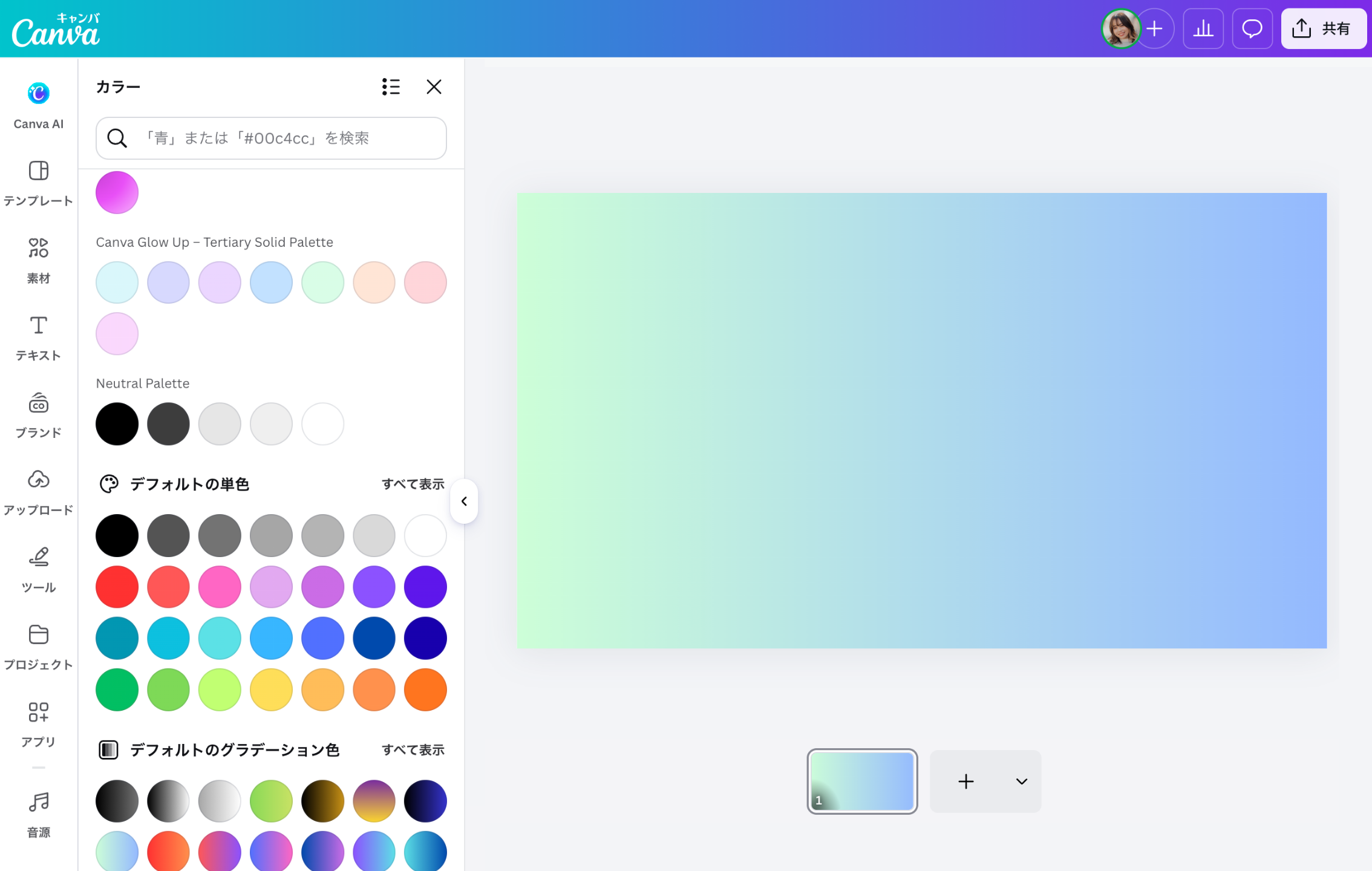
Canvaにおける背景のグラデーション設定は、かつてのように「素材タブから四角形のグラデーション画像を検索して引き延ばす」という手間に頼る必要はありません。現在のUIでは、背景そのもののカラーパレットから直接グラデーションを適用できます。
基本的なCanva背景色変更やり方は極めてシンプルです。まず編集画面の背景をクリックして選択状態にし、画面上部の「背景色」アイコン(虹色の枠、または現在の色が表示された四角)を開きます。パレット下部にスクロールすると「グラデーション」セクションが用意されており、プリセットを選ぶだけで即座に美しい階調が適用されます。
さらにこだわりたい場面で威力を発揮するのが、Canvaグラデーション複数色のカスタマイズ機能です。デフォルトの2色グラデーションを選択後、カラー設定パネルの「+(色を追加)」アイコンをクリックすることで、3色、4色、さらにはそれ以上のカラーを追加できます。ブランドイメージを厳密に保ちたい場合は、Canvaカスタムカラーコード設定(例:#1E3A8Aや#F43F5Eなど)をHEX値で入力すれば、思い通りのニュアンスカラーを構築できます。
グラデーションの方向(左から右、対角線、円形、中心からの放射状など)も「スタイル」選択パネルからワンクリックで切り替えられるため、構図に合わせた視線誘導が容易です。
背景ぼかしと透過テクニック|デザインクオリティを劇的に引き上げる裏ワザ
文字の可読性を保ちながら写真の魅力を引き立てたい場合、単なるグラデーション配置ではなく「透過」と「ぼかし」の組み合わせが決定的な役割を果たします。特に文字量が多いプレゼンスライドや記事サムネイルでは、Canvaグラデーション透明化のテクニックがプロクオリティを生み出す鍵となります。
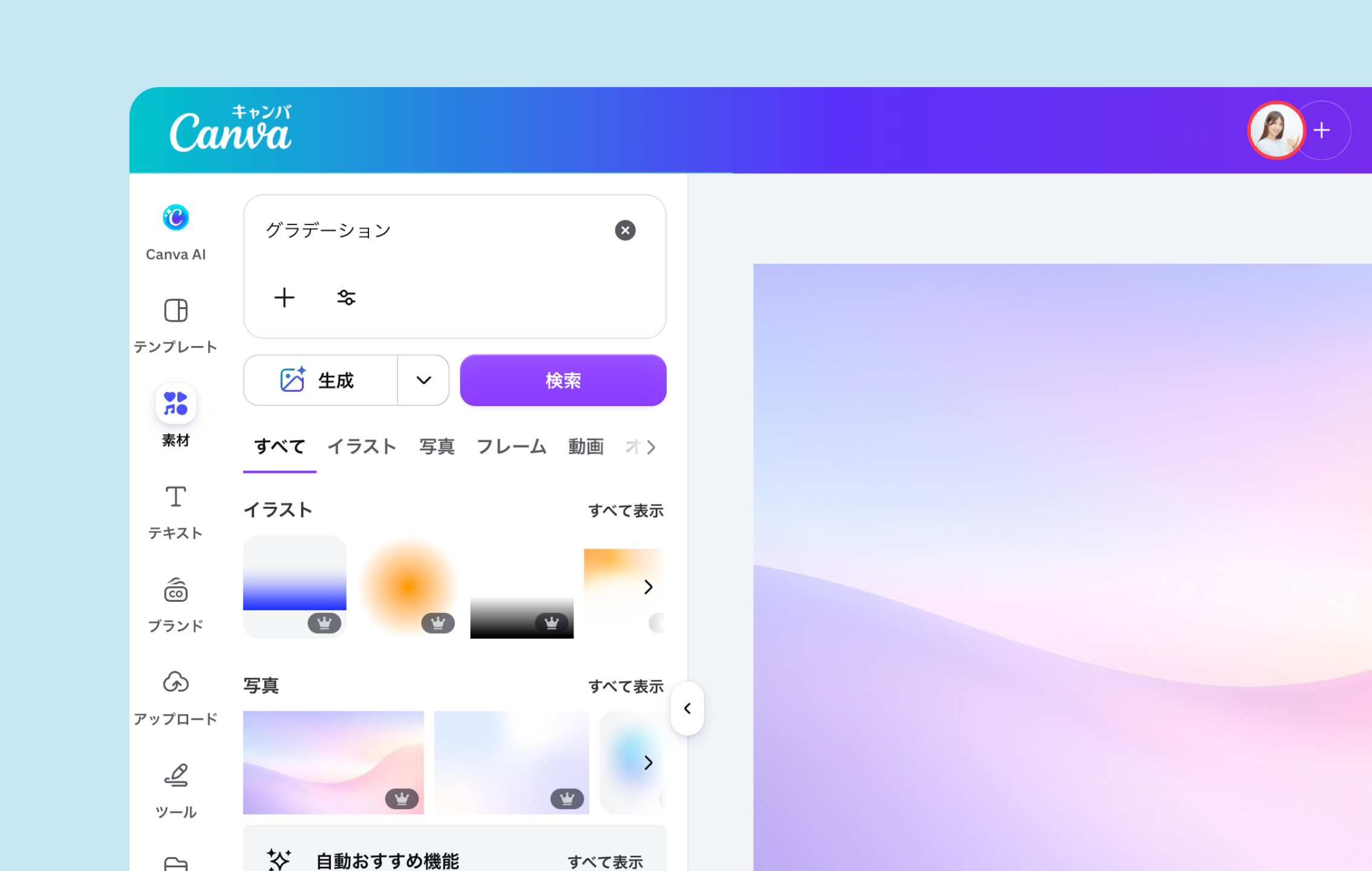
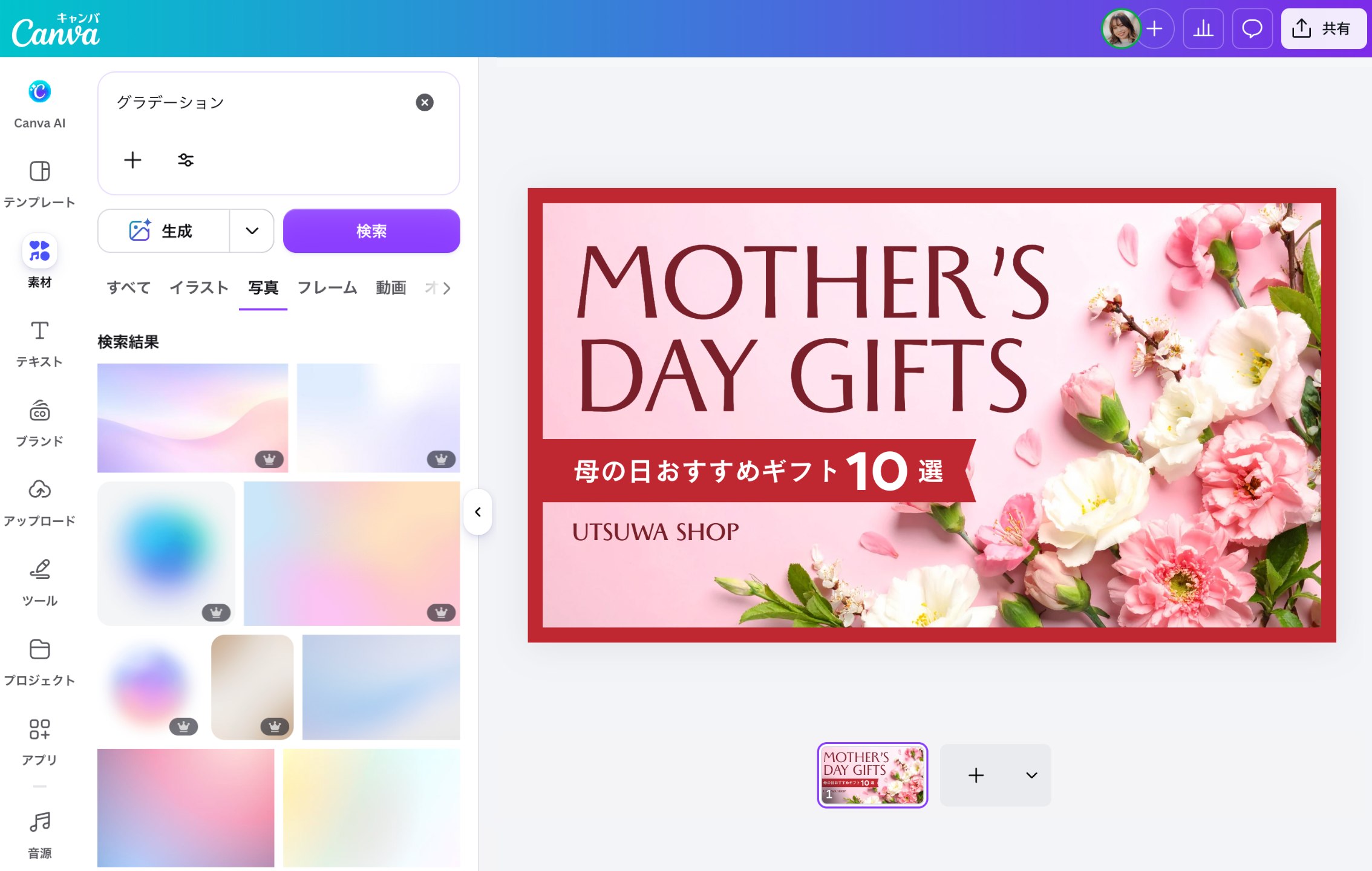
写真の上にグラデーションを重ねる際は、背景そのものを変更するのではなく、「素材」タブから「グラデーション 四角」などの図形素材を配置し、上部ツールバーの「透明度」アイコン(チェッカーフラッグ柄)を操作してCanva背景透過グラデーション設定を行います。透明度を40%〜70%前後に設定することで、写真のディテールを残したままテキストエリアのコントラストを確保できます。
また、Canva背景ぼかしグラデーションを作りたい場合は、配置したグラデーション素材に「写真を編集」メニューからぼかしエフェクトを適用するか、メッシュ状の有機的なグラデーション素材(Mesh Gradient)を活用するのが効果的です。これにより、2026年のデザイントレンドである「グラスモーフィズム(すりガラス効果)」や「クリーンなネオン感」をノーコードで演出できます。
スマホアプリ版Canvaでの設定手順|移動中でも迷わない操作フロー
外出先や移動中のスキマ時間にSNS投稿を作成する際、Canvaグラデーションスマホアプリでの操作手順を把握しておくと作業効率が格段に向上します。デスクトップ版と画面レイアウトは異なりますが、直感的なタップ操作で同様の表現が可能です。
スマホアプリでの基本操作は次のステップで行います。
1. キャンバスの背景部分をタップし、紫色の選択枠を表示させる。
2. 画面下部に表示されるツールバーから「カラー」アイコンをタップ。
3. カラーパレットを下にスクロールし、「グラデーション」から希望のベースを選択。
4. スタイルやカラーを変更したい場合は、選択中のグラデーションアイコンの中央にある調整スライダーマークをタップ。
5. カラーの追加やカラーコード入力、グラデーションの角度(線形・放射状)を指先で微調整する。
スマホ画面は作業領域がコンパクトなため、プレビューで文字の視認性を頻繁にチェックしながら濃淡を調整するのが失敗を防ぐコツです。
【実態検証】グラデーションが設定できない原因と無料版・Pro版の決定的な違い
制作現場やコミュニティ(SNSやQ&Aサイト)で頻繁に見受けられるのが、「背景色パレットにグラデーション項目が表示されない」「色が反映されない」というトラブルです。この現象の多くはシステムの不具合ではなく、オブジェクトの選択状態や素材の仕様に起因しています。
代表的なCanvaグラデーションできない理由としては、以下の3点が挙げられます。
1. 画像素材が背景としてロックされている:背景に写真を敷いて「背景として設定」している場合、写真に対して直接カラーグラデーションは適用できません。一度右クリック(長押し)で「画像を背景から切り離す」必要があります。
2. グループ化された枠線やシェイプを選択している:背景ではなく、キャンバス全体に引き伸ばされた別レイヤーの図形を選択しているケースです。
3. 旧型テンプレートの仕様:一部の古い素材や複雑なベクターイラストは、カラー変更スロットが単色のみに制限されている場合があります。
ここで、機能面での迷いを解消するためにCanva無料版Pro違いグラデーションや関連機能の比較データを整理しました。
| 機能・項目 | 詳細・数値データ | 一般的な基準・相場 | 編集部の見解・評価 |
|---|---|---|---|
| 標準グラデーション生成 | 無料版・Pro版ともに無制限(2色〜多色指定対応) | 基本機能として常時解放 | 日常的なSNS・資料作成なら無料版で完全に十分。 |
| プレミアム背景素材 | Pro版で1億点以上の高精細グラデーション・テクスチャ利用可 | 無料版は一部限定公開 | 抽象3Dやトレンドのオーロラ背景はPro素材の完成度が高い。 |
| ブランドキット登録 | Pro版のみ指定パレットの一括保持・チーム共有対応 | 有料プラン(月額約1,500円〜) | 企業ロゴやコーポレートカラーの厳密な運用にはProが有利。 |
| 透過PNG書き出し | 背景グラデーションを維持したまま特定オブジェクトのみ透過可能 | Pro版限定機能 | WebサイトのUIパーツ制作など外部連携を行う場合に必須。 |
プロの視点で見抜く配色心理と失敗しないグラデーション背景素材の選び方
グラデーションは手軽に見栄えを良くできる反面、使い方を誤ると「可読性の崩壊」や「野暮ったい印象」を招く諸刃の剣です。デザイン心理学において、グラデーションは視線の流れを自然に誘導する効果を持ちますが、明度差の激しい対角グラデーションは認知負荷(情報処理にかかるストレス)を高めるリスクがあります。
優れたクリエイティブに仕上げるためには、Canvaデザインおしゃれ背景素材を選ぶ際、明度と彩度のトーンが揃った「同系色(アナログカラー)」または「隣接色」の組み合わせを基本に据えることが鉄則です。例えば、深みのあるネイビーからエメラルドグリーンへの遷移や、ペールピンクからソフトオレンジへの遷移は、清潔感と先進性を両立させます。
近年の2026年最新Canvaアップデートでは、AIを活用したカラーパレット自動抽出やデザイン調和機能が強化されており、配置した画像やロゴに最適なグラデーション候補が瞬時に提案されます。この機能を活用することで、配色のミスマッチを未然に防ぐことが可能です。
【プロの結論】おすすめできる人・慎重になるべき人の判断基準
グラデーション背景を積極的に活用すべきケース:
・アイキャッチ画像、イベントバナー、YouTubeサムネイルなど、初速のクリック率(CTR)を最大化したい場合。
・抽象的な概念(IT、DX、ウェルビーイング、クリエイティブ領域)を視覚的に表現したい場合。
・単色背景では余白が間延びしてしまうレイアウトの補正。
グラデーション背景の使用を慎重に検討すべきケース:
・契約書、報告書、公的申請書など、極めて高い堅牢性と白黒印刷での視認性が求められるビジネス文書。
・背景上に細かな文字やグラフが密集しており、グラデーションの明暗差によってテキストの判読性が著しく低下するレイアウト。
【canva 背景 グラデーション】に関するよくある質問(FAQ)
Q1:Canvaの背景グラデーションは何色まで追加できますか?
A1:現在のCanvaでは、カラーパレットの「+」ボタンを押すことで、十数色以上のカラーポイントを自由に追加可能です。ただし、実務上は2色〜4色程度に抑えるのが、濁りのない美しいグラデーションを作るベストプラクティスです。
Q2:作成したグラデーション背景を他のページやデザインにコピーできますか?
A2:可能です。背景を選択した状態でキーボードの「Ctrl + C(MacはCmd + C)」を押し、別ページの背景を選択して「Ctrl + V(Cmd + V)」で貼り付けるか、上部バーの「スタイルをコピー(ペンキローラーのアイコン)」を使用すれば瞬時に同じグラデーションを複製できます。
Q3:グラデーションの向きを斜めや円形に変えるにはどうすればいいですか?
A3:背景を選択して「背景色」パネルを開き、選択中のグラデーションの編集アイコンをクリックします。パネル内に「線形(上下・左右・斜め)」や「放射状(中心からの円形)」のスタイルアイコンが表示されるため、希望の向きをタップするだけで切り替えられます。
Q4:無料版Canvaでも多色のグラデーション背景は保存・ダウンロードできますか?
A4:はい、無料版ユーザーでも背景グラデーションの作成、多色指定、通常のJPEGやPNG、PDF形式でのダウンロードは完全無料で制限なく利用できます。
まとめ:グラデーション表現を味方につけて訴求力を最大化する
Canvaにおける背景グラデーション機能は、直感的なUIでありながら、細かなカラーコード指定や多色展開、透明度の制御まで網羅した極めて実用性の高いツールです。写真や文字情報と巧みに調和させることで、デザイン全体の印象をワンランク引き上げることができます。
デザインで最も重要なのは、「背景を目立たせること」ではなく「主役であるメッセージや商品を引き立てること」です。本稿で紹介した基本操作や透過テクニック、配色の心理的効果を踏まえ、制作目的に応じた最適なグラデーション背景をぜひ構築してみてください。 (出典: canva 背景 グラデーション(Yahoo!ニュース))
Webメディアの編集およびコンテンツ作成に従事。正確で質の高い情報発信を心掛けています。
