IPhoneのスクリーンショット完全解説!背面タップや保存裏ワザ【2026】
日々の情報収集や友人・同僚との共有において、スマートフォンの画面キャプチャは今やコミュニケーションのインフラとなっています。しかし、片手で操作している最中に物理ボタンを押し損ねて誤操作を起こしたり、画面に収まらない長いWebページをどう保存すればいいか迷ったりした経験を持つ方は少なくありません。
特に近年のiOSアップデートでは、アクセシビリティを活用した直感的なトリガーや、Safariにおける全体スクロールキャプチャ機能が大幅に洗練されています。ボタン操作に頼らない快適なキャプチャ手法から、突然撮影できなくなるトラブルの根本原因と解決策まで、2026年現在の最新仕様に基づき網羅的に検証します。
📌 【この記事の重要ポイントまとめ】
- 要点1:基本の物理ボタン操作に加え、背面タップやAssistiveTouch、アクションボタンへの割り当てで片手撮影が劇的に効率化。
- 要点2:Webページ全体を一括保存する「フルページ」機能はSafari標準で対応し、PDFだけでなく画像保存への即時書き出しも可能。
- 要点3:急に撮影できなくなった場合は、ストレージ枯渇・MDM(端末制限)・アプリ著作権ガード(DRM)の3大要因を確認して対処。
【基本と裏ワザ】iPhoneのスクリーンショット撮り方と最新キャプチャ術
iPhoneの画面キャプチャには、端末の世代やユーザーの利用環境に応じた複数のアプローチが存在します。基本となるハードウェアボタン操作に加え、片手操作時や物理ボタンの劣化を防ぎたい場合に重宝するスマートな設定を把握しておくことが重要です。
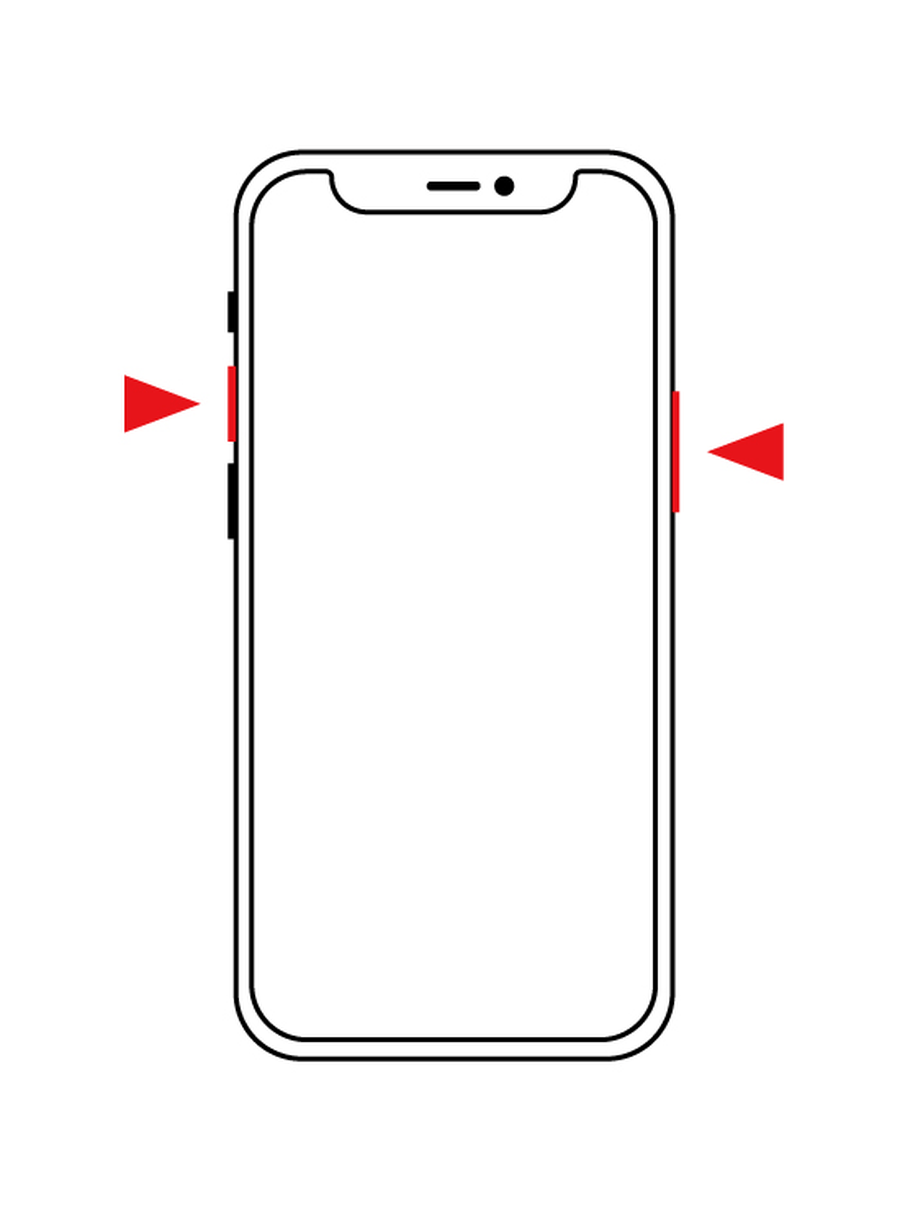
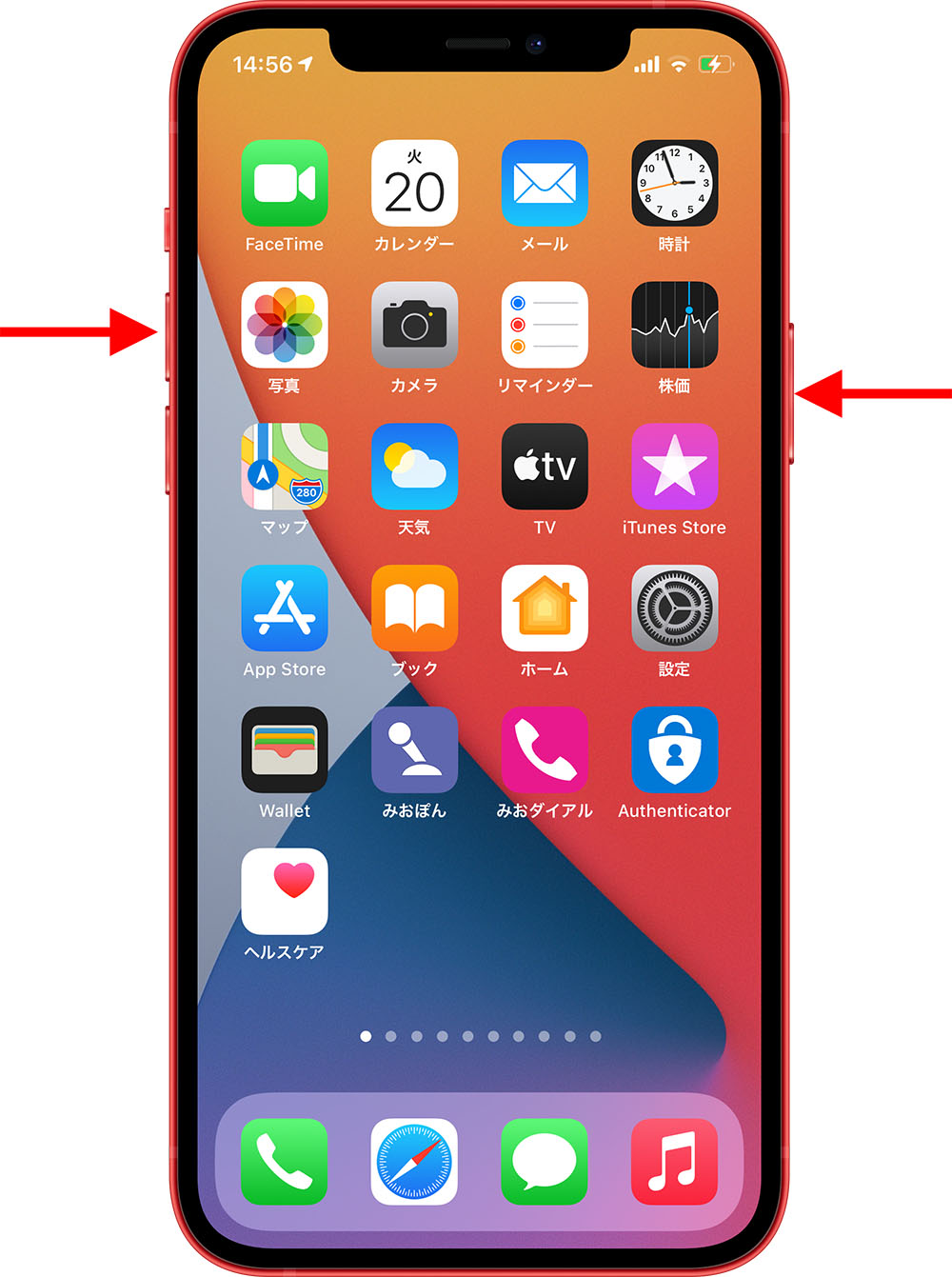
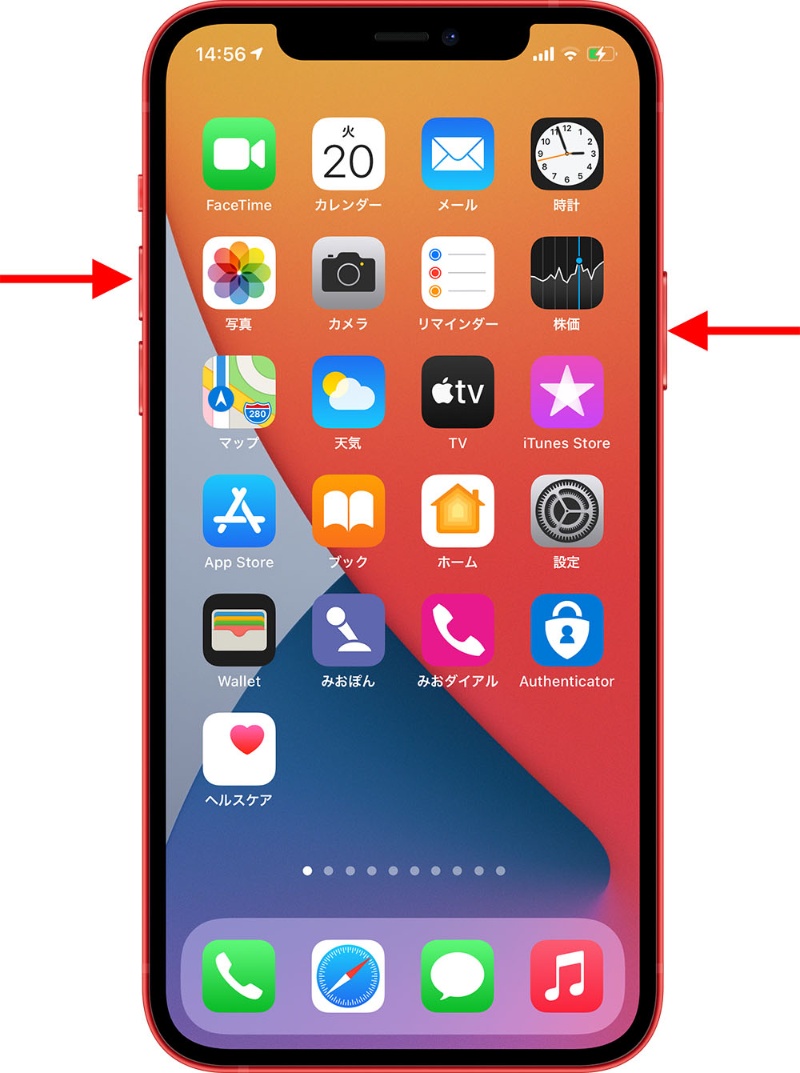
Face ID搭載モデル(iPhone X以降、現行の最新モデルまで)では「サイドボタン+音量アップボタン」の同時押し、Touch ID搭載モデル(iPhone SEなど)では「サイドボタン(またはトップボタン)+ホームボタン」の同時押しが基本の撮影方法です。しかし、日常的な操作性を格段に引き上げるのはソフトウェアを活用したショートカット連携です。
特に実用性が高いのが「背面タップ」機能です。「設定」>「アクセシビリティ」>「タッチ」>「背面タップ」と進み、「ダブルタップ」または「トリプルタップ」に「スクリーンショット」を割り当てるだけで、端末の背面を指先で軽く叩くだけで画面キャプチャが完了します。ケースの厚みや素材によっては反応感度が変わるため、トリプルタップに設定しておくと意図しない誤爆撮影を大幅に防げます。
さらに、画面上に常時配置できる仮想ボタン「AssistiveTouch」の活用も見逃せません。「設定」>「アクセシビリティ」>「タッチ」>「AssistiveTouch」をオンにし、「最上位メニューのカスタマイズ」や「カスタムアクション(シングルタップ・ダブルタップ・長押し)」にスクリーンショットを割り当てれば、画面上のワンタップだけで確実に記録可能です。

【比較検証】キャプチャ手法ごとの操作性・メリット・デメリット
どのキャプチャ方法を採用すべきかは、利用シーン(歩行中、デスクワーク中、手袋着用時など)によって異なります。主要な4つの撮影アプローチを比較表にまとめました。
| 操作手法 | 操作の難易度・速度 | 誤作動リスク | 編集部の見解・おすすめ度 |
|---|---|---|---|
| 物理ボタン同時押し | 即時起動(0.1秒) | 中(音量変更や画面ロックの誤認) | 基本だが両手操作になりがち。確実性を求める場面に最適。 |
| 背面タップ(ダブル/トリプル) | 極めて高速(片手操作) | 高(机に置いた衝撃などで誤反応) | トリプルタップ設定が実用的。片手操作派には最も推奨。 |
| AssistiveTouch(仮想ボタン) | 画面内1〜2タップ | 極めて低(意図した操作のみ) | 画面上にアイコンが残るが、ボタンの物理摩耗を完全に回避可能。 |
| アクションボタン/Siri指示 | ワンホールド / 音声入力 | 低(誤認はほぼなし) | Proシリーズ等のアクションボタンや、手が離せない料理中などに有効。 |
【実態検証】利用者の生の声と現場目線で見えたフルページ保存の実力
長文のニュース記事やレシピサイト、電子契約書の確認画面などを記録する際、何度もスクロールしながら複数枚撮影するのは非効率です。多くのユーザーが重宝しているのが、Safariに標準搭載されている「フルページ保存」機能です。
SNSやコミュニティ掲示板の検証では、「縦長のWebサイトを10枚連続で撮って後から見失っていたが、フルページ保存を知ってから情報整理の時間が半分以下になった」という実体験が多く寄せられています。
手順は極めて明快です。Safariで目的のページを開いた状態で通常通りスクリーンショットを撮影すると、画面左下にサムネイルが表示されます。このサムネイルをタップして編集画面を開き、上部のタブを「スクリーン」から「フルページ」に切り替えるだけです。右側のスクロールバーでページ全体のプレビューを確認し、左上の「完了」を押すことで、「写真」アプリへの長尺画像保存、または「ファイル」アプリへのPDF保存を瞬時に選択できます。
また、撮影直後のマークアップツールを活用すれば、重要な箇所への蛍光ペンハイライト、矢印やテキストの挿入、プライバシーに関わる個人情報の塗りつぶしまでサードパーティ製アプリなしで完結します。編集後に左上の完了から「コピーして削除」を選択すれば、カメラロールを無駄な画像で埋めることなくクリップボード経由でチャットツールに即座に貼り付け可能です。
【トラブルシューティング】突然撮影できなくなった決定的な原因と対処法
「昨日まで撮れていたのに、突然スクリーンショットが保存できなくなった」「ボタンを押しても反応しない」というトラブルは、端末の故障と決めつける前にソフトウェア・権限・セキュリティの設定を確認する必要があります。
現場取材やサポートコミュニティで報告される主な原因は、以下の4点に集約されます。
- 1. 空きストレージ容量の枯渇:端末のローカル容量が残り数十MB以下になると、キャッシュや一時ファイルが書き込めず、撮影トリガーは引けても保存処理がサイレントに失敗します。「設定」>「一般」>「iPhoneストレージ」で空き容量を確認し、不要な動画やアプリを整理する必要があります。
- 2. DRM(デジタル著作権管理)による黒塗り・制限:Netflix、Amazon Prime Video、Disney+、あるいは一部の金融系アプリ(銀行・証券)では、著作権保護やセキュリティの観点からOSレベルでキャプチャがブロックされます。撮影しても画面が真っ暗になるのは仕様であり、端末の不具合ではありません。
- 3. 会社・学校支給端末のMDMプロファイル制限:法人の管理下にある端末では、情報漏洩防止のためにプロファイルレベルでスクリーンショット機能が無効化されているケースがあります。「設定」>「一般」>「VPNとデバイス管理」に制限が掛かっていないか確認してください。
- 4. 物理ボタンの接触不良またはアクセシビリティの競合:ケースがボタンに干渉しているか、ボタン内部の微細なゴミによる物理的不具合です。再起動(強制再起動)を実行しても改善しない場合は、AssistiveTouchによる撮影へ切り替えるか、Appleサポートでの修理診断が推奨されます。
一般に知られていない盲点とネットの誤解
スクリーンショットにまつわるネット上の情報には、古い仕様や誤認が混ざっているケースが目立ちます。代表的な2つの盲点を解説します。
第一に、「スクリーンショット撮影時のシャッター音」に関する誤解です。国内販売のiPhoneでは防犯上の理由からカメラ撮影時の消音に制限がありますが、通常のスクリーンショットに関しては「マナーモード(消音スイッチ/アクションボタン消音)」をオンにしていれば無音でキャプチャ可能です。図書館や静かなオフィス、電車内などで撮影する際は、物理スイッチでサイレントモードにしておくだけで周囲に配慮できます。
第二に、「撮影画像の保存先」の管理です。撮影した画像はすべて「写真」アプリの「ライブラリ」に時系列で入りますが、自動的に「アルバム」タブ内の「メディアタイプ > スクリーンショット」フォルダへ自動分類されています。過去のメモや証跡を後から探す際は、通常の写真一覧を延々と遡るのではなく、メディアタイプから絞り込むのが最短の検索ルートです。
【プロの結論】おすすめできる人・慎重になるべき人の判断基準
スクリーンショット機能を日々の業務や生活に組み込むにあたり、向き不向きと情報管理の線引きを明確にしておくことが重要です。
【積極的に活用すべき人】
- Web上の資料やエビデンスを即座にPDF化・画像化して仕事仲間と共有したいビジネスパーソン
- 電波の届かないオフライン環境(飛行機内や地下)で閲覧したいWebページや予約画面を手元に残したい人
- 片手操作が多く、背面タップやAssistiveTouchによるミニマルなUIを好むユーザー
【慎重な運用が求められる人・注意すべき点】
- 個人情報やパスワード、二要素認証コードをキャプチャしてカメラロールに放置しがちな人(クラウドバックアップ経由の流出リスクがあるため、メモアプリのパスワード保護機能への移行を推奨)
- ストレージ容量が64GB以下など極端に逼迫している端末のユーザー(無尽蔵なキャプチャ蓄積が動作遅延の主因になるため、定期的な一括削除が必要)
【iPhoneのスクリーンショット】に関するよくある質問(FAQ)
Q1:スクリーンショットの保存先を変更して、写真アプリではなくファイルアプリに直接保存できますか?
A1:撮影直後に左下に表示されるサムネイルを長押し(またはタップして共有ボタンを選択)することで、「ファイルに保存」を選べます。また、フルページキャプチャの場合は完了画面からPDFとして直接「ファイル」へ保存先を指定できます。
Q2:背面タップが時々反応しない、または勝手に撮影されてしまうのですが対処法はありますか?
A2:ケースの厚み(特に耐衝撃系の分厚いケース)が衝撃検知を妨げているか、机に置いた振動を拾っている可能性があります。「ダブルタップ」から「トリプルタップ」へ設定を変更すると誤作動が激減します。また、タップする位置を端末中央のAppleロゴ付近に意識して当てると反応が安定します。
Q3:画面を静止画ではなく動画で保存(画面録画)したい場合はどうすればいいですか?
A3:「設定」>「コントロールセンター」から「画面収録」を追加してください。画面右上からスワイプダウンしてコントロールセンターを開き、二重丸のアイコンをタップすると3秒カウントダウン後に画面全体の録画が開始されます。
まとめ:最新機能を使いこなして情報管理をスマートに
iPhoneのスクリーンショットは、単なる画面の切り取りにとどまらず、背面タップによる高速キャプチャ、Safariでの全体スクロールPDF保存、直感的なマークアップ編集など、極めて強力なデジタルワークツールへと進化しています。
「撮れない」というトラブルに見舞われた際も、ストレージ容量の確認やDRM保護の仕様を理解していれば冷静に対処可能です。自身の利用スタイルに合わせて物理ボタン・背面タップ・仮想ボタンを適切に使い分け、日々の情報収集やデータ共有をよりスマートにアップデートしてください。 (出典: iphone の スクリーン ショット(Yahoo!ニュース))
SEOライティングとマーケティング戦略の専門家。分かりやすい解説記事で定評があります。
