Adobeで魅せるポスター作成術!失敗しないツール選びと印刷の極意
街頭の告知から学術発表、ビジネスイベントまで、視線を一瞬で奪うポスター作りにはデザインの基本設計と適切なツール選択が欠かせません。数ある制作ソフトの中でも業界標準として君臨するAdobe製品群は、直感的な操作が可能なクラウド型アプリから高度なプロ向けツールまで多岐にわたる選択肢を提供しています。
ツールの多さゆえに「IllustratorとPhotoshopのどちらを使うべきか」「印刷時に文字化けや画質劣化を起こさないサイズ設定とは何か」といった現場の迷いが生じやすいのも事実です。2026年現在の制作現場で標準化されたワークフローをもとに、初心者から実務担当者まで即座に実践できるポスター作成の全体像と失敗を防ぐノウハウを解き明かします。
📌 【この記事の重要ポイントまとめ】
- 要点1:手軽さ重視ならブラウザ完結の無料テンプレート、精密な印刷物ならベクター形式を扱える専用ソフトという明確な使い分けが成功の鍵を握る。
- 要点2:ポスター印刷で致命傷になりやすい「解像度不足」「塗り足し設定の漏れ」「RGBとCMYKのカラーモード齟齬」は制作初期の設計で100%防げる。
- 要点3:2026年最新の生成AI機能をラフ制作や背景拡張に組み込むことで、デザイン未経験者でもプロ水準の視覚誘導とレイアウトを短時間で構築できる。
【2026年最新】目的別に見るAdobeポスター作成ツールの決定的な使い分け
ポスター制作を始める際、最初の分岐点となるのがソフトウェアの選定です。Adobeのエコシステムには複数の制作環境が存在しますが、用途や出力媒体に応じた最適な組み合わせを理解することが作業効率を劇的に高めます。
| ソフトウェア | 詳細・主な用途 | 得意とする領域・形式 | 編集部の見解・推奨レベル |
|---|---|---|---|
| Adobe Express | ブラウザ上で直感操作。Adobe Express ポスター 無料テンプレートを基盤に迅速制作 | SNS告知、社内掲示、簡易フライヤー | ノンデザイナーや即日仕上げを求める現場に最適 |
| Illustrator | Illustrator ポスター 作り方 初心者向けガイドも豊富な印刷業界のデファクトスタンダード | ベクター描画、ロゴ配置、文字組版、入稿データ作成 | 大判印刷や商用ポスターの最終仕上げには必須 |
| Photoshop | Photoshop ポスターデザイン コツの要となる高品位な写真加工と合成処理 | メインビジュアルのレタッチ、陰影表現、テクスチャ作成 | 写真主体の映画・舞台・商品ポスター制作の核 |
| InDesign | Adobe InDesign 大判ポスター作成や複数パネル構成の学術展示 | 大量のテキスト処理、グリッドレイアウト、学術発表 | 情報密度が高い学会ポスターや複数言語版の管理に強み |
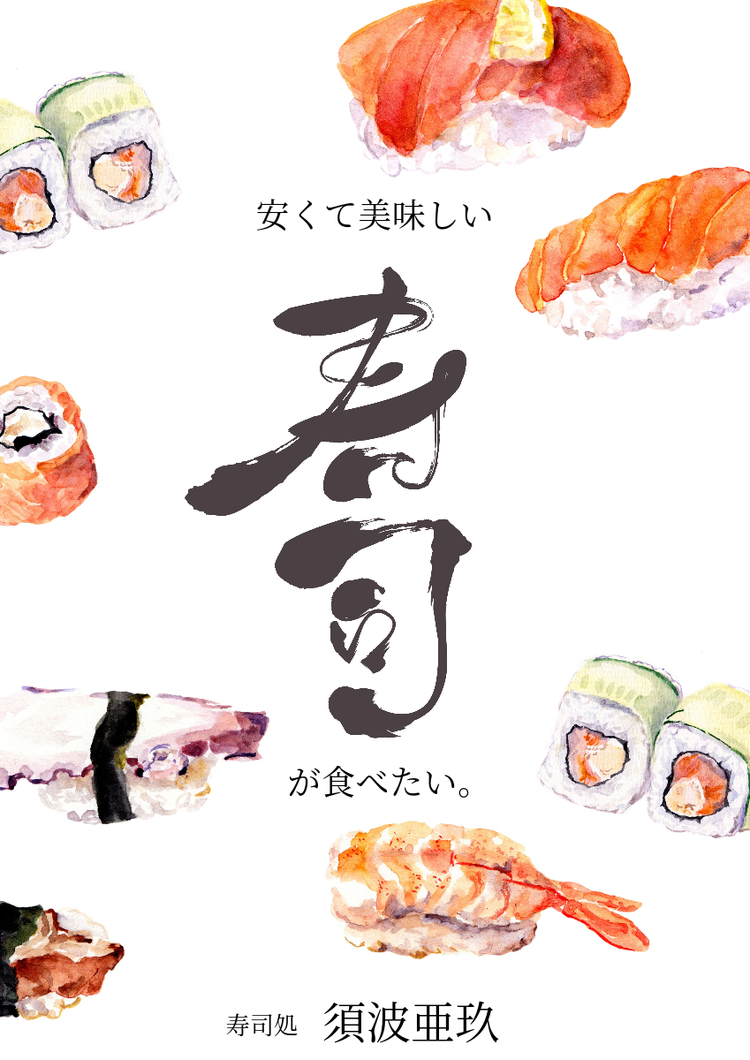
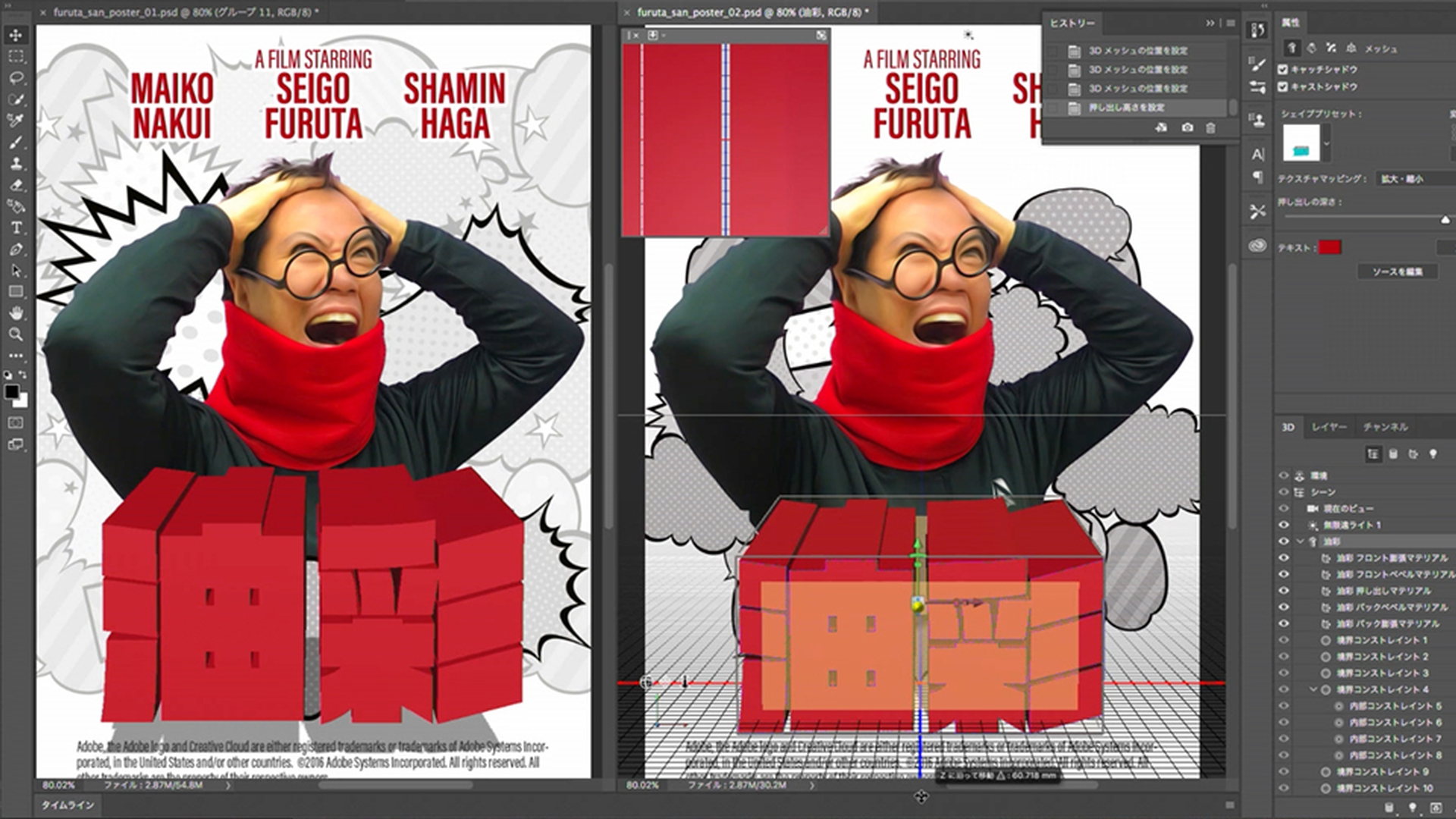
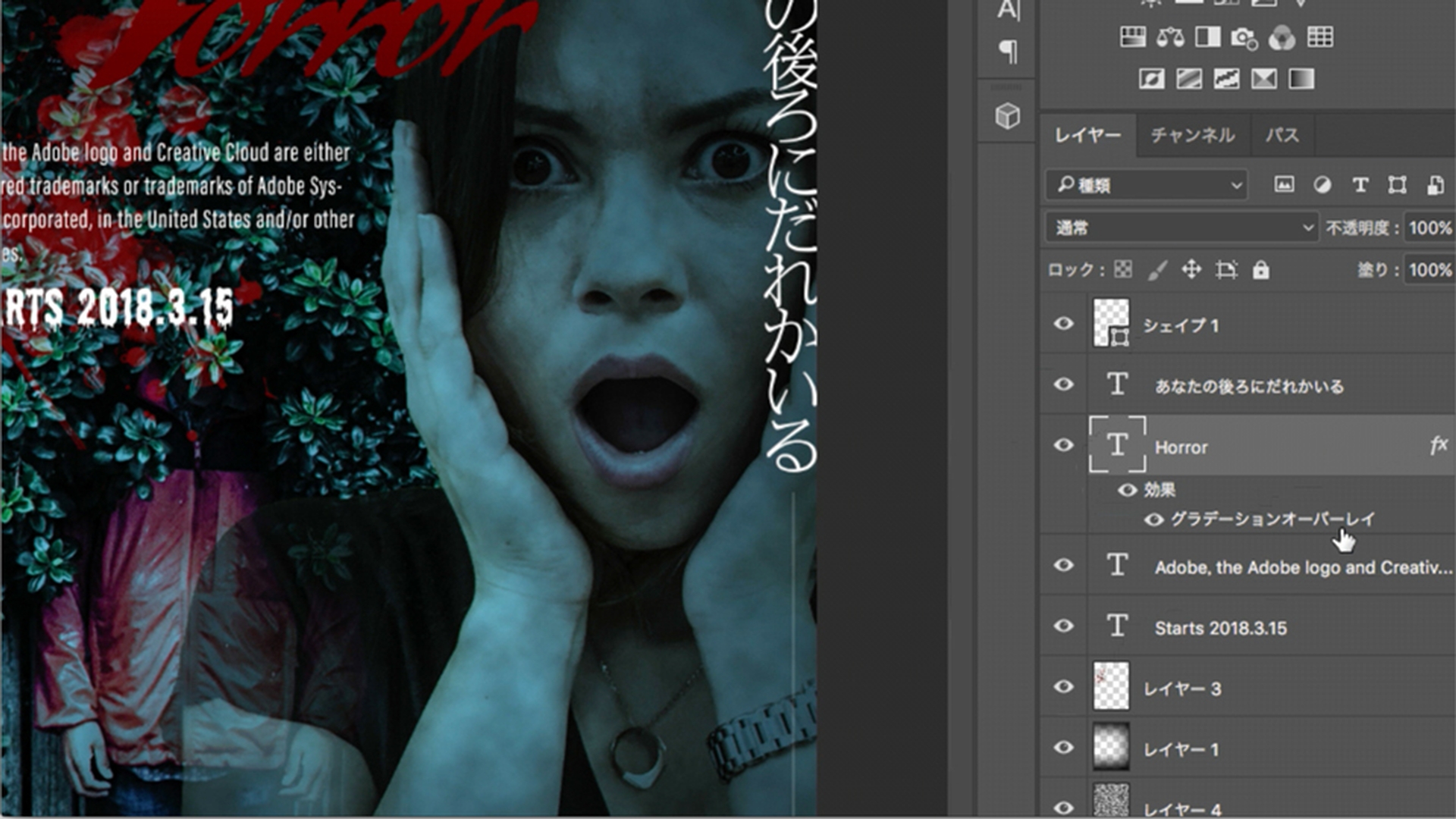
実務の現場では単一のソフトですべてを完結させるのではなく、Photoshopで写真の背景切り抜きや色補正を行い、Illustratorに配置してキャッチコピーや図形を組み込む連携手法が標準的なワークフローとして定着しています。
【実態検証】利用者の生の声と現場目線で見えたリアルの評価
制作プラットフォームとしてのAdobe製品は高い評価を得る一方で、導入初期における学習コストや操作体系の難しさに関する率直な意見も散見されます。Adobe デザイン 初心者 評判 ネットの反応を検証すると、評価が大きく分かれるポイントが浮き彫りになります。
オンラインコミュニティやSNSの投稿を分析すると、「テンプレートを使えば30分でそれらしい形になるが、オリジナル要素を加えようとするとパスやレイヤーの概念で挫折しやすい」という声が目立ちます。特に文字のカーニング(文字間調整)やアピアランス設定など、プロ仕様ならではの階層化されたメニュー設定が障壁となる傾向が見られます。
一方で、2026年最新 Adobe 生成AI ポスター活用の進化により、このハードルは大幅に下がりつつあります。テキストプロンプトによる配色の自動生成や、被写体に応じた背景の自動延長(生成拡張)機能が実装されたことで、ラフスケッチから完成稿までの制作時間が従来の半分以下に短縮されたという現場報告が印刷・広告関係者から多数寄せられています。
印刷事故を未然に防ぐ!解像度・トンボ・塗り足しの必須ルール
画面上では完璧に見えても、実際に印刷所から納品されたポスターを見て「文字がぼやけている」「端に不自然な白い隙間ができた」と後悔するトラブルは後を絶ちません。こうした物理的な印刷事故を防ぐためには、データ作成の初期段階で規格数値を正確に把握しておく必要があります。
基本となる解像度の設定基準は、配置する画像に対して原寸でAdobe ポスター 解像度 350dpiを維持することです。Web用の72dpi画像をそのまま引き伸ばしてA1やB2サイズに印刷すると、深刻なモザイク状のジャギーが発生します。ただし、数メートル離れた位置から鑑賞する超大判ポスターの場合は、データ容量との兼ね合いから200〜250dpi程度まで許容されるケースもあります。
また、断裁ズレによる印刷白残りを防止するため、ポスター印刷 入稿 トンボ 塗り足しの処理は必須です。仕上がりサイズの外側に上下左右各3mm(計6mm)の塗り足し領域を設け、背景画像や装飾帯をその外枠まで延長して配置します。さらに、フォントの文字化けを防ぐ「文字のアウトライン化」と、RGBからCMYKへのカラープロファイル変換を入稿前のルーティンとして徹底することが鉄則です。
目を引くビジュアル設計論|イベント・学会ポスターの構図と配色
ポスターが通行人の視線を引きつける時間はわずか3秒以内と言われています。雑踏の中でも情報を瞬時に伝達するためには、視線誘導の物理法則に基づいた構図設計が不可欠です。
縦型ポスターでは左上から右下へと視線が流れる「Zの法則」、横型レイアウトでは「Fの法則」を意識し、最も伝えたいメインキャッチやイベント日程を導線上に配置します。また、イベントポスター 配色 フォント選びにおいては、全体のベースカラー(70%)、メインカラー(25%)、アクセントカラー(5%)の黄金比率を守ることで、情報が整理された印象を与えられます。
研究発表などで頻出する学会ポスター Adobe サイズ設定では、視認性と学術的な信頼性の両立が求められます。一般的にA0サイズ(841×1189mm)やB0サイズが指定されることが多く、遠くからでも識別できるようタイトルは72〜100pt以上、本文は24〜32pt程度を確保します。また、商用利用可能 ポスター 素材 デザインを活用する際は、ライセンス条項に記載された「改変の可否」「クレジット表記の要否」を事前に確認するコンプライアンス意識が欠かせません。
一般に知られていない盲点とコスト削減の裏技
ポスター制作における最大の落とし穴の一つが、印刷コストと納期の相関関係です。発注タイミングや部数の設定次第で、最終的な支出は数倍に跳ね上がることがあります。
ポスター作成 費用 印刷会社 比較を行うと、オンデマンド印刷(少部数向け)とオフセット印刷(大部数向け)でコスト分岐点が明確に分かれます。1枚から数枚程度の出力であればオンデマンド印刷を提供するネット印刷通販が安価ですが、100枚を超える告知ポスターの場合はオフセット印刷を選択した方が1枚あたりの単価を大幅に抑えられます。また、納期を即日発送から1週間後発送へと前倒しにするだけで、印刷代金が30〜50%安くなる価格設定が一般的です。
さらに、高額な専用ソフトを契約しなくても、素材選定と入稿形式のルールさえ守ればコストを最小限に抑えることが可能です。オープンソースのフォントやAdobe Fontsの標準ライブラリを戦略的に組み合わせることで、追加の書体購入費用をかけずにプロ品質のタイポグラフィを実現できます。
【プロの結論】制作手法の向き・不向きを見極める明確な判断基準
ポスター作成を着手するにあたり、担当者のスキルセットやプロジェクトの規模に応じた適切なアプローチを選択するための基準を提示します。
▼ Adobe Express(テンプレート活用)が向いているケース
- 告知公開までの期限が数日以内で、スピードを最優先したい場合
- 専任のデザイナーがおらず、社内行事や小規模コミュニティのイベント告知を行う場合
- SNS画像やWebバナーと同一デザインを連動させてマルチサイズ展開したい場合
▼ Illustrator / Photoshop(本格デザイン構築)を選択すべきケース
- A1以上の大型サイズで印刷し、細部のグラデーションや文字組版に妥協できない場合
- 企業ロゴの厳密なレギュレーション規定やコーポレートカラー(特色指定)を遵守する必要がある場合
- 印刷会社への完全データ(PDF/X-1aやAI形式)入稿が義務付けられている商用プロモーション
【adobe ポスター 作成】に関するよくある質問(FAQ)
Q1:デザイン未経験者ですが、いきなりIllustratorでポスターを作れますか?
A1:作れますが、操作習得に一定の時間が必要です。短納期や初挑戦の場合は、まずAdobe Expressの無料テンプレートから構造を学び、慣れてきた段階でIllustratorの基本操作(パスの作成、文字のアウトライン化、整列ツール)へ移行するステップアップが最も挫折を防げます。
Q2:スマホで撮影した写真をポスターの背景に大きく使っても画質は耐えられますか?
A2:最新スマートフォンの高画素モード(4800万画素以上など)で撮影された写真であれば、A2〜A1サイズ程度まで十分耐えられます。ただし、暗所撮影によるノイズやデジタルズームを使用した写真は拡大印刷時に荒れが目立つため、十分な光量のもとで光学倍率を用いて撮影された素材を使用してください。
Q3:入稿用のPDFを作成する際、どのプリセットを選べば安心ですか?
A3:日本の印刷会社へ入稿する場合、標準規格である「PDF/X-1a」または「PDF/X-4」のプリセットを選択するのが確実です。フォントの埋め込み、CMYK変換、透明効果の分割統合が適切に処理され、印刷所側での出力エラーを最小限に抑えられます。
まとめ:今後の動向と失敗しないための判断基準
デジタル技術の進展に伴い、ポスター制作はかつての「職人芸」から「意図を的確に具現化する論理的な作業」へとシフトしています。AIによる作画支援や自動レイアウト補正を取り入れることで、誰でもクオリティの高いビジュアルを手掛けられる環境が整いました。
しかし、どれほどツールが進化しても「誰に・何を・どう伝えるか」という視覚的ヒエラルキーの設計や、物理的な印刷規格に即したデータ管理の基本原則が変わることはありません。ツールの特性を正しく見極め、基礎的な印刷ルールを遵守することが、狙い通りのポスターを世に送り出すための確実な近道となります。 (出典: adobe ポスター 作成(Yahoo!ニュース))
最新のトレンドや話題のニュースをわかりやすく解説するWebライターです。読者の皆様に役立つ情報を日々お届けしています。
