データセーバーとは?仕組みと設定法・通知が来ない原因を徹底解説
毎月のスマートフォン料金を抑えるために小容量プランや格安SIMを契約しているものの、月末になると通信制限(ギガ死)に怯えるユーザーは少なくありません。動画の自動再生やSNSの高画質化が進む中、注目を集めている標準機能が「データセーバー」です。
設定を有効にするだけでモバイルデータ通信の消費量を大幅に抑制できる頼もしい機能ですが、仕組みを正しく理解していないと「メッセージアプリの通知が届かない」「画像の読み込みが極端に遅い」といったトラブルに直面することもあります。本稿では、データセーバーの基本的な動作原理からOS別の設定手順、思わぬ落とし穴とその回避策までを分かりやすく整理しました。
📌 【この記事の重要ポイントまとめ】
- 要点1:データセーバーはアプリの「バックグラウンド通信」を遮断し、無駄なギガ消費を防ぐOS標準機能。
- 要点2:通信量を削る代償として、LINE通知の遅延や画像の自動読み込み停止などのデメリットが発生する。
- 要点3:Androidの例外設定やiPhoneの「低データモード」の特性を把握すれば、快適さを損なわずに節約できる。
【基礎知識】データセーバーとは?劇的にギガを節約できる仕組み
データセーバーとは、スマートフォンがモバイルデータ通信(4G/5G)を行っている際に、意図しない通信や裏側でのデータ送受信を制限するシステム機能を指します。Wi-Fi接続時には自動的に制限が解除される仕様が一般的です。
データセーバーの最大のメリットは、ユーザーが画面を開いていない間に行われるバックグラウンド通信の自動カットにあります。スマートフォン上のアプリは、起動していなくても新着情報の取得や位置情報の同期、データの事前読み込みをバックグラウンドで頻繁に実行しています。データセーバーを有効にすると、フォアグラウンド(画面上で操作中)の通信のみが許可され、背後で勝手にギガが減っていく現象を食い止めることが可能です。
さらに、フォアグラウンドで動作しているアプリに対しても「画像の解像度を落とす」「動画の自動再生を止める」といったデータ軽量化のシグナルを送るため、ウェブブラウジングやSNS閲覧時の消費パケットも自然と削減されます。
【注意点】データセーバーのデメリット|LINE通知が来ないトラブルの真相
通信量を手軽に削れる一方で、データセーバーには日常の利便性を損ねるいくつかのデメリットが存在します。設定前に把握しておくべき主な影響は以下の3点です。
最も問い合わせが多いトラブルが、「LINEやメールの通知がリアルタイムで届かない」という現象です。データセーバーによってバックグラウンド通信が遮断されると、アプリ自体を開くまで新着メッセージの確認処理が行われません。その結果、「画面を開いた瞬間に未読メッセージが一気に届く」「着信に気づけない」といった事態が発生します。
また、SNSのタイムラインで動画が自動再生されなくなったり、ウェブサイト上の高解像度写真が粗く表示されたりします。さらに、GoogleフォトやiCloudなどへの写真・動画の自動クラウドバックアップが一時停止されるため、Wi-Fi環境に接続するまで同期が保留される点にも注意が必要です。
【端末別】データセーバーの設定方法と解除手順(Android&iPhone)
データセーバーは特別なアプリをインストールすることなく、スマートフォンの標準設定から数タップで切り替えが可能です。OSごとの具体的な手順を解説します。
【Androidでの設定手順】
1. 「設定」アプリを開き、「ネットワークとインターネット」(または「接続」)をタップします。
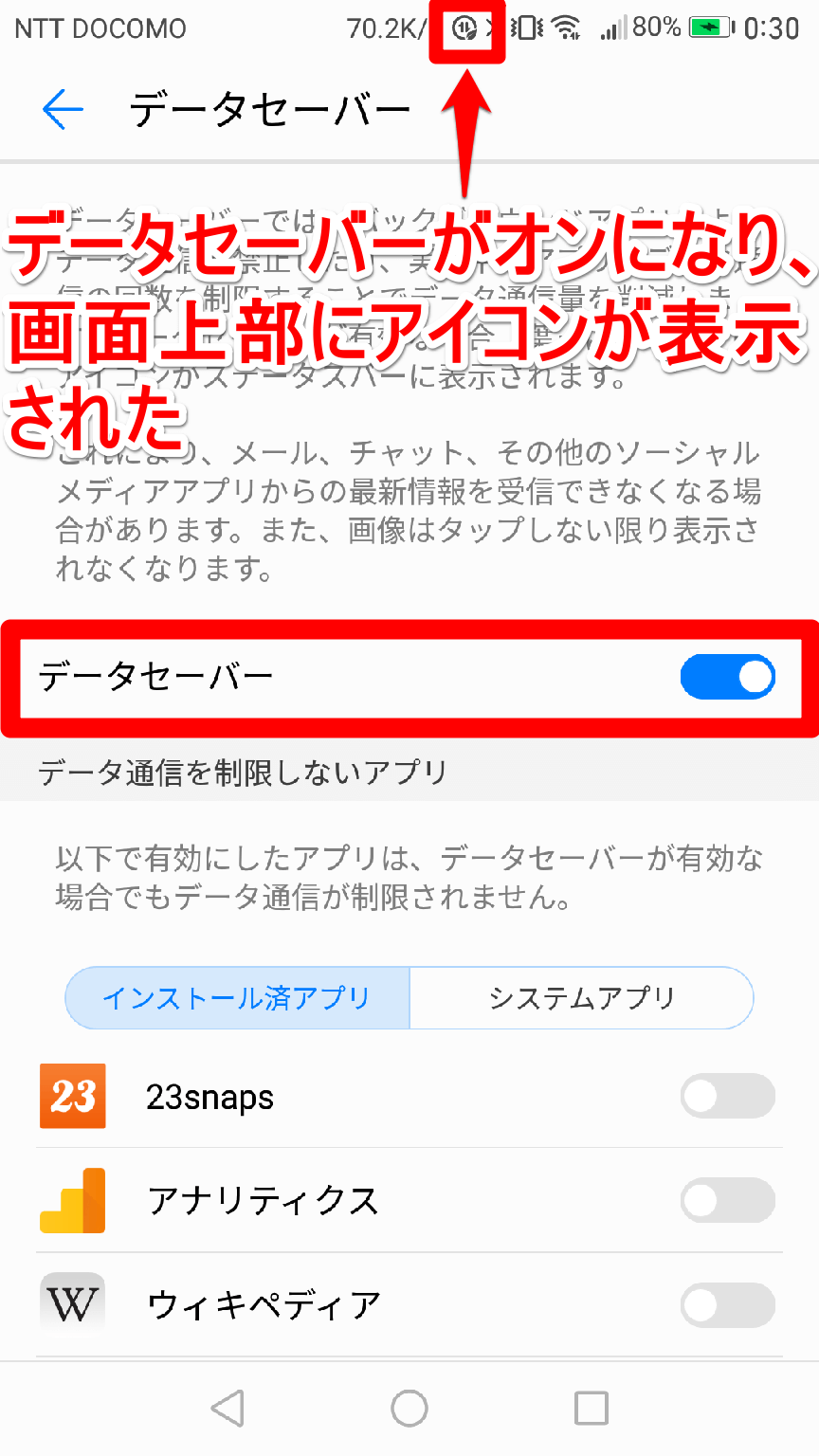
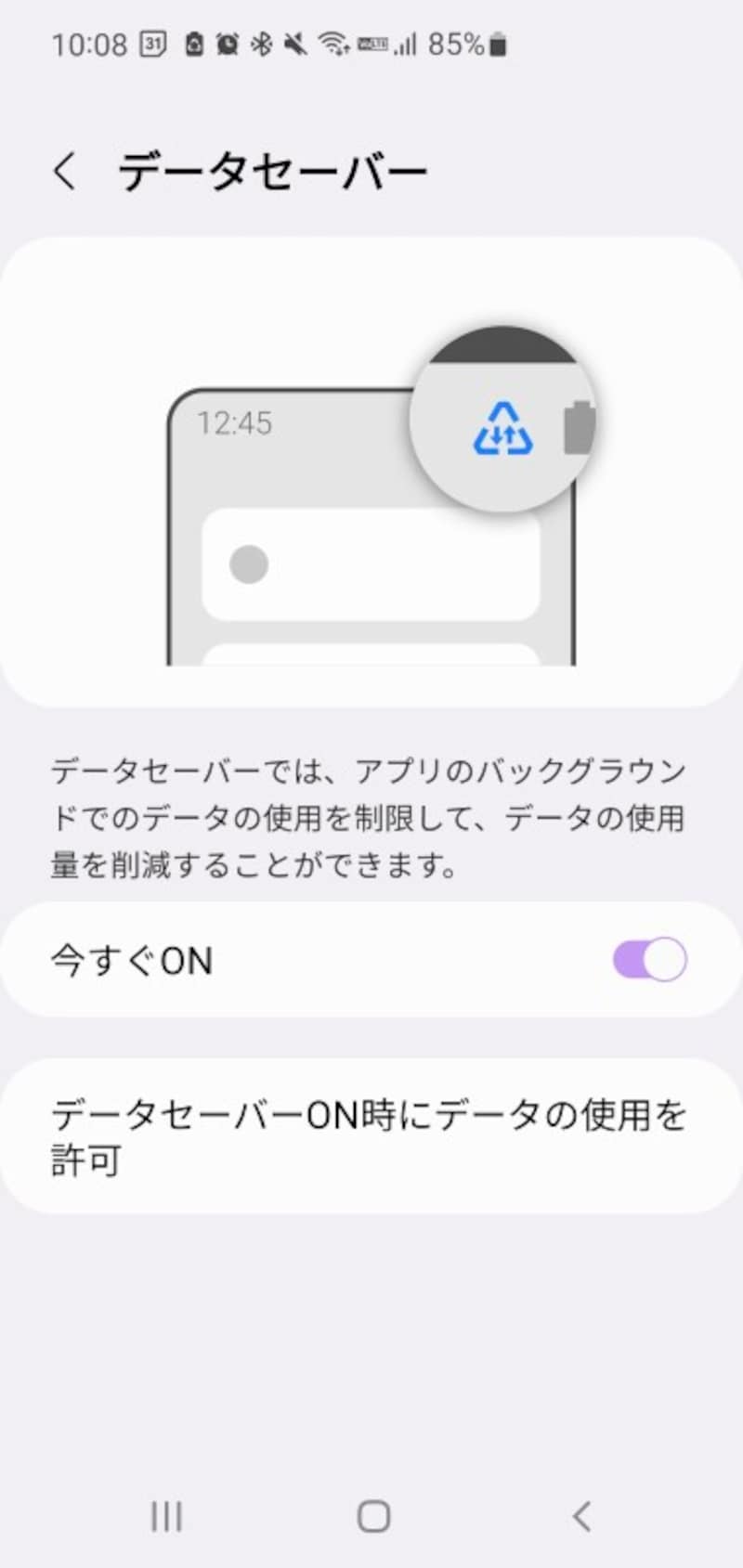
2. 「データセーバー」を選択し、スイッチをONにします(解除時はOFF)。
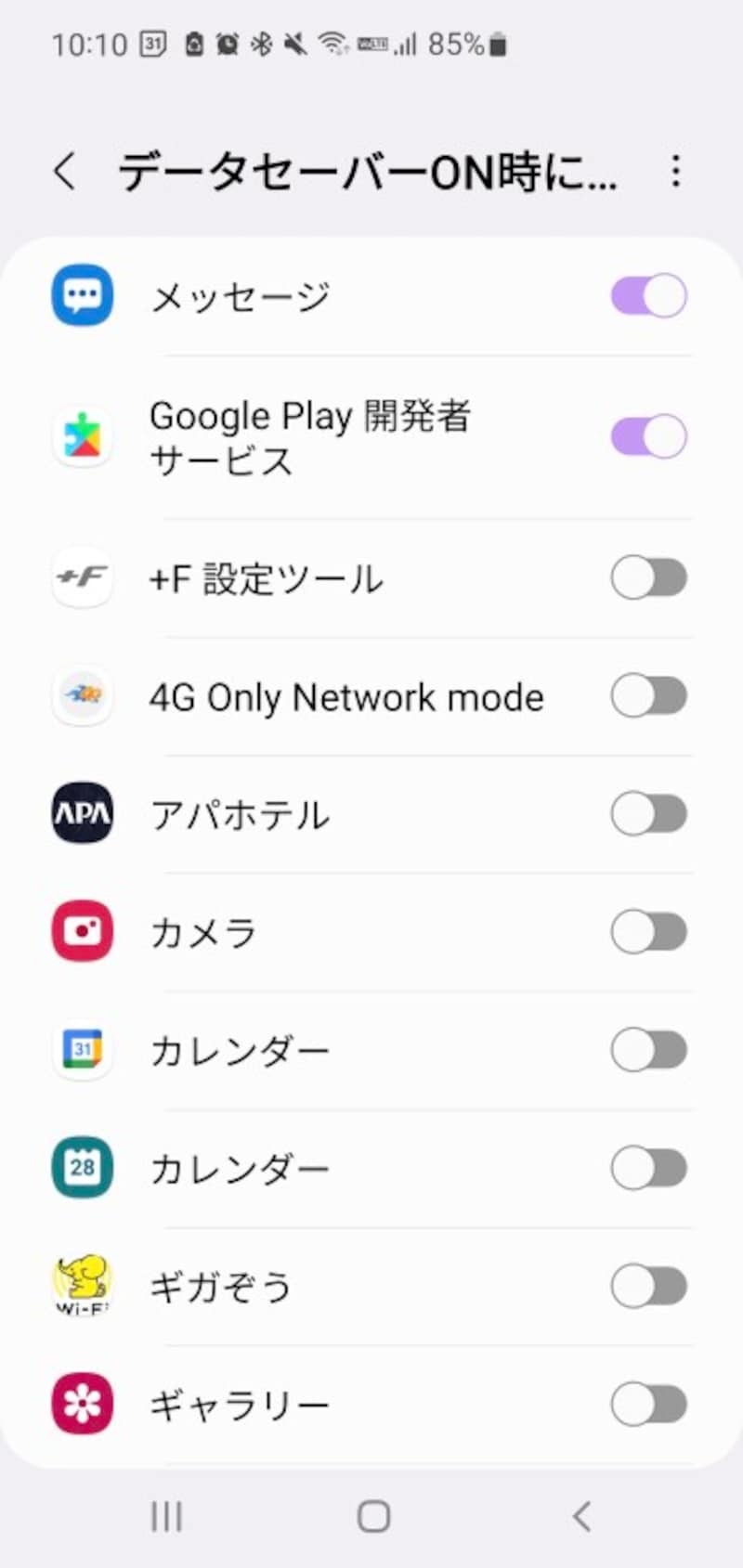
3. 通知遅延を防ぐ重要設定:同画面内にある「無制限のデータアクセス」を開き、LINEや業務連絡用チャットアプリなど、即座に通知を受け取りたいアプリのみスイッチを個別でONにしておきます。
【iPhoneでの設定手順(低データモード)】
iOSには「データセーバー」という名称の項目はありませんが、同等機能として「低データモード」が用意されています。
1. 「設定」アプリを開き、「モバイル通信」をタップします。
2. 「通信のオプション」を選択します。
3. 「低データモード」のトグルスイッチをONに切り替えます(解除時はOFF)。
【歴史と背景】なぜ消えた?Chromeの「データセーバー」廃止理由と現在
かつてモバイル版Google Chromeには「データセーバー(後にライトモードへ改称)」という独自機能が標準搭載されており、ウェブサーフィン時の通信量を最大6割削減できるとして人気を博していました。しかし、Googleはこの機能を段階的に廃止しています。
廃止に至った最大の理由は、モバイル通信インフラの高速・大容量化と料金の低廉化です。加えて、ウェブサイト全体の暗号化(HTTPS化)が急速に進んだことも影響しました。従来のChromeデータセーバーはGoogleのプロキシサーバーを経由してページデータを圧縮する仕組みを採用していましたが、安全性の高いHTTPS通信では中継サーバーによる過度なデータ改変が技術的・プライバシー的に困難になったためです。
ブラウザ単体での圧縮機能は幕を閉じましたが、その役割はOSレベルで通信を統合制御する現在の「システム標準のデータセーバー機能」へと受け継がれています。
【実践】賢くギガを守る!データセーバーと併用したいスマホギガ節約術
データセーバー単体でも大きな効果を発揮しますが、端末の利用環境に合わせた細かいチューニングを組み合わせることで、通信量をさらに最適化できます。
まず見直したいのが、各動画配信サービスやSNSアプリ内の独自設定です。YouTubeやInstagram、TikTokなどの設定画面から「モバイルデータ通信時の画質制限」や「動画の自動再生オフ」を個別指定しておくと、通信量の跳ね上がりを確実に防げます。
また、iPhoneユーザーの場合は「Wi-Fiアシスト」機能の確認が欠かせません。「設定」>「モバイル通信」の最下部にある「Wi-Fiアシスト」がONになっていると、Wi-Fiの電波が弱まった際に自動でモバイル通信へ切り替わってしまい、思わぬパケット消費を招くケースがあります。自宅のWi-Fi環境が不安定な場合は、あらかじめOFFにしておくのが堅実です。
【データセーバーとは】に関するよくある質問(FAQ)
Q1:データセーバーをONにしっぱなしにしていても問題ありませんか?
A1:基本的に常時ONで問題ありません。ただし、重要な連絡アプリ(LINE、Slackなど)を「データ無制限アクセス」の対象に指定しておかないと、通知が遅れるリスクがあるため個別の除外設定を行ってください。
Q2:データセーバーをONにするとテザリングの通信量も節約できますか?
A2:スマホ本体のバックグラウンド通信は減らせますが、テザリングで接続したPCやタブレット側のデータ消費までは制御できません。子機側でも「従量制課金接続」の設定を行う必要があります。
Q3:データセーバーを使うとバッテリーの持ちは良くなりますか?
A3:副次的な効果としてバッテリー寿命が向上する傾向があります。アプリが裏で勝手に通信・同期する回数が減るため、CPUの稼働とモデムの電力消費が抑えられます。
まとめ:データセーバーを正しく使いこなし快適な通信環境を作ろう
データセーバーは、ギガ不足に悩むスマートフォンユーザーにとって最も手軽で効果的な防衛策です。無駄なバックグラウンド通信を遮断することで、契約プランの上限内に通信量を無理なく収めるサポートをしてくれます。
重要なのは、メリットとデメリットを理解した上で「必要なアプリだけ例外設定にする」という運用の工夫です。通信費を賢く節約しつつ、日々の連絡や情報収集にストレスを感じない最適なバランスを見つけ出しましょう。 (出典: データ セーバー と は(Yahoo!ニュース))
情報を整理して届けることが得意なWebディレクター。ユーザー視点に立った記事作成を目指しています。
