太鼓の達人Webのやり方を徹底解説!操作設定と2026最新事情
ゲームセンターや家庭用ゲーム機で国民的人気を誇るリズムゲーム『太鼓の達人』。専用ソフトをインストールせず、PCやスマートフォンのブラウザ上で手軽に遊べるシミュレーターとしてネット上で話題を集めてきたのが「太鼓の達人ウェブ版(Taiko Web)」です。
ブラウザを開くだけで即座に太鼓の演奏を楽しめる利便性から多くのユーザーに親しまれてきましたが、その操作設定やコントローラーの接続手順、さらには無料プレイの仕組みや著作権をめぐる閉鎖騒動など、知っておくべき実情は多岐にわたります。2026年時点における最新のプレイ環境やトラブル対処法を余すところなく整理しました。
📌 【この記事の重要ポイントまとめ】
- 要点1:PCブラウザから専用キー設定やタタコン接続を行うことで高精度な演奏が可能。
- 要点2:動作が重い・音ズレが発生する際はハードウェアアクセラレーション設定やキャッシュ削除が有効。
- 要点3:非公式プロジェクトゆえの閉鎖・ミラー化の経緯を理解し、安全かつ公式なサービス選択が重要。
【基本解説】太鼓の達人ウェブ版の概要と2026年最新のアクセス事情
ブラウザ上で太鼓の達人を模したリズムアクションが楽しめる「Taiko Web」は、オープンソースで開発されたファンメイドのWebシミュレーターです。Google ChromeやMicrosoft Edge、Safariなどの一般的なWEBブラウザに対応しており、特別なアプリの事前ダウンロードを必要としない手軽さが受けて一躍拡散しました。
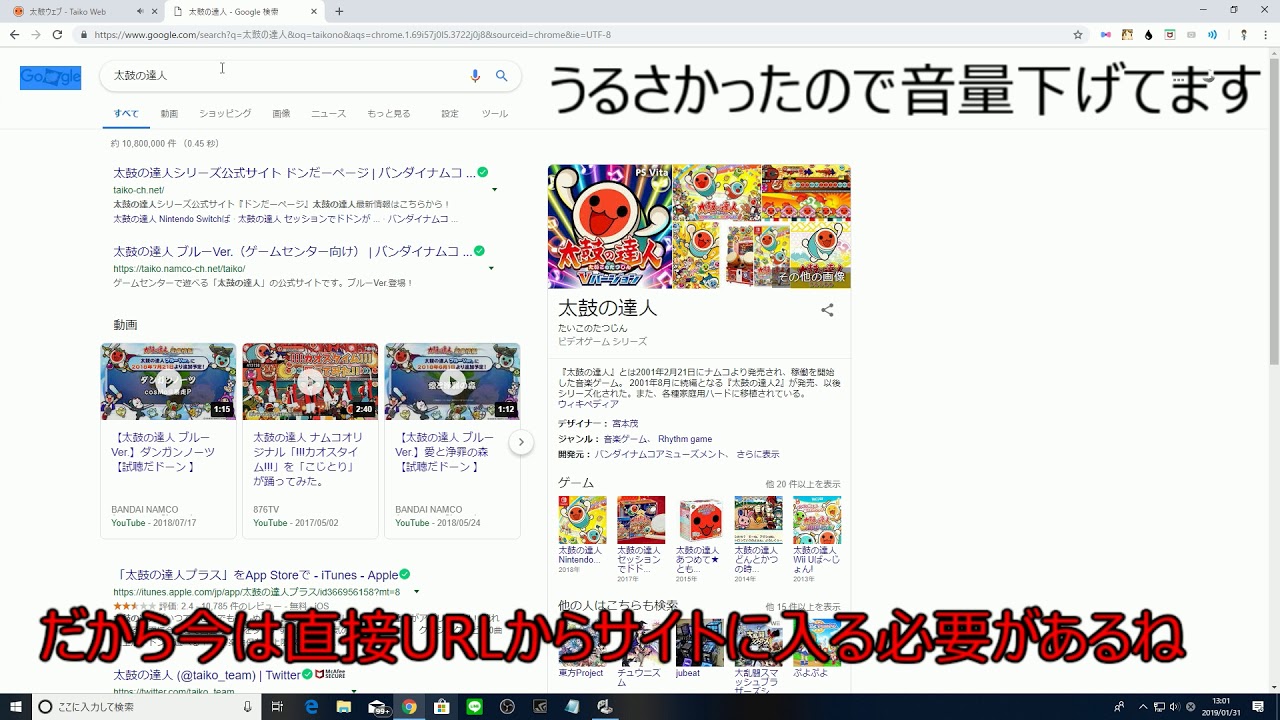
かつて主流だったオリジナルサーバーは著作権関連の規約抵触やサーバー維持費用の問題などから一時閉鎖や移転を余儀なくされましたが、2026年現在も複数の有志によるミラーサイトやフォークプロジェクトが存在しています。アクセスする際はセキュリティ保護されたサイト(https通信)であるかを必ず確認し、不審なポップアップ広告等に注意を払う必要があります。
【PC・キーボード】TaikoWebの基本操作方法とキー設定のカスタマイズ
パソコンのブラウザで太鼓の達人Webをプレイする際、最も基本となるのがキーボード操作です。デフォルトのキー割り当ては「アーケード筐体の配置」を模した標準レイアウトになっています。
基本操作のデフォルト設定は以下の通りです。
- 左ふち(カッ):「D」キー
- 左面(ドン):「F」キー
- 右面(ドン):「J」キー
- 右ふち(カッ):「K」キー
画面右上の歯車アイコンや「Settings」項目からキー設定(Key Bindings)のカスタマイズが可能です。人差し指と中指だけでなく、薬指を使った「S・D・K・L」配置や、テンキー側のキーを割り振ることで、高難易度曲の連打や複雑な複合譜面でも指の疲労を抑えながらスムーズに叩けるようになります。
【スマホ&専用機器】スマホ対応の実態とコントローラー接続手順
太鼓の達人ウェブ版はスマートフォンのタッチ操作にも対応しています。モバイルブラウザでアクセスすると、画面下部に太鼓を模したバーチャルパッドが表示され、画面の左右や中央をタップすることでドン・カッの叩き分けが可能です。ただし、スマホの画面サイズやマルチタッチの反応速度によっては、高速な連打で判定抜けが発生しやすい点に留意してください。
より本格的な打感を求めるプレイヤーの間では、家庭用ゲーム機向けの専用コントローラー(タタコン)やUSBゲームパッドをPCに接続するスタイルが定着しています。
コントローラーを接続する手順はシンプルです。
- USBまたはBluetoothでコントローラーをPCに接続する
- ブラウザでゲーム画面を開き、設定メニューから「Controller Settings」を選択
- 画面の指示に従って、太鼓の面・ふちに該当するボタンやセンサーを1つずつ割り当てる
Nintendo Switch用やPS4/PS5用のタタコンをPCへ繋ぐ場合、変換アダプターや専用ドライバを介すことで入力遅延を極限まで抑えたプレイ環境が完成します。
【楽曲&マルチプレイ】曲追加の仕組みとオンライン二人プレイ
ブラウザ版の魅力として挙げられるのが、豊富な楽曲群と手軽な対戦機能です。サイト上にプリセットされている楽曲以外にも、太鼓さん次郎などの形式(.tjaファイルおよび音声ファイル)をローカルから読み込ませて曲を追加できるWeb版クローンも存在します。フォルダごとブラウザにドラッグ&ドロップするだけで即座にカスタム譜面を生成・プレイできる手軽さが特徴です。
また、オンライン二人プレイ(Multiplayer Mode)を搭載したバージョンでは、発行されたルームURLを友人に共有するだけで、離れた場所にいるプレイヤーとリアルタイムでスコアを競い合うセッションが可能です。離れた友人同士で対戦部屋を作り、手軽にセッションを楽しめる点が大きな支持を集めています。
【遅延・カクつき】画面が重い・音ズレが起きる時の決定的な対処法
ブラウザでリズムゲームを遊ぶ上で最大の障害となるのが「音ズレ」と「入力遅延」です。特にノーツのスクロールがカクつく、あるいは叩いたタイミングと判定がずれる場合は、以下の設定見直しを行うことで劇的に改善します。
- ハードウェアアクセラレーションの有効化:ブラウザ設定画面のシステム項目から「グラフィックスアクセラレーションを使用する」をONにし、GPU描画を有効化する。
- オーディオ遅延のキャリブレーション:ゲーム内設定の「Audio Offset(オフセット調整)」で数値を±10〜50ms単位で調整し、判定タイミングを微調整する。
- ブラウザ拡張機能の一時無効化・キャッシュクリア:負荷のかかる拡張機能をオフにし、溜まったキャッシュを削除することでフレームレートの低下を防ぐ。
- ディスプレイのリフレッシュレート確認:120Hzや144Hzなどの高リフレッシュレートモニターを使用している場合、ブラウザの垂直同期(V-Sync)が正しく同期されているか確認する。
【閉鎖の真相と安全性】無料プレイの法的リスクと公式サービスの推奨
「なぜこれほど完成度の高いゲームが無料で遊べるのか」という点には、著作権とライセンスの観点から明確な背景があります。Taiko Webはバンダイナムコエンターテインメントの公式ライセンス製品ではなく、海外の個人デベロッパーらによって非営利で構築されたエミュレーター・シミュレーターです。
過去にオリジナルサイトが突然アクセス不可となった最大の理由は、商用楽曲の無断配信に伴う権利者からの要請や著作権侵害リスクでした。現在ネット上に点在するクローンサイトの中には、悪質なマイニングスクリプトや詐欺広告を仕込んでいる危険なドメインも散見されます。
セキュリティリスクを回避し、最高品質のサウンドと正規の譜面で安心してプレイしたい場合は、家庭用ゲーム機向けタイトル(Nintendo Switch版やPS4版)や、公式スマートフォンアプリ『太鼓の達人 RHYTHM CONNECT』『太鼓の達人プラス』、PC向けサブスクリプションである『太鼓の達人 ドンダフルフェスティバル(Xbox/Windows版)』といった正規ライセンス版の利用が最も推奨されます。
【太鼓の達人ウェブのやり方】に関するよくある質問(FAQ)
Q1:太鼓の達人ウェブ版を遊ぶのにお金はかかりますか?
A1:非公式のWebシミュレーターであるため基本的に完全無料で公開されています。ただし、公式運営のサービスではないため、課金要素や公式サポートは存在しません。
Q2:スマホのSafariやChromeでも快適にプレイできますか?
A2:画面上のバーチャルボタンでプレイ可能ですが、PCのキーボードやコントローラーに比べると画面タップ時のわずかな遅延や誤反応が起きやすくなります。本格的なプレイにはPC環境が適しています。
Q3:Nintendo Switch用のタタコンはPCブラウザでも使えますか?
A3:USB接続に対応したタタコンであればPCに直接接続し、ブラウザの設定画面でキーコンフィグを割り当てることで問題なく使用可能です。
まとめ:快適なプレイ環境の構築と安全に楽しむためのポイント
太鼓の達人ウェブ版は、ブラウザ1つで即座に本格的な太鼓アクションを体験できる手軽さから、多くのユーザーに活用されてきました。キーボードの配置変更やオフセット調整、コントローラー接続を行うことで、家庭用ゲームさながらの快適な演奏環境を構築できます。
一方で、非公式サービスである以上、サイトの突然の閉鎖やURL変更、セキュリティ上の懸念は常に隣り合わせです。ブラウザ版で操作感やリズムの楽しさを体験しつつ、安定した環境と最新の公式楽曲をじっくり味わいたい場合は、公式配信アプリや家庭用ゲームタイトルの導入を積極的に検討することをおすすめします。 (出典: 太鼓 の 達人 ウェブ やり方(Yahoo!ニュース))


SEOライティングとマーケティング戦略の専門家。分かりやすい解説記事で定評があります。
