Safariでホーム画面に追加できない原因は?共有ボタンの裏ワザ解説
日常的にアクセスするWebサイトやサービスを、iPhoneやiPadのホーム画面にワンタップで起動できるように配置する「ホーム画面に追加」機能。App Storeから専用アプリをインストールせずとも、ネイティブアプリのように快適に閲覧できるため、ブラウジングの時短テクニックとして重宝されています。
しかし、「共有メニューを開いても追加ボタンが見当たらない」「追加したはずのアイコンが真っ白になる」「配置したショートカットが突然消えてしまった」といったトラブルに遭遇するケースも少なくありません。本記事では、共有メニューにボタンが出ない決定的な原因から一瞬で復旧させる対処法、さらにはアイコンや名前を自分好みにカスタマイズする応用技まで詳しく紐解きます。
📌 【この記事の重要ポイントまとめ】
- 要点1:ボタンが表示されない最大の原因は「Safari以外のブラウザ利用」や「共有メニューの非表示設定」にある。
- 要点2:アイコンが白い・反映されないトラブルは、キャッシュクリアやショートカットアプリ経由の再作成で即座に解決可能。
- 要点3:最新のiOS/iPadOSではWebプッシュ通知に対応したPWA化も手軽に行え、カスタマイズ性も大幅に向上している。
【基本手順】SafariからiPhone・iPadのホーム画面にWebサイトを追加する方法
まずは基本となる作成手順をおさらいしておきましょう。iPhoneおよびiPadのSafariでWebサイトをブックマーク感覚でホーム画面に配置する流れは極めてシンプルです。
追加したいWebページをSafariで開いたら、画面下部(iPadやアドレスバー上部配置の場合は画面上部)にある「共有ボタン(四角から上向き矢印が出ているアイコン)」をタップします。表示された共有シートを下にスクロールし、「ホーム画面に追加」を選択してください。
右上の「追加」を押す前に、ここでWebサイトの表示タイトルを編集することが可能です。長すぎるサイト名を省略して「Safari ホーム画面に追加 名前変更」を行っておくと、ホーム画面のグリッド上で文字が途切れず、すっきりとした見た目を保てます。
「ホーム画面に追加」ボタンがない?共有メニューに出ない決定的な原因
「共有ボタンを押しても、メニュー一覧にホーム画面に追加の項目が見当たらない」というトラブルには、明確な理由が存在します。主な原因は以下の3点に集約されます。
第一に疑うべきは、「Safari以外のブラウザアプリやアプリ内ブラウザで開いている」ケースです。ChromeやLINE、X(旧Twitter)、Instagramなどのアプリ内ブラウザでは、iOSの仕様上「ホーム画面に追加」の項目が表示されません。画面端のコンパスアイコンをタップしてSafari本体で開き直す必要があります。
第二に、iOS Safari 共有メニューのカスタマイズによって項目が非表示になっているパターンです。共有メニューを一番下までスクロールして「アクションを編集」をタップし、「ホーム画面に追加」の左側にある「+」ボタンを押してお気に入りに再登録することで復活します。
第三に、プライベートブラウズモードの一部制限や、スクリーンタイムによる「コンテンツとプライバシーの制限」がWebサイトの登録をブロックしている場合もあります。設定アプリから機能制限を一時的に解除して再度お試しください。
アイコンが白い・反映されない時の対処法と消えたショートカットの復活術
無事に追加できたものの、「アイコンがWebサイトのロゴではなく白い四角やグレーの枠になってしまう」という現象が起きることがあります。このSafari ホーム画面のアイコンが白い理由は、対象サイト側の「apple-touch-icon(Webクリップアイコン)」の未設定、あるいは通信環境の一時的な遅延によって画像キャッシュが取得できなかったことが主因です。
Safari ホーム画面に追加 反映されない 対処法としては、以下のステップを試してください。
1. 一度該当のアイコンを削除する
2. Safariで該当サイトを完全に再読み込みし、画像がすべて表示された状態にする
3. 改めて共有メニューからホーム画面に追加を実行する
また、「配置していたアイコンが消えた」という事態が生じた場合、削除されたのではなく「Appライブラリ」に移動しているか、別ページに紛れ込んでいるケースが大半です。ホーム画面の検索バー(Spotlight)でサイト名を検索すれば、簡単にアイコンの所在を突き止めて再配置できます。
【裏ワザ】Safariのホーム画面追加でアイコン変更とショートカット作成
Safariの標準機能では、Webサイト側が指定したアイコンが強制的に適用されます。しかし、「ホーム画面のデザインを統一したい」「お気に入りの画像や推しの写真にアイコンを変えたい」というニーズも強いはずです。
これを実現するのが、標準搭載の「ショートカット」アプリを活用したiPhone Safari ショートカット作成テクニックです。
手順は次の通りです。
1. 「ショートカット」アプリを開き、右上の「+」で新規作成
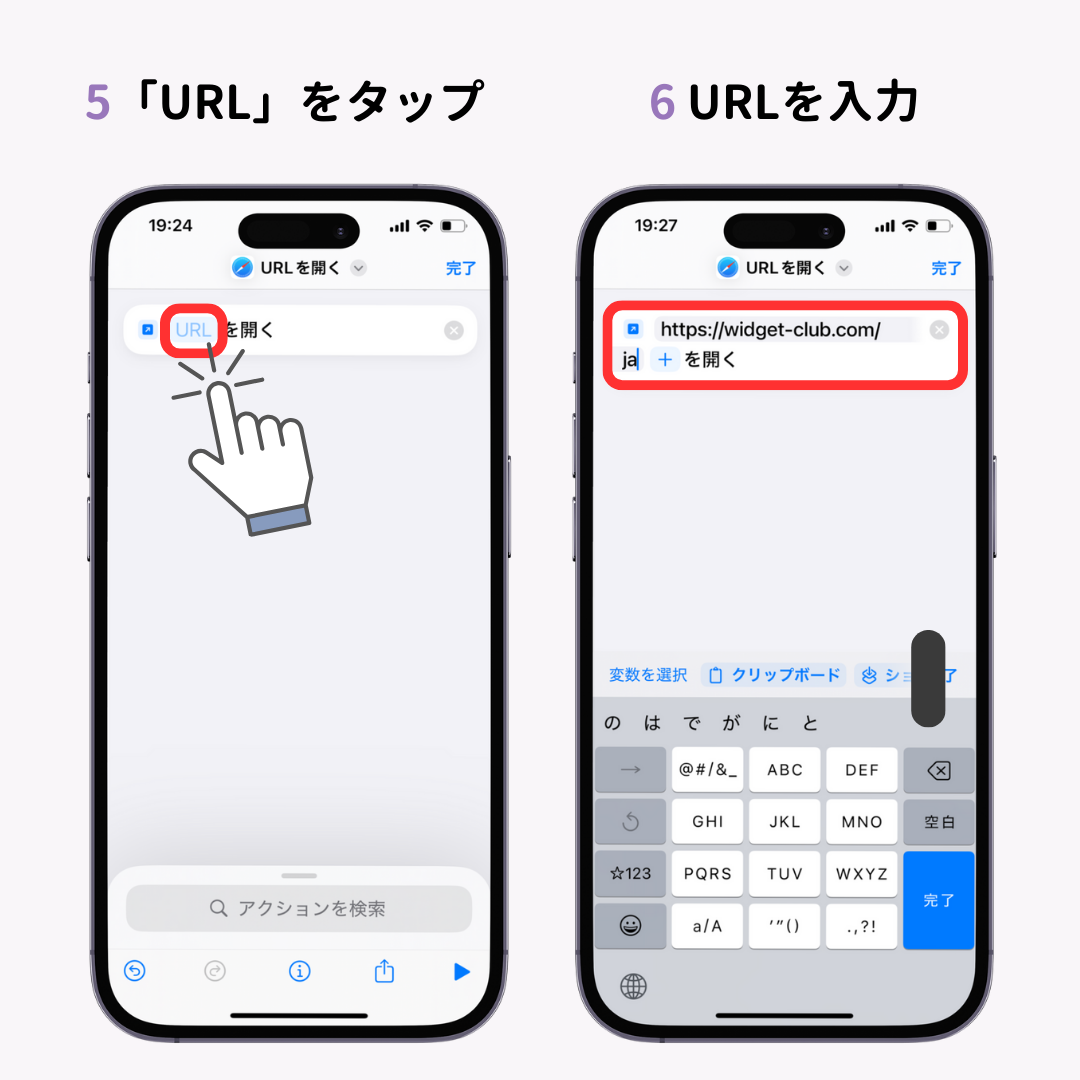
2. 「アクションを追加」から「Safari」を選択し、「URLを開く」を指定
3. ホーム画面に追加したいWebサイトのURLを入力
4. 画面上部の詳細設定(または共有ボタン)から「ホーム画面に追加」を選択
5. ここでアイコン画像をタップすると、写真アプリから自由な画像を選んでSafari ホーム画面に追加のアイコン変更が可能
この裏ワザを使えば、アイコンデザインも名称も100%自分好みの完全オリジナルショートカットが完成します。
通知も届く!SafariのWebアプリ(PWA化)手順と活用のメリット
近年のiOS/iPadOSでは、Web技術の進化により「PWA(プログレッシブウェブアプリ)」への対応が劇的に強化されています。対応サイトをホーム画面に追加すると、通常のブラウザタブとして開くのではなく、アドレスバーのないフルスクリーン表示の「独立したアプリ」として動作します。
Safari Webアプリ PWA化 手順は通常の手順と全く同一で、PWA対応サイト上で「ホーム画面に追加」を選ぶだけです。追加後は、アプリごとの個別通知(Web Push)を受け取れるほか、ログインセッションの独立保持など、ネイティブアプリと遜色ない利便性を発揮します。ストレージ容量を圧迫しない点も大きなメリットです。
【safari ホーム 画面 に 追加】に関するよくある質問(FAQ)
Q1:ChromeやEdgeからでもiPhoneのホーム画面にサイトを追加できますか?
A1:最新のiOS環境であればサードパーティ製ブラウザからもホーム画面への追加が可能ですが、一部のPWA機能や通知連携をフル活用したい場合は、標準のSafari経由での追加が最も安定しています。
Q2:ホーム画面に追加したWebクリップを削除すると、Safariの履歴や保存データも消えますか?
A2:いいえ、ホーム画面のアイコンを削除してもSafari本体のブックマークや閲覧履歴は削除されません。ただし、PWAとして独立動作していたWebアプリの内部保存データはリセットされる場合があります。
Q3:iPadのSafariでホーム画面に追加するボタンはどこにありますか?
A3:iPad Safariの場合、共有ボタンは通常画面右上のアドレスバー横に配置されています。画面の広さによってメニューの展開位置が異なりますが、基本的な操作フローはiPhoneと同一です。
まとめ:Safariのホーム画面追加を使いこなしてスマホを快適化しよう
Safariの「ホーム画面に追加」機能は、頻繁に使うサイトへのアクセスを極限までスムーズにし、スマートフォンのホーム画面を用途に合わせて最適化できる強力なツールです。
共有メニューに項目が出ないトラブルの大半は、ブラウザの確認やメニューの再設定ですぐに解決できます。アイコンのカスタマイズやPWAのフル活用など、最新の機能を駆使して日々のブラウジング体験をより快適にアップデートしていきましょう。 (出典: safari ホーム 画面 に 追加(Yahoo!ニュース))


Webメディアの編集およびコンテンツ作成に従事。正確で質の高い情報発信を心掛けています。
