Spotifyが解約できない謎を解明!無料へ戻す2026年最新手順
音楽ストリーミングサービスの巨人・Spotifyを利用していて、「有料プランをやめたいのに、どうしても解約ボタンが見当たらない」「退会手続きをしたはずなのに、クレジットカードの請求が止まらない」と頭を抱えるユーザーが後を絶ちません。毎月のサブスクリプション費用を見直そうとした矢先、アプリのどこをタップしても手続きが進まないとなれば、強い苛立ちや不安を覚えるのも無理はありません。
結論から明かすと、あなたが手続きを完了できない最大の理由は、操作ミスではなくプラットフォーム側の構造的な仕組みにあります。2026年現在の仕様を押さえ、自身の決済ルートやアカウント状況を正しく把握すれば、無駄な引き落としを確実にストップできます。本稿では、迷宮入りしがちな原因を解き明かし、スムーズに無料プランへと移行する具体的な道順をレポートします。
📌 【この記事の重要ポイントまとめ】
- 要点1:Spotifyはスマホアプリ上から直接プレミアムの解約手続きができない仕様になっている
- 要点2:iPhoneのApple決済経由や複数アカウントの所持が見落としがちな請求継続の二大盲点
- 要点3:Webブラウザから公式アカウントページへアクセスすれば数分で確実に無料プランへ変更可能
【罠の正体】なぜSpotifyはスマホアプリから解約できないのか
日常的にSpotifyを使っている人の多くは、スマートフォン向けアプリの「設定」画面を開き、そこから解約しようと試みます。しかし、設定項目をどれほど深く探しても、サブスクリプションを終了させる決定ボタンは現れません。ここに最初の巨大な落とし穴が存在します。
実のところ、Spotifyはアプリ内から直接解約手続きができない仕様を一貫して採用しています。アプリストアを運営するプラットフォーマーとの手数料問題や規約の兼ね合いから、アプリ内には契約変更の直リンクすら配置されていないケースがほとんどです。多くの利用者が「Spotifyのプレミアムをキャンセルできない」と混乱するのは、不具合ではなくこの制限が原因です。
画面上に表示されるのは、現在のプラン名や次回更新日といったステータス確認のみにとどまります。この仕様を知らないままアプリ内をいくら探索しても、時間だけが奪われていくことになります。解約手続きを進めるためには、一度アプリを離れ、SafariやGoogle ChromeなどのWebブラウザを立ち上げる必要があります。
【2026年最新】ブラウザから数分で完了!無料プランへの変更手順
手続きの本丸は、Webブラウザ経由での公式ポータル操作です。2026年現在も、Spotifyにおける有料プランの解約とは「アカウント自体の削除」ではなく、有料プランからSpotify無料プランへの変更手続きを意味します。以下の手順に沿って進めれば、数分で安全に完了します。
まず、スマートフォンのブラウザまたはPCから、公式のSpotifyアカウントページへログインします。アプリではなくブラウザ版の公式サイトを開く点が最大のポイントです。ソーシャルログイン(GoogleやApple、Facebook連携)を利用している場合は、登録時と同じ認証方法を選択してください。
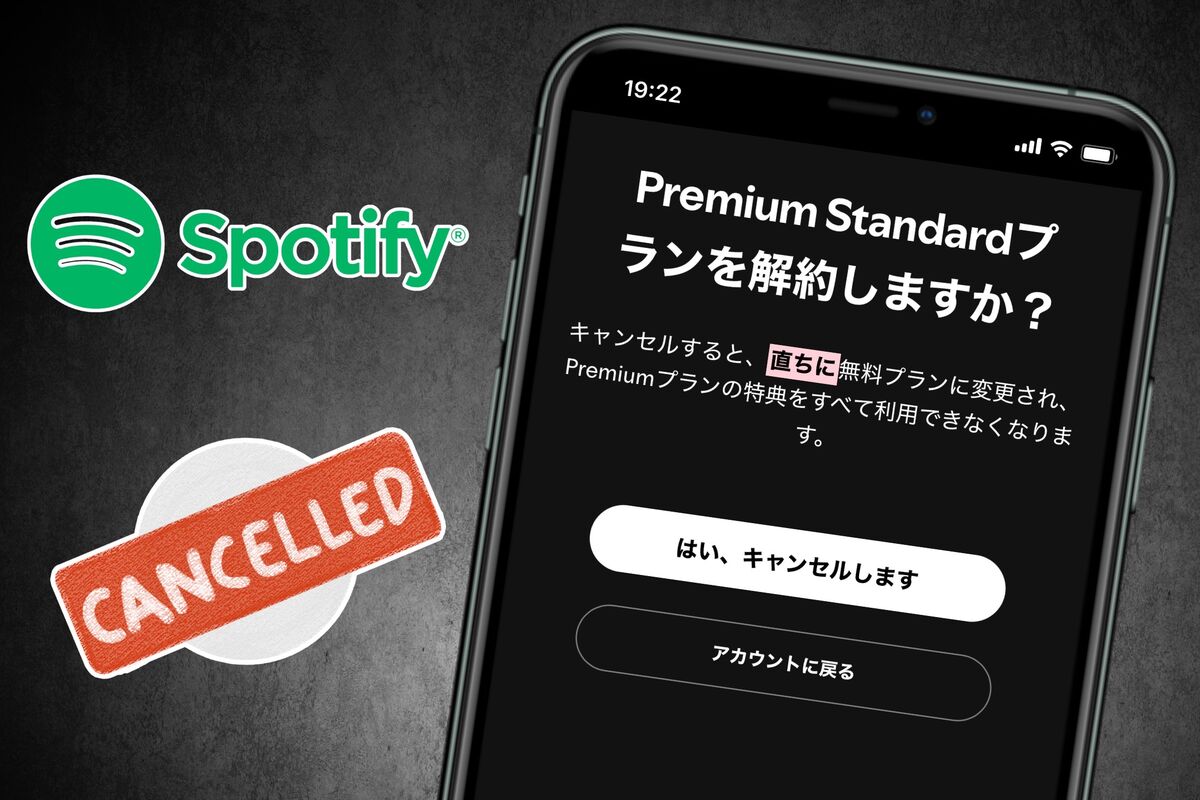
ログイン後、画面右上のプロフィールアイコンから「アカウント」を選択し、メニュー内の「利用可能なプラン」または契約中のプラン詳細へと進みます。画面を下方へスクロールすると表示される「Premiumをキャンセル」をタップし、確認画面で「解約手続きを続行」を選択します。最後にアンケートなどの確認を経て完了画面が表示されれば、サブスクリプションの停止は無事成立です。手続き完了後、登録メールアドレス宛に「プラン変更の確認通知」が届いているかを必ずチェックしてください。
【盲点】解約したのに請求が続く?Apple決済や複数アカウントの落とし穴
「公式サイトで手続きを終えたはずなのに、翌月もSpotify Premiumの解約後に請求が続く」というトラブルも頻発しています。このケースで疑うべき原因は、主に2つに絞られます。
第1の盲点は、過去にiOSアプリ経由で契約したことによるApple決済(サブスクリプション)の解除漏れです。以前にApple ID決済経由でプレミアムに加入していた場合、SpotifyのWebサイト側では契約情報を操作できません。iPhoneユーザーは、本体の「設定アプリ」を開き、最上部の自分の名前をタップした先にある「サブスクリプション」一覧を確認してください。ここにSpotifyの項目が残っている場合は、そこから直接「サブスクリプションをキャンセル」を実行しなければ支払いが止まりません。
第2の盲点は、意図しないSpotify複数アカウントの見落としです。「普段使っているメールアドレスで解約したつもりが、実は昔使っていた別のアドレスやApple IDの非公開メールで別アカウントが作成されており、そちらで有料プランが自動更新されていた」という事例が驚くほど多く報告されています。クレジットカードの明細に記載されている名義や決済番号を手がかりに、心当たりのある別のログイン情報が存在しないか徹底的に洗い出してみる価値があります。
【損しない知識】自動更新の解約タイミングと即時反映されない理由
契約の解除を検討する際、「今すぐ解約すると、残りの日数が無駄になって音楽が聴けなくなるのではないか」と躊躇する人も少なくありません。しかし、その心配は無用です。
Spotifyの自動更新における解約タイミングは、次回更新日の前日までに手続きを済ませればいつでも問題ありません。月額料金の前払い制をとっているため、月の途中でキャンセルを実行しても、次回請求日まではプレミアムの特典(広告なし再生、オフライン再生、曲順スキップなど)がそのまま維持されます。
また、手続き直後にアプリを開いて「Free」表記になっておらず、Spotifyの解約が反映されない理由もここにあります。解約処理自体は正常に受け付けられていても、システム上のプラン切り替えは「次回請求日の到来」と同時に行われます。アカウントページ上で「次回の請求日にFreeプランに切り替わります」という旨の案内が出ていれば、解約は問題なく成功していますので焦る必要はありません。
【万策尽きたら】Spotify公式サポート窓口への問い合わせ完全ガイド
「登録時のメールアドレスを完全に忘れてしまいログインできない」「家族プランの主契約者が誰かわからず変更できない」など、自力での解決が困難なケースも存在します。八方塞がりになった場合は、迷わずSpotifyのカスタマーサポートへ直接アクセスしましょう。
Spotifyは電話による窓口対応を行っていませんが、公式サポート窓口のオンラインチャットおよびメールフォームが用意されています。公式サイト下部の「サポート」から「アカウントのヘルプ」へ進み、問い合わせフォームを選択すると、まずはAIボットによるヒアリングが始まります。ここで「問題が解決しない」旨を選択し続けると、人間のサポート担当者へエスカレーションされる仕組みです。
スムーズに本人確認を進めるため、手元に決済時のクレジットカード明細(日付、金額、取引ID)や、過去に届いた領収書メールを準備しておくと、アカウントの特定と解約処理を迅速に代行してもらえます。放置しておくと毎月費用が発生し続けるため、違和感を覚えた段階ですぐに行動を起こすのが賢明です。
【spotify 解約 できない】に関するよくある質問(FAQ)
Q1:Spotifyアプリをスマホからアンインストール(削除)すれば解約になりますか?
A1:アプリを削除しても解約には一切なりません。契約情報はSpotifyのサーバー上に残っているため、アプリを消しても毎月の月額料金は引き落とされ続けます。必ずブラウザからアカウントページにログインするか、Appleサブスクリプションから解約手続きを行ってください。
Q2:解約するとダウンロードした楽曲やお気に入りのプレイリストはどうなりますか?
A2:作成したプレイリストやお気に入りの登録データは、無料プラン(Spotify Free)へ移行後もすべて保持されます。ただし、プレミアム特典であるオフライン再生機能は停止するため、端末へダウンロードしていた楽曲データは再生できなくなります。
Q3:アカウント自体を完全に削除(退会)したい場合はどうすればいいですか?
A3:まずは上記の手順で有料プランを解約して無料プランへ戻す必要があります。無料プランになった後、アカウント設定のサポート画面から「アカウントの閉鎖(削除)」を選択することで、ユーザーデータを含めた完全な退会手続きが完了します。
まとめ:焦らず仕組みを把握して無駄なサブスク出費をゼロに
デジタルサービスの解約手続きは、プラットフォームの規約改訂やセキュリティ強化に伴い、年々複雑化する傾向にあります。Spotifyがアプリ上で手続きを完結させないのも、利用者を囲い込むためというよりは、アプリストア側の課金ルールとの摩擦を避けるための設計です。
「アプリでは手続きできない」「有料プランの解約=アカウント削除ではなく無料プランへの変更」「ブラウザのアカウントページから操作する」という基本原則さえ押さえておけば、無駄な請求に怯える必要はまったくありません。ご自身の利用状況を定期的に点検し、不要になったサブスクリプションは速やかに整理して、快適で無駄のないデジタルライフを維持していきましょう。 (出典: spotify 解約 できない(Yahoo!ニュース))


最新のトレンドや話題のニュースをわかりやすく解説するWebライターです。読者の皆様に役立つ情報を日々お届けしています。
