IPhone電池アイコンの色の違いと消えた時の復活術【2026】
iPhoneを操作していて、画面右上の電池アイコンが突然「黄色」や「赤色」に変わったり、充電中に「緑色」になったりして戸惑った経験はないでしょうか。あるいは、あるはずのバッテリー表示が急に消えてしまい、現在の残量が分からず焦ったことがある方も少なくないはずです。
ステータスバーに小さく表示される電池アイコンは、端末の給電状態や省電力機能の作動、さらにはバッテリーの寿命危機を知らせる重要なシグナルです。2026年現在の最新iOS仕様を踏まえ、アイコンが示す色の意味から、消えた場合の確実な復旧手順、パーセント数字の常時表示設定、そしてバッテリー交換の判断基準までを分かりやすく整理してお伝えします。
📌 【この記事の重要ポイントまとめ】
- 要点1:電池アイコンの色は状態の合図(黄=低電力モード、緑=充電中、赤=残量20%以下警告)。
- 要点2:アイコン消失は一時的な描画バグや表示設定が原因であり、再起動やコントロールセンター確認で即座に対処可能。
- 要点3:バッテリー最大容量が80%未満に低下した時が公式の交換推奨サインであり、放置は急激なシャットダウンを招く。
【色の謎を解明】黄色・緑・赤に変わる理由と「カミナリマーク」の正体
iPhoneの電池アイコンは、通常時は背景に応じて白または黒で表示されますが、特定の条件下で3つのカラーへ切り替わります。それぞれの色が持つシステム上の意味を正しく把握しておきましょう。
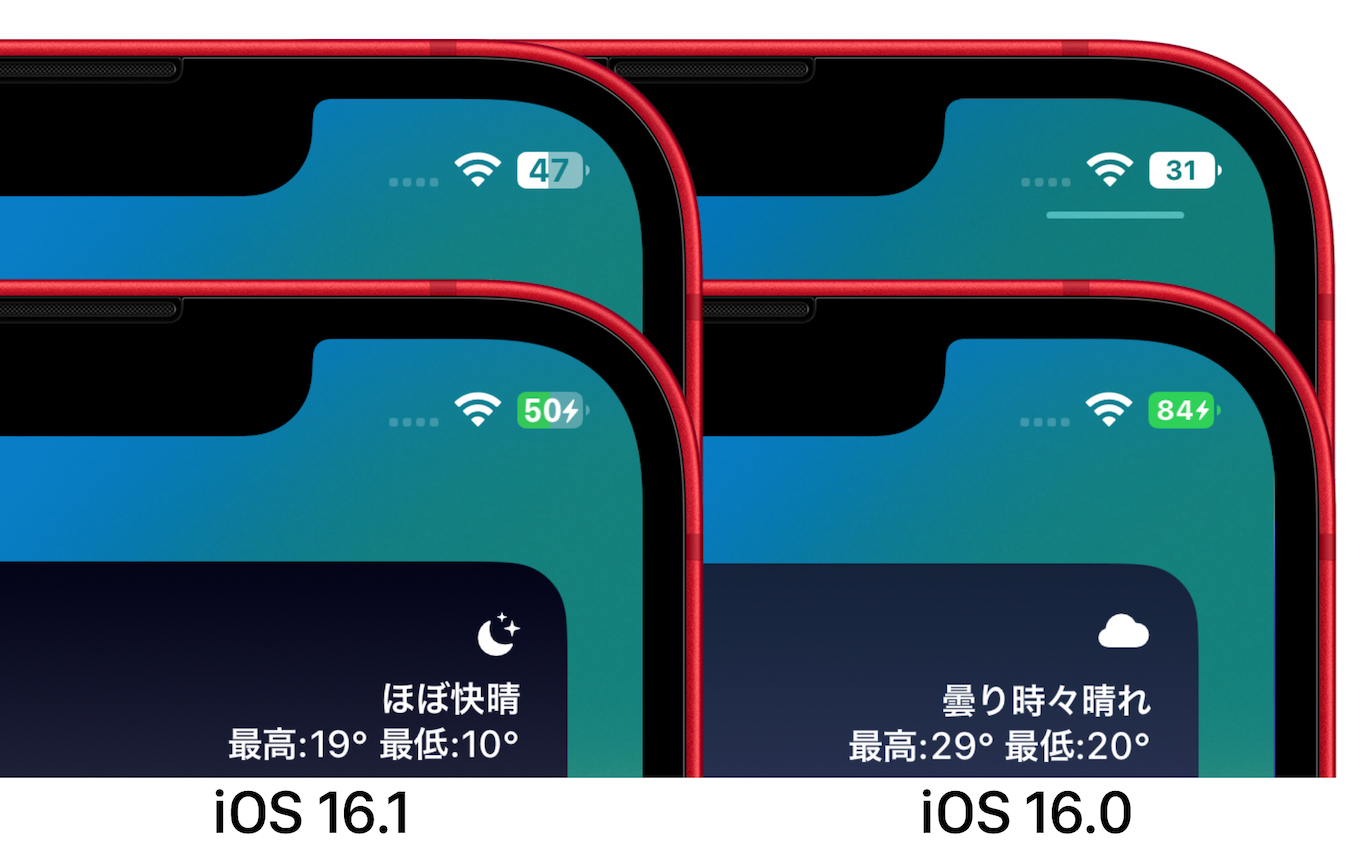
まず、アイコンが黄色になるのはiPhone電池アイコン黄色低電力モードがオンになっている証拠です。バッテリー残量が20%を下回った際にポップアップから有効化した場合や、設定から手動でオンにした際に黄色へ変化します。この状態ではバックグラウンド更新や画面の自動ロック時間、一部のビジュアルエフェクトが制限され、消費電力を大幅に抑制します。
次に、充電ケーブルを接続した際に現れるiPhone充電マーク緑色の意味は、正常に通電・給電が行われているサインです。このとき、電池枠の内側または横にiPhone充電中カミナリマークが点灯し、蓄電中であることが一目で分かります。
そして注意が必要なのが、iPhone電池アイコン赤色警告です。残量が20%以下(さらに減ると10%以下)になると赤色に変わり、早急な給電を促します。赤色のまま放置して完全に0%になると、予期せぬ電源オフによって作業中のデータが失われるリスクがあるため注意してください。
【見やすさ劇的改善】iPhoneバッテリー残量パーセント表示の設定と裏ワザ
「アイコンの大雑把なバーだけでなく、あと何%残っているかを数字で正確に把握したい」という場合は、ステータスバーの設定を変更するのが最も手軽です。
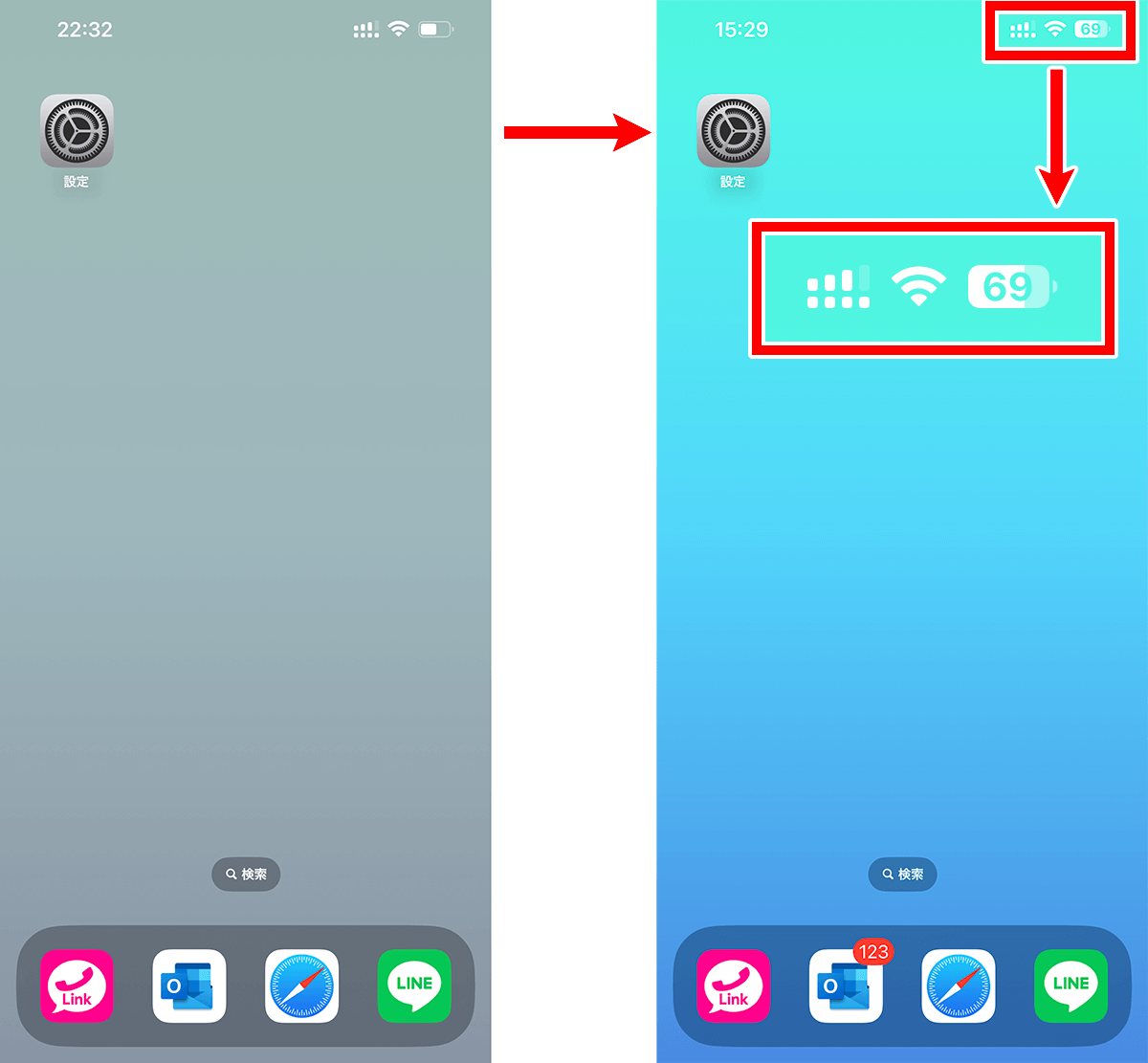
iOS最新アップデート電池表示設定では、数字の視認性が大幅に向上しています。設定アプリから「バッテリー」を開き、iPhoneバッテリー残量パーセント表示のトグルをオンにするだけで、アイコンの内部や隣に「85%」といった具体的な数値が表示されるようになります。
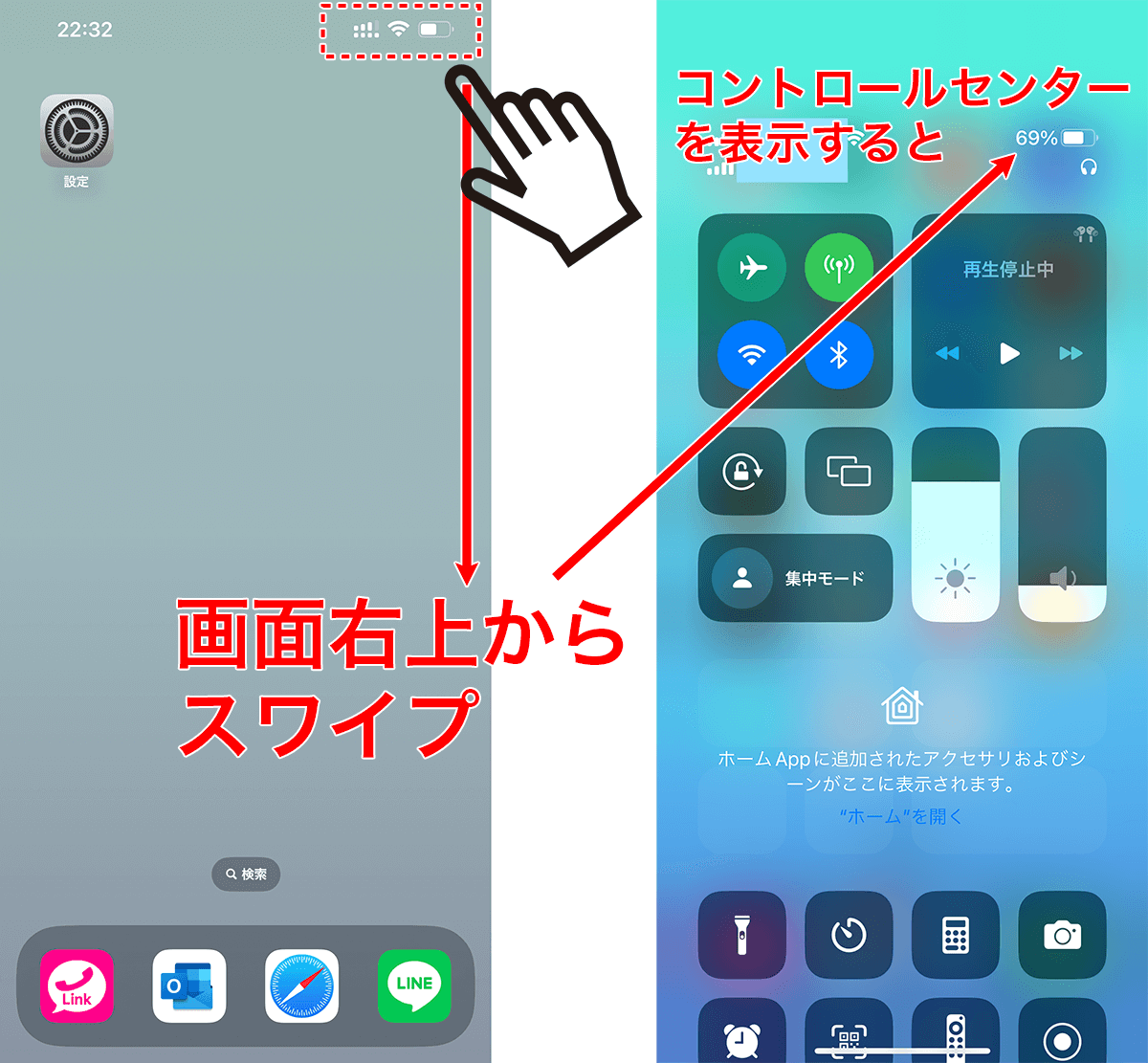
もしステータスバーをすっきり保ちたい場合は、画面右上から下へスワイプして開くiPhoneコントロールセンターバッテリー表示を活用するのも賢い方法です。コントロールセンターを展開した瞬間だけパーセント数値が大きく表示されるため、iPhoneステータスバーカスタマイズの一環としてミニマルな画面構成を好むユーザーに重宝されています。また、ホーム画面やロック画面にバッテリーウィジェットを配置すれば、接続中のAirPodsやApple Watchの残量も一元管理できます。
【トラブル解決】iPhoneの電池アイコンが消えた・表示されない時の対処法
まれに「ステータスバーから突然バッテリーアイコンが消えてしまった」「白い枠線だけが透明化して見えない」というトラブルが発生します。突然の表示消失に対するiPhoneバッテリーアイコン消えた対処法を順を追って試してみてください。
最も多い原因は、iOSのグラフィック描画一時エラーです。まずは端末の強制再起動(音量アップボタンを押してすぐ離し、音量ダウンボタンを押してすぐ離し、サイドボタンを電源が切れてAppleロゴが出るまで長押し)を実行してください。大半の軽微なシステム不具合はこの再起動で解消します。
再起動でも直らない場合、画面の拡大表示設定が干渉している可能性があります。「設定」>「画面表示と明るさ」>「拡大表示」を確認し、一度デフォルトの「標準」に戻して表示領域をリセットしてみましょう。それでも改善しない場合は、最新の安定版iOSへのアップデートを適用することでバグが修正されます。
【寿命診断】バッテリー最大容量の確認方法と交換すべき「劣化サイン」
「最近アイコンの減るスピードが異常に早い」と感じるなら、ソフトウェアの問題ではなくバッテリー自体の物理的な寿命が近づいているサインです。
現在のコンディションを調べるには、iPhoneバッテリー最大容量確認方法を用います。「設定」>「バッテリー」>「バッテリーの状態と充電」を開くと、新品時を100%とした現在の最大蓄電容量が確認できます。Apple公式では、この数値が80%未満に低下した時点をiPhoneバッテリー劣化サインと交換時期の明確な基準として定めています。
数値が80%台後半であっても、以下のような症状が出ている場合は要注意です。
・残量が30%残っているのに突然電源が落ちる
・本体背面が以前より異常に熱くなりやすい
・充電完了までの時間が極端に遅い、または一瞬で100%になる
・画面や背面パネルがバッテリーの膨張によって浮き上がってきた
これらの兆候を放置すると、基板への負荷による突然死や発火のリスクが高まるため、Apple Storeや正規サービスプロバイダでのバッテリー交換を早めに手配しましょう。
【長持ちの極意】iPhoneの電池減りが早い原因と今すぐできる実践対策
日々の使い方を少し見直すだけで、バッテリーの劣化スピードを抑え、1日の電池持ちを格段に伸ばすことが可能です。iPhone電池減りが早い原因と対策として、効果の高い実践ポイントをまとめました。
日常の消費を劇的に抑える3大ポイント:
1. Appのバックグラウンド更新を最適化:使っていないアプリのバックグラウンド通信を「設定」>「一般」から個別にオフにする。
2. 位置情報の「常に許可」を見直す:ナビ系以外のアプリで位置情報を「使用中のみ」に制限し、GPSの無駄な駆動を防ぐ。
3. 「上限80%充電」機能を活用:満充電(100%)状態の放置はリチウムイオン電池の劣化を早めるため、充電最適化設定を活用して過充電ストレスを回避する。
また、夏の車内や冬の極寒環境など、過度な温度ストレスを与えないことも内部セルの寿命維持には欠かせません。
【iPhoneの電池アイコン】に関するよくある質問(FAQ)
Q1:充電ケーブルを接続しているのに緑色のカミナリマークが表示されません。故障でしょうか?
A1:端子部分の接触不良、ケーブルの断線、または充電器の出力不足が疑われます。まずはLightningやUSB-C端子内のホコリを取り除き、別の充電ケーブルやACアダプタで試してください。それでも反応しない場合はコネクタ内部のハードウェア故障の可能性があります。
Q2:低電力モードにしていないのにアイコンが黄色いまま戻りません。なぜですか?
A2:低電力モードは充電して残量が80%を超えると自動的に解除されますが、手動でオンにしたままの場合は80%を超えても継続することがあります。「設定」>「バッテリー」から低電力モードのスイッチを手動でオフに切り替えてください。
Q3:バッテリーの「最大容量」が急激に減ることはありますか?
A3:iOSの大型アップデート直後などに、バッテリー状態の再測定(キャリブレーション)が行われ、数%一気に数値が落ちて表示されるケースがあります。これは劣化が急に進んだのではなく、実際の劣化度合いに合わせて表示が正しく補正された結果です。
まとめ:日頃のアイコン確認がiPhoneを長持ちさせる第一歩
iPhone右上の電池アイコンは、ただの残量計にとどまらず、端末の稼働コンディションや内部バッテリーの健康度を伝えるバロメーターです。黄色や緑、赤といった色の変化に込められた意味を理解し、パーセント表示やコントロールセンターを上手に使い分けることで、バッテリー切れの不安から解放されます。
急なシャットダウンや残量表示の消失に悩まされたら、まずは再起動と設定の見直しを行い、必要に応じて最大容量をチェックしてみましょう。日頃の適切なケアと正しい知識が、大切なiPhoneを快適に長く使い続ける最大の秘訣です。 (出典: iphone 電池 アイコン(Yahoo!ニュース))
SEOライティングとマーケティング戦略の専門家。分かりやすい解説記事で定評があります。
