Androidのピクチャーインピクチャーが動かない?原因と即効対処法
スマホで地図を確認しながら動画を見たり、SNSをチェックしながら配信を流し見したりできる「ピクチャー イン ピクチャー(PiP)」。Androidのマルチタスクを支える代表的な機能ですが、ある日突然「ホーム画面に戻ると小窓が消えてしまう」「YouTubeで小窓表示にならない」といったトラブルに直面するユーザーが後を絶ちません。
急に使えなくなると端末の故障を疑ってしまいがちですが、大半はOSの権限設定やアプリ固有の仕様、あるいはバックグラウンド制御が原因です。本稿では、Androidでピクチャーインピクチャーが動かない決定的な原因と、今すぐ元の快適な環境を取り戻すための具体的な設定手順を徹底解説します。
📌 【この記事の重要ポイントまとめ】
- 要点1:小窓表示ができない最大の要因は、OS側の「特別なアプリアクセス」権限の外れやアプリ内設定の無効化にある。
- 要点2:YouTubeアプリでの無料PiP利用には国内仕様の制限があり、回避にはPremium加入かブラウザ経由の工夫が必要。
- 要点3:Android 14以降のジェスチャー操作や省電力機能の誤作動を見直すことで、小窓が消える現象は即座に解消できる。
【なぜ動かない?】急にピクチャーインピクチャーが使えなくなる3大原因
これまで問題なく使えていたAndroidの小窓表示が突然停止した場合、背景には主に3つの要因が潜んでいます。端末の再起動だけで直らないケースでは、システムの内部挙動を確認する必要があります。
第1の原因は、OSアップデートに伴うピクチャーインピクチャーの許可設定のリセットです。Androidのメジャーアップデートやセキュリティパッチ適用時に、アプリ個別の権限がデフォルトの「不許可」へ戻ってしまう事象が頻発しています。
第2は、バックグラウンドでのメモリ消費を抑えるバッテリー最適化機能の過剰な介入です。リフレッシュレートの高い最新機種であっても、バッテリーセーバーが作動していると、ホーム画面に戻った瞬間に動画プロセスが強制停止され、小窓が立ち上がりません。
第3は、アプリ側のバージョンアップによる仕様変更や一時的バグです。特に動画配信サービスやマップアプリでは、プレイヤーエンジンの刷新時にPiP制御が一時的に不安定になる傾向が見られます。
【今すぐ直す】Androidのピクチャーインピクチャー基本設定と許可手順
小窓再生を復活させるための最短アプローチは、Androidシステム設定における権限の再確認です。端末メーカー(Google Pixel、Galaxy、Xperia、AQUOSなど)によってメニュー名に細かな差異はありますが、基本的な導線は共通しています。
確実なピクチャーインピクチャーの設定方法は以下の手順です。
① 端末の「設定」アプリを開き、「アプリ」をタップします。
② 画面下部の「特別なアプリアクセス」を選択します。
③ 一覧から「ピクチャー イン ピクチャー」をタップします。
④ 対象のアプリ(YouTube、Chrome、Googleマップなど)を選び、「ピクチャー イン ピクチャーの許可」をオンに切り替えます。
また、より手軽なAndroid小窓表示のやり方として、ホーム画面上のアプリアイコンを長押しし、「アプリ情報(丸囲みのiマーク)」を開いて直接権限メニューへアクセスする方法も有効です。設定がオンになっているにもかかわらず動かない場合は、一度スイッチをオフにして端末を再起動し、再度オンに設定し直すことで不整合が解消されます。
【YouTubeの罠】無料プランで小窓表示できない理由と裏技の真実
「他の動画アプリは小窓になるのに、YouTubeだけホームに戻ると消えてしまう」という相談は非常に多く寄せられます。結論から言えば、日本国内におけるYouTube公式アプリのPiP機能は、原則としてYouTube Premium(有料プラン)の特典として制御されているためです。
米国など一部の地域では一般動画の無料PiPが開放されていますが、日本国内のアカウントではバックグラウンド再生およびPiPはPremium会員限定機能として厳密にロックされています。公式アプリで小窓表示を日常的に利用したい場合、有料メンバーシップへの加入がもっとも安定した選択肢となります。
どうしてもYouTubeのピクチャーインピクチャーをAndroidで無料運用したい場合、公式アプリではなく「Google Chrome」などのブラウザ版を経由する方法が存在します。ChromeでYouTubeウェブサイトを開き、メニューから「PC版サイト」をリクエストした上で全画面再生を行い、ホーム画面へ戻ることでPiPを発動させるテクニックです。ただし、操作ステップが多くなる点や仕様変更による影響を受けやすい点には留意してください。
【Chrome&ブラウザ版】ウェブ動画をピクチャーインピクチャーで流す手順
SNS上の埋め込み動画や各種ウェブメディアの配信動画をブラウジングしながら視聴する場合、Chromeのピクチャーインピクチャー(Android)機能が威力を発揮します。
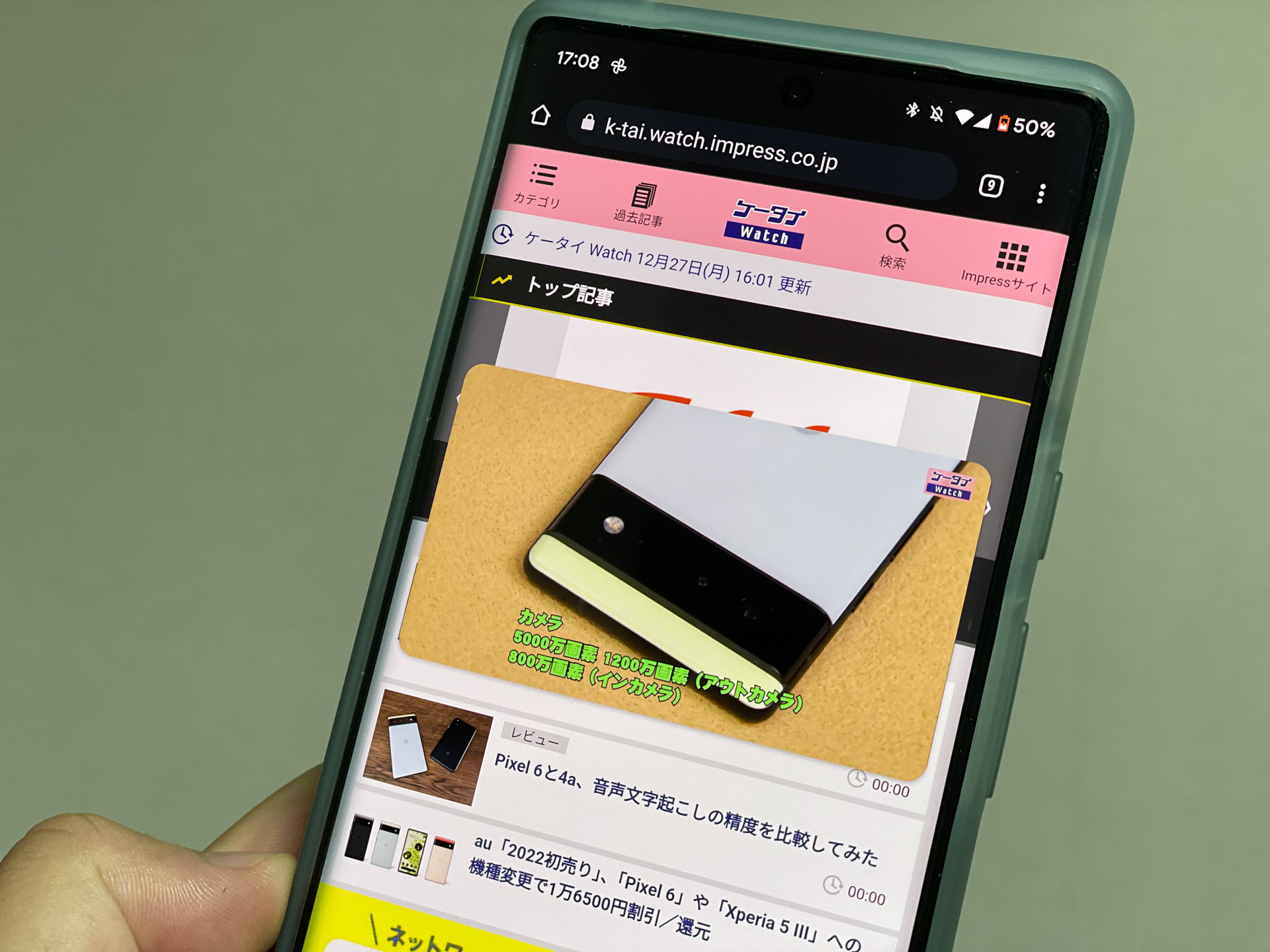
ブラウザでPiPを起動させる基本ルールは、「HTML5動画プレイヤーを一度全画面(フルスクリーン)表示にしてからホームへスワイプする」ことです。インライン再生のままホームへ戻っても動画は停止してしまいますが、全画面モードに切り替えた状態でジェスチャー操作を行うと、シームレスに小窓へと遷移します。
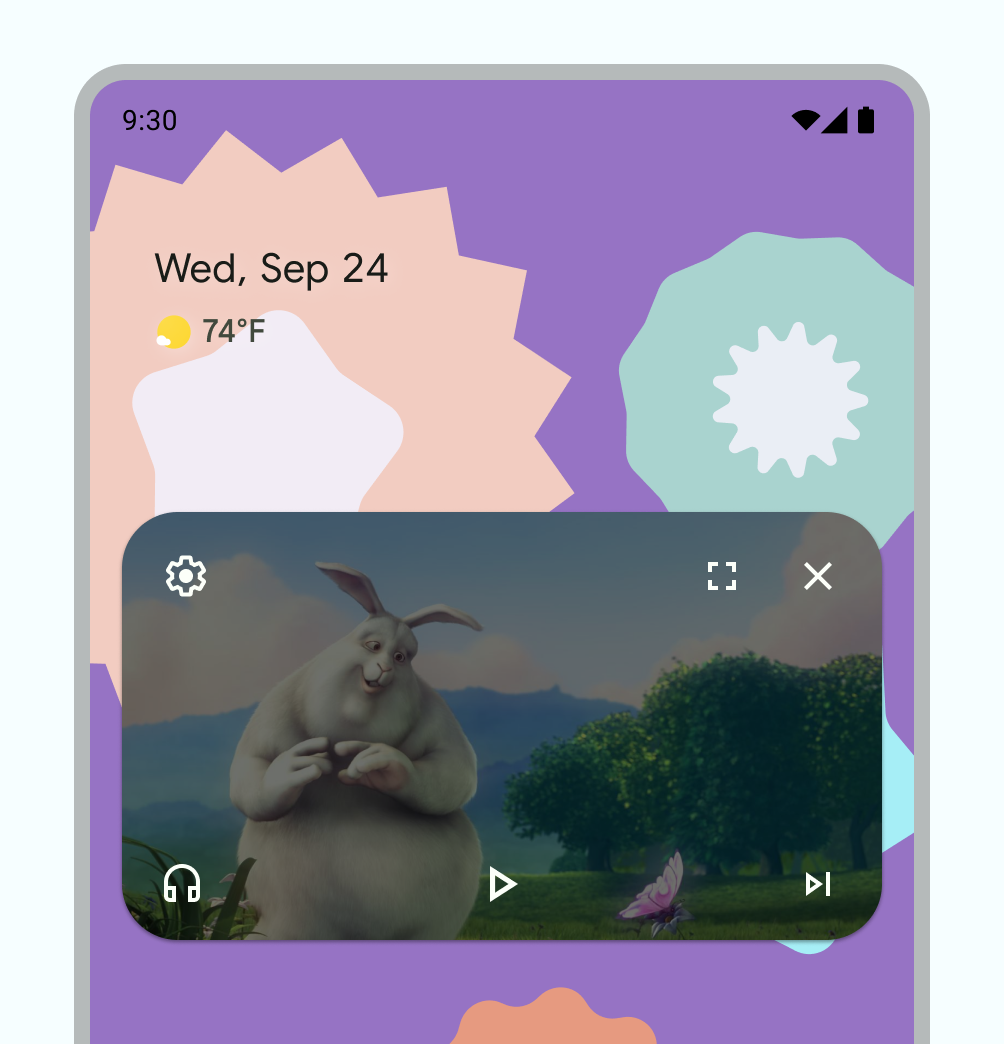
一部のWebサイトでは、メディアプレイヤー上に独自の「小窓アイコン」を実装している場合もあり、ワンタップで画面端へ最小化することが可能です。
【小窓がすぐ消える?】ジェスチャーナビゲーションとメモリ制限の落とし穴
「小窓はいったん表示されるが、数秒で勝手に消えてしまう」「他のアプリをタップした瞬間に閉じる」といったトラブルには、操作系とメモリ制御の観点から対策を講じる必要があります。
Android 14以降のピクチャーインピクチャー設定では、シームレスな画面遷移アニメーションが導入された反面、ナビゲーションジェスチャー(画面下部からの上スワイプ)の感度によって挙動が乱れる事例が報告されています。指をゆっくり引き上げすぎると「タスクキル」と誤判定されるため、動画再生中に下端から素早く軽快にスワイプしてホームに戻るのがコツです。
また、ピクチャーインピクチャーが消える対処法として見逃せないのが「バッテリーの最適化」除外です。アプリ情報内の「バッテリー」設定を開き、「最適化」から「制限なし」へと変更することで、OSによる突然のバックグラウンドプロセス停止を防ぐことができます。
【対応アプリ一覧】画面分割マルチタスクとPiPを使いこなす神ワザ
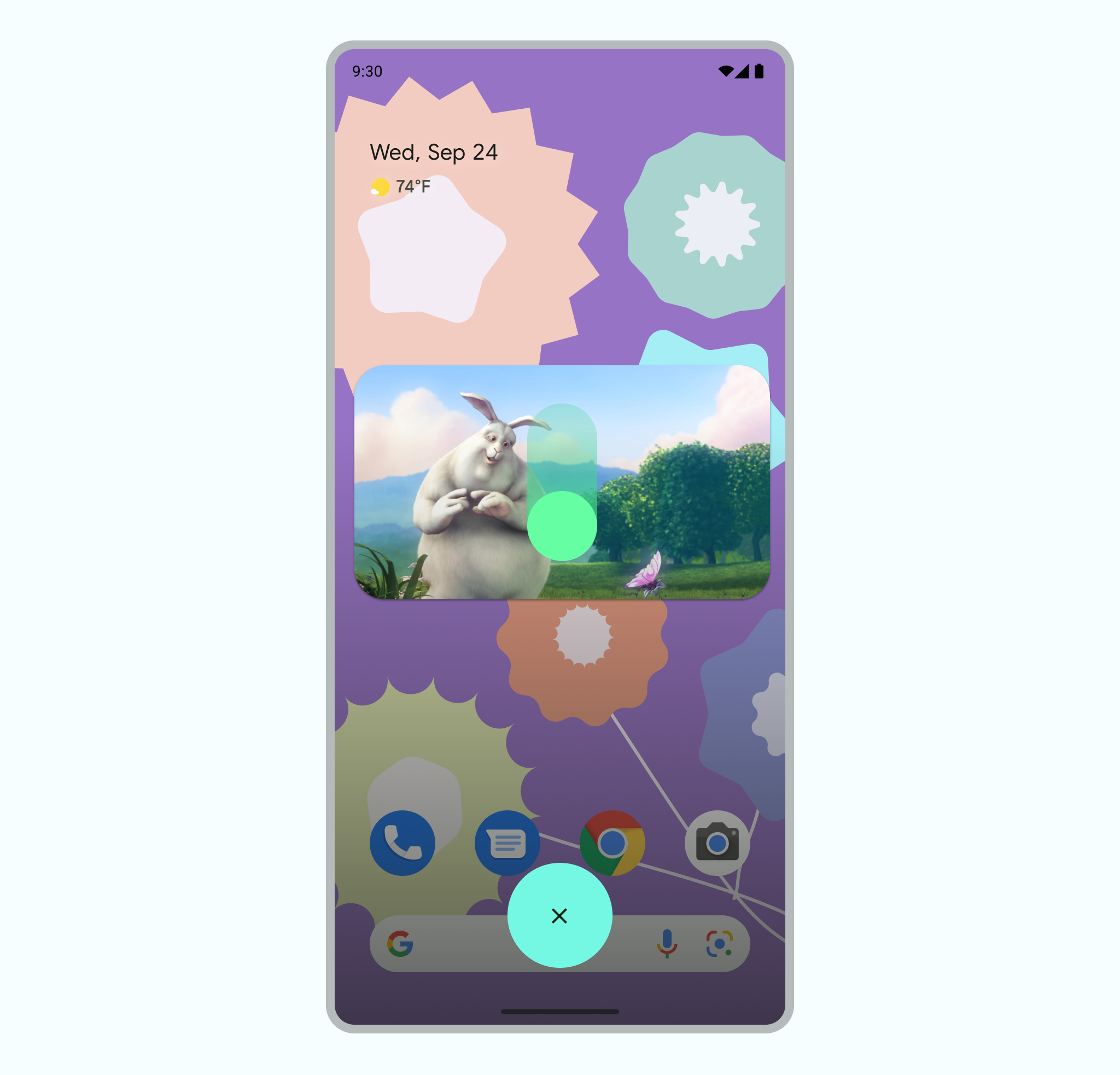
動画視聴だけでなく、作業効率を劇的に引き上げるのがAndroidの画面分割とマルチタスクの連携です。PiPは画面上の自由な位置に配置でき、ピンチイン・ピンチアウトでサイズ変更や画面外への一時退避(スタッシュ)が可能です。
日常使いで重宝するピクチャーインピクチャー対応アプリ一覧の代表格は以下の通りです。
- Googleマップ:ナビ起動中にホームへ戻ると、進行方向を示すミニマップが常時画面上にフロート表示。
- Google Meet / Zoom:ビデオ通話中に資料アプリやメモ帳を全画面で開きながら、相手の表情を確認。
- Netflix / Amazon Prime Video:映画やドラマを小窓で再生しながら、メッセージ返信やブラウジング。
- VLC for Android:ローカルに保存した動画ファイルを小窓で自由に連続再生。
画面を上下(または左右)に2等分する「画面分割」機能と、フローティング表示される「PiP」を組み合わせれば、3つのタスクを同時にこなす高度なワークスペースを手のひらの上で構築できます。
【ピクチャー イン ピクチャー android】に関するよくある質問(FAQ)
Q1:設定をすべて見直してもピクチャーインピクチャーが動きません。端末の初期化が必要ですか?
A1:初期化の前に「アプリのキャッシュ消去」と「WebViewの更新」を試してください。Google Playストアから「AndroidシステムのWebView」を最新版にアップデートすることで、描画エラーが一気に解消するケースが多々あります。
Q2:小窓の位置を移動させたり、サイズを大きくしたりできますか?
A2:可能です。小窓を指でドラッグすれば四隅の好きな場所へ配置できます。また、小窓の上で2本指を広げるピンチアウト操作を行うことで、最大サイズまで拡大表示が可能です。
Q3:Androidの「画面分割」と「ピクチャーインピクチャー」の違いは何ですか?
A3:画面分割はディスプレイ領域を物理的に2分割してアプリを固定配置する機能です。一方、ピクチャーインピクチャーは動画などの画面を最前面に浮遊(フロート)させ、自由な位置へ動かしながら背景のアプリを全画面で操作できる点に違いがあります。
まとめ:PiPを快適に使いこなしてAndroidのマルチタスクを極める
Androidのピクチャーインピクチャー機能は、OSの権限付与、各アプリの仕様、そしてバッテリー制御の3点が噛み合うことで真価を発揮します。
急に小窓表示ができなくなったときは、慌てず「特別なアプリアクセス」の確認と「バッテリー制限なし」への変更を試みてください。正しい設定手順さえ押さえておけば、作業を中断することなく動画もマップも同時に楽しむ、快適なスマートライフをいつでも取り戻すことができます。 (出典: ピクチャー イン ピクチャー android(Yahoo!ニュース))
Webメディアの編集およびコンテンツ作成に従事。正確で質の高い情報発信を心掛けています。
