QRコード背景を透明にする方法!Canvaや無料作成手順と注意点
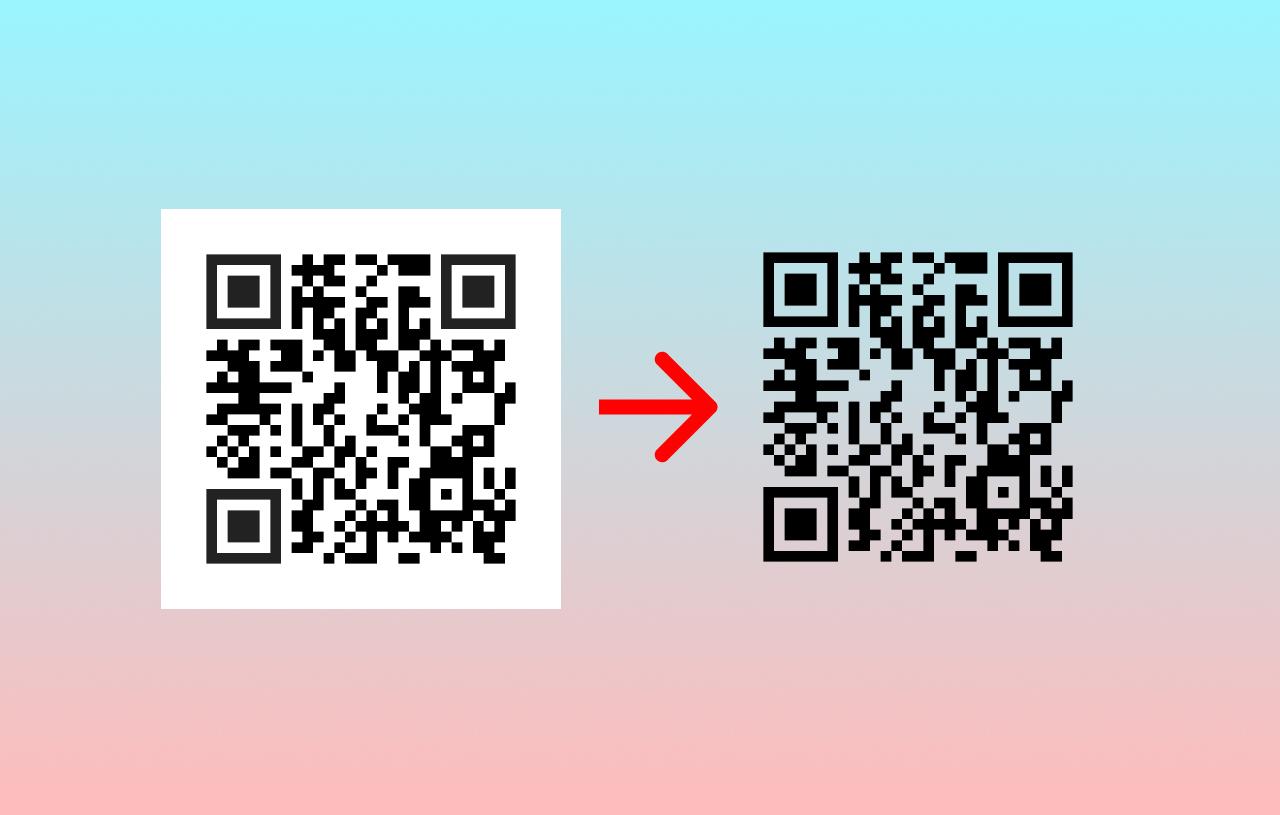
ポスターやチラシ、名刺などの販促物をデザインする際、白い正方形の枠がついたQRコードをそのまま配置すると「全体のトーンが崩れて悪目立ちする」と悩むクリエイターやマーケターは少なくありません。背景をすっきりと透過させ、ベースのデザインや写真に馴染ませる加工は、2026年現在のビジュアルデザインにおいて欠かせない標準スキルとなっています。
しかし、単に背景を透明にするだけでは「カメラでスキャンできない」「印刷したら認識エラーが頻発する」といったトラブルに直面することもあります。本稿では、Canvaや無料オンラインツールを使った実践的な透過手順から、プロ向けのIllustrator処理、読み取り失敗を防ぐコントラスト設計の鉄則までを分かりやすく整理しました。
📌 【この記事の重要ポイントまとめ】
- 要点1:背景を透明化したQRコードは透過PNG形式での書き出しが必須であり、Canvaや無料ツールで手軽に作成可能。
- 要点2:認識エラーを防ぐためには、背景色とコード本体のコントラスト比(4.5:1以上推奨)および周囲の「クワイエットゾーン」確保が絶対条件。
- 要点3:印刷物・Web媒体それぞれの用途に合わせて、カラーコード反転(白抜き)や解像度設定を適切に最適化することが成功の鍵。
【なぜ背景透明化が必要?】デザインに馴染ませるメリットと基本仕様
従来の標準的なQRコードは、読み取り精度を最大限に高めるため「白背景に黒セル(ドット)」で生成されます。しかし、ダークモード調のWebバナーや、テクスチャ豊かなパッケージデザインに白い四角形をそのまま貼り付けると、どうしても無機質で野暮ったい印象を与えてしまいます。
QRコードの背景透過を行う最大のメリットは、ブランドの世界観を崩さずに自然な視線誘導ができる点にあります。ここで理解しておくべき基本仕様が「ファイル形式」です。JPEG形式は透明度情報を保持できないため、透過処理後は必ずPNG形式またはベクター形式(SVG/EPS)で保存しなければなりません。
コード自体の色を変えるQRコード色変更や、背景が濃い色の場合にコードを白くするQRコード白抜き作成を組み合わせることで、洗練されたデザイン性と機能性を両立できます。
【Canvaで完結】QRコードの背景を透明にして配置する簡単ステップ
多くのデザイナーや広報担当者が活用しているクラウドデザインツール「Canva」を使えば、外部ソフトを使わずにワンストップで透過コードを生成できます。
具体的な作成手順は以下の通りです。
1. 左側メニューの「アプリ」から「QRコード」を選択し、遷移先のURLを入力します。
2. カスタマイズ項目の「背景色」設定で透明を選択、またはコード本体の前景色を用途に合わせて調整します。
3. プレビュー上で正しく表示されていることを確認し、デザインへ配置します。
外部で作成したコード画像をCanvaに取り込んで使用したい場合は、Canva Pro等の機能である「背景除去(Background Remover)」を活用してワンクリックで透明化することも可能です。手軽にCanva QRコード背景透過を実践したい現場にとって、最も工数を削減できるアプローチといえます。
【完全無料】ブラウザやスマホアプリでQRコード透過PNGを作成する方法
Canva以外の専用ツールを使いたい場合や、スマートフォン単体で手早く作業を完了させたい場合でも、費用をかけずに高精度なデータを作成できます。
ブラウザ上で動作するQRコード透過オンラインツール(「QRのススメ」や「Unitag」など)を利用すると、URLを入力した段階で「背景色:なし(透過)」を選択でき、高解像度のPNGファイルを即座にダウンロードできます。
また、iPhoneやAndroidのスマホQRコード背景透過アプリを使う場合は、透過PNG対応のジェネレーターアプリを選ぶか、iOS標準の写真切り抜き機能、無料の画像加工アプリ(PhotoRoomなど)を併用することで、移動中でも数秒で透明化データを用意できます。コストをかけずにQRコード背景透明無料の環境を整えたい方に最適です。
【プロ・印刷向け】IllustratorでQRコードを透明化・白抜き作成する極意
紙媒体のポスターやパンフレット、商品パッケージといった印刷用QRコード透過を扱う場合、ビットマップ画像(PNG)では解像度不足によるモアレやジャギーが発生するリスクがあります。商業印刷ではAdobe Illustratorを用いたベクターデータの処理が鉄則です。
Illustrator QRコード透明化の手順としては、まず生成したQRコードをSVG形式で配置するか、高解像度画像を「画像トレース(白黒)」機能でベクターパス化します。その後、「オブジェクトを展開」して白い背景パスのみを選択・削除すれば、完全な透過ベクターコードが完成します。
黒背景の紙面に配置する場合は、コードのパスカラーを「C0 M0 Y0 K0(ホワイト)」に変更する白抜き処理を行います。CMYK印刷環境では、インクの滲みによるコードの潰れを考慮し、セル同士の隙間をわずかに広めに確保しておくことが安全なデータ制作のコツです。
【トラブル対策】背景透明のQRコードが読み取れない5つの原因と解決策
背景を透明にしたQRコードで最も頻発するのが「カメラをかざしても反応しない」という読み取りエラーです。QRコード読み取れない原因の代表格として、次の5項目が挙げられます。
1. 明暗のコントラスト不足:
背景の画像や色とコード本体の明度差が足りないと、スキャナーがセルを識別できません。文字認識と同様に、視認性の高い明暗差を確保する必要があります。
2. 複雑な背景パターンの干渉:
写真の人物の顔や細かい柄の上に直接コードを置くと、ノイズとして判定されます。コードの背面に薄い半透明の座布団(シェイプ)を敷くなどの工夫が効果的です。
3. クワイエットゾーン(余白)の消失:
QRコードの周囲には、セルの幅4個分以上の余白(マージン)が必要です。背景透過時に余白まで完全に削ってしまうと、コードの境界線を認識できなくなります。
4. 反転コードの非対応:
濃い背景に白いコードを配置する「白抜き」は、一部の古いバーコードリーダーや特定アプリでは読み取りに時間がかかる場合があります。
5. 書き出し形式の誤り:
透過処理をしたつもりでも、保存時にJPEGを選択してしまうと自動的に背景が白で塗りつぶされます。必ずPNGまたはSVG形式で書き出してください。
【QRコードの背景透明化】に関するよくある質問(FAQ)
Q1:黒い背景の上に白いQRコードを置く「白抜き」は誰でも読み取れますか?
A1:近年の主要なスマートフォン標準カメラ(iOS・Android)であれば問題なく瞬時に認識します。ただし、一部のレジ用バーコードリーダーや古い専用端末では認識しづらいケースがあるため、極端に明度が近い背景との組み合わせは避け、事前に実機テストを行うことを推奨します。
Q2:作成した透過PNGコードの画質が荒く、印刷するとボケてしまいます。
A2:Web表示用の低解像度(72dpi)で書き出されていることが原因です。印刷用には、生成ツール側で最低でも300〜350dpiの高解像度PNGを指定するか、Illustrator等でSVG・EPS形式のベクターデータとして配置してください。
Q3:丸型やドット型に形状を変えたQRコードでも背景は透過できますか?
A3:可能です。最新のQRコードデザイン作成ツールでは、角丸やアートドット形状にしつつ背景のみを透過させることができます。ただし、形状をカスタマイズするほど読み取り精度はシビアになるため、四隅のファインダパターン(位置検出マーク)周辺の形状は崩さないよう注意が必要です。
【まとめ】背景透過を活用して洗練されたデザインと高い認識率を両立しよう
QRコードの背景透過は、ビジュアル全体のクオリティを引き上げつつ、ユーザーを目的のWebサイトやサービスへスマートに誘導するための強力なテクニックです。無料のWebツールやCanvaを使えば誰でも数分で作成できる一方、実務では「コントラスト比の維持」や「適切な余白(クワイエットゾーン)の確保」といった基本原則を怠らない配慮が求められます。
ポスター、名刺、デジタルサイネージなど、配置する媒体の特性に合わせた形式(透過PNG・ベクター)を選定し、公開・印刷前には必ず複数のスマートフォン端末で読み取りテストを実施してください。機能性とデザイン性を両立させた美しいコード設計を、日々のクリエイティブワークに役立てていきましょう。 (出典: qr コード 背景 透明(Yahoo!ニュース))
テクノロジーやライフスタイル領域を中心に執筆活動を行っています。趣味は写真撮影と旅行です。
