Booking.comの領収書発行!インボイス対応や宛名変更の落とし穴
出張や旅行の宿泊予約で世界的に利用されているBooking.com(ブッキングドットコム)。スムーズな予約ができる一方で、ビジネスパーソンが頭を抱えがちなのが「経費精算用の領収書」の取り扱いです。「管理画面を見ても領収書ボタンが見当たらない」「会社名宛てに変更できない」「インボイス制度の登録番号が記載されていない」といったトラブルが後を絶ちません。
領収書の発行トラブルが起きる最大の原因は、「事前決済」と「現地決済」でお金を受け取る主体(発行義務者)がまったく異なるという予約プラットフォーム特有の構造にあります。会計ルールやインボイス要件を正しく把握していないと、経費として認められず自腹を切るリスクすら生じかねません。本稿では、領収書の確実な発行ルートから宛名変更の裏ワザ、スマホアプリでのPDF印刷手順、インボイス制度への対応実態まで、経理担当者も納得の実用手順を整理してお届けします。
📌 【この記事の重要ポイントまとめ】
- 要点1:領収書の発行元は決済方法で完全に分かれ、「事前決済はBooking.com管理画面」「現地決済は宿泊施設フロント」で受け取る必要がある。
- 要点2:会社名への宛名変更は予約時の入力が基本だが、予約後でも確認書の設定編集やプロフィールのカスタマイズから修正・再発行が可能。
- 要点3:インボイス(適格請求書)が必要な国内出張では、海外法人のBooking.comによる事前決済を避け、「現地決済でホテルから直接領収書を発行してもらう」のが最も確実。
【決済別】Booking.comで領収書を発行する基本手順と仕組み
Booking.comで領収書を取得しようとする際、まず確認しなければならないのが「宿泊料金を誰に支払ったか」という決済区分です。ここを混同していると、どれだけサイト内を探しても領収書を発行できません。
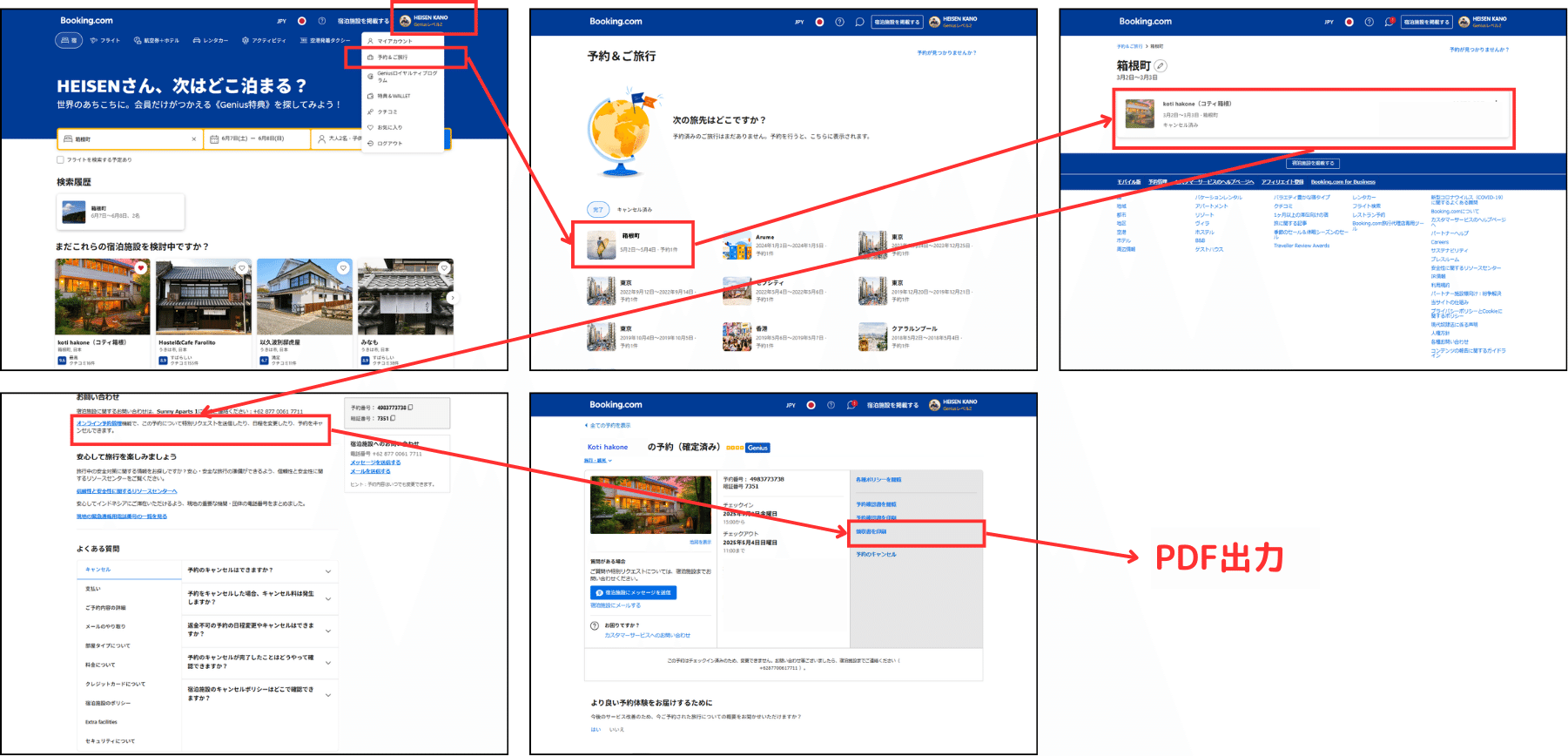
クレジットカード等による事前決済(オンライン決済)を選択した場合、代金を回収したのはBooking.com側となります。そのため、領収書は宿泊施設ではなく、Booking.comのマイページ(ウェブサイトまたは公式アプリ)および予約完了後に届く案内メール内のリンクから発行・ダウンロードする流れとなります。
発行手順は非常にシンプルです。Booking.comにログイン後、「予約管理」メニューから該当の宿泊プランを選択。「領収書を印刷する」または「PDFで領収書をダウンロード」のボタンをクリックすれば、即座に電子領収書が生成されます。なお、事前決済完了後に送られてくる予約確認メールにも領収書ページへの直通リンクが記載されているため、メールボックスから直接アクセスして取得することも可能です。
一方、現地決済を選んだ場合は、契約上、宿泊施設と旅行者との間で直接金銭の授受が行われます。Booking.comは単なる仲介役に過ぎないため、プラットフォーム側から公式な領収書は発行されません。チェックアウト時に宿泊施設のフロントで直接、会社宛ての領収書を受け取る必要があります。
領収書が出ない・見当たらない?現場で多発する原因と対処法
「予約詳細を見ても領収書発行ボタンが見当たらない」というトラブルの多くは、システム上の制約やステータスのズレによって引き起こされています。代表的な原因は以下の3点です。
第1に、「チェックアウト前である」というケースです。事前決済であっても、システム仕様上、実際に宿泊が完了してチェックアウト時刻を過ぎるまで領収書の発行ボタンがアクティブにならないプランが存在します。予約時点ですぐに経費精算書類を提出したい場合は、予約確認書(予約確定通知)で代用可能か事前に社内経理へ確認しておくと安心です。
第2に、「ゲスト予約(未ログイン)で申し込んでしまった」パターンです。会員ログインをせずに予約を完了させた場合、マイページの予約一覧には表示されません。この場合は、予約時に登録したメールアドレスに届いている「予約確認メール」を開き、メール本文内にある予約番号とPINコードを使って専用ページへログインすることで、領収書の発行画面へ進むことができます。
第3に、前述した「現地決済プランであるにもかかわらずサイト上で探している」ケースです。画面上に表示されるのはあくまで「予約確認書」であり、金銭受領を証明する領収書ではありません。現地決済を選んだ場合は、ホテル側が発行した原本のみが税務上の有効な領収書となります。
会社名への宛名変更と再発行の手順|経費精算で失敗しないコツ
ビジネス利用の経費精算において最も多い相談が「個人名で予約してしまったが、領収書の宛名を会社名に変更したい」という要望です。Booking.comでは、原則として以下の手順で宛名の修正や再発行が行えます。
最も確実なのは、予約手続きの段階で「出張ですか?」の項目にチェックを入れ、会社名と会社住所を入力しておくことです。これにより、自動的に宛名欄へ法人名が印字された領収書が生成されます。
すでに個人名で予約を完了してしまった場合でも、諦める必要はありません。マイページの予約詳細画面にある「予約内容の編集・変更」から、請求先情報や宿泊者情報を更新できる場合があります。情報を書き換えた上で再度領収書ページを開けば、修正後の宛名が反映された領収書が再発行されます。
ただし、宿泊完了から長期間が経過している場合や、キャンセル不可の特殊なプロモーション料金では、システム上から直接編集できないケースもあります。その際は、Booking.comのカスタマーサポートへ問い合わせるか、現地決済であれば宿泊ホテルのフロントに事情を説明し、会社名での手書き・レシート領収書を切ってもらうよう依頼するのが確実なリカバリー策となります。
スマホアプリでのPDFダウンロードとコンビニ印刷の完全ガイド
出張先や外出先からスマートフォン1台で領収書を印刷・提出するフローも押さえておきたいところです。iOS/AndroidのBooking.com公式アプリを使えば、数タップでPDFファイルを取り出すことができます。
アプリ右下の「マイ予約」から該当の宿泊履歴をタップし、下部にスクロールすると現れる「領収書のダウンロード」を選択します。端末の共有メニューが開くため、「ファイルに保存」を選ぶことでスマートフォン本体へPDFデータとして直接保存が完了します。
保存した領収書PDFを紙として印刷したい場合は、以下の手順がスムーズです。
- 社内・自宅のプリンターを使う場合: AirPrint(iPhone)やGoogleスキャン等のワイヤレス印刷機能を利用し、端末から直接プリントアウトする。
- 出張先で印刷する場合: 「ネットワークプリント」や「セブン-イレブン マルチコピー」などのコンビニ印刷アプリにPDFをアップロードし、最寄りのコンビニ店頭で印刷予約番号を入力して出力する。
昨今のペーパーレス化に伴い、経費精算システム(Concurやマネーフォワードなど)へPDFをそのままアップロードする運用も増えています。ダウンロードしたPDFファイルは「予約日_ホテル名_領収書.pdf」などのわかりやすいファイル名にリネームして保存しておくと、後の管理が格段に楽になります。
【インボイス制度対応】適格請求書発行事業者の登録番号と税務の注意点
日本のインボイス制度(適格請求書等保存方式)のもとで経費精算を行う場合、Booking.comの利用には特別な注意が必要です。結論から言えば、「Booking.com(オランダ本社)の事前決済領収書には、日本の適格請求書発行事業者登録番号(T番号)が記載されない」ケースが一般的です。
Booking.com B.V.は海外法人(国外事業者)であり、日本の消費税法上、プラットフォーム手数料等に対する取り扱いは国内企業と異なります。そのため、Booking.comが発行する領収書は海外仕様となっており、日本国内の仕入税額控除の要件を完全に満たすインボイスとしては機能しない場合が多いのが現状です。
ビジネス出張で確実に消費税の仕入税額控除を受けたい企業・個人事業主は、以下の運用を徹底することをおすすめします。
- 対策1(最推奨):予約時に「現地決済」を選択する
国内のホテルが適格請求書発行事業者であれば、チェックアウト時にフロントで受け取る領収書に「Tから始まる13桁の登録番号」が正式に印字されます。これが最も確実な税務対策となります。 - 対策2:日本の登録番号に対応した国内旅行サイトを併用する
事前決済が必須の社内規定がある場合は、国内法人として適格請求書を発行できる国内系OTA(楽天トラベルやじゃらん等)の利用を検討するのも現実的な選択肢です。
社内の経理規定によっては、登録番号のない海外OTA領収書でも一定の経過措置や別勘定での処理が認められている場合もあります。出張前に自社の経理担当者へ「Booking.comの事前決済領収書で問題ないか」を事前確認しておくことがトラブル防止の鉄則です。
【Booking.comの領収書】に関するよくある質問(FAQ)
Q1:領収書はいつから発行できるようになりますか?
A1:事前決済の場合、基本的には予約完了後や決済直後からマイページ上で確認できますが、宿泊プランや決済代行会社の処理タイミングによってはチェックアウト完了後に確定・発行可能となる仕様もあります。現地決済の場合は、ホテルのチェックアウト時にその場で受け取ります。
Q2:宛名を個人名から「株式会社〇〇」などの法人名へ後から変えられますか?
A2:マイページの予約詳細から請求先情報を編集し、再ダウンロードすることで反映可能です。ただし、一部の決済方法やステータスによってはWEB上で変更できない場合があるため、その際はBooking.comカスタマーサポートへ修正発行を依頼してください。
Q3:領収書を紛失してしまいました。再発行は何度でもできますか?
A3:事前決済であれば、Booking.comのマイページにログインすることで過去の宿泊履歴から何度でも領収書PDFを再ダウンロード・再印刷できます。現地決済で受け取った紙の領収書を紛失した場合は、宿泊したホテルへ直接連絡し、再発行が可能か相談する必要があります。
まとめ:経費精算のトラブルを防ぐスマートな予約管理
世界中の豊富な宿泊施設をリーズナブルに予約できるBooking.comは、国内外の出張において非常に便利なツールです。しかし、領収書の発行主体やインボイス制度のルールを正しく理解していないと、経費精算の差し戻しや税務上の不利益を被る原因になります。
スムーズな精算を行うための鉄則は、「会社名が必要なら予約時に入力を済ませておくこと」「インボイス(登録番号)が必須なら現地決済を選び、ホテルから直接受け取ること」の2点に尽きます。決済の仕組みをスマートに使いこなし、ストレスのないビジネス予約・経費処理を実現してください。 (出典: booking com 領収 書(Yahoo!ニュース))

Webメディアの編集およびコンテンツ作成に従事。正確で質の高い情報発信を心掛けています。
