Safariプライベートモードの罠!履歴がバレる理由と安全設定【2026】
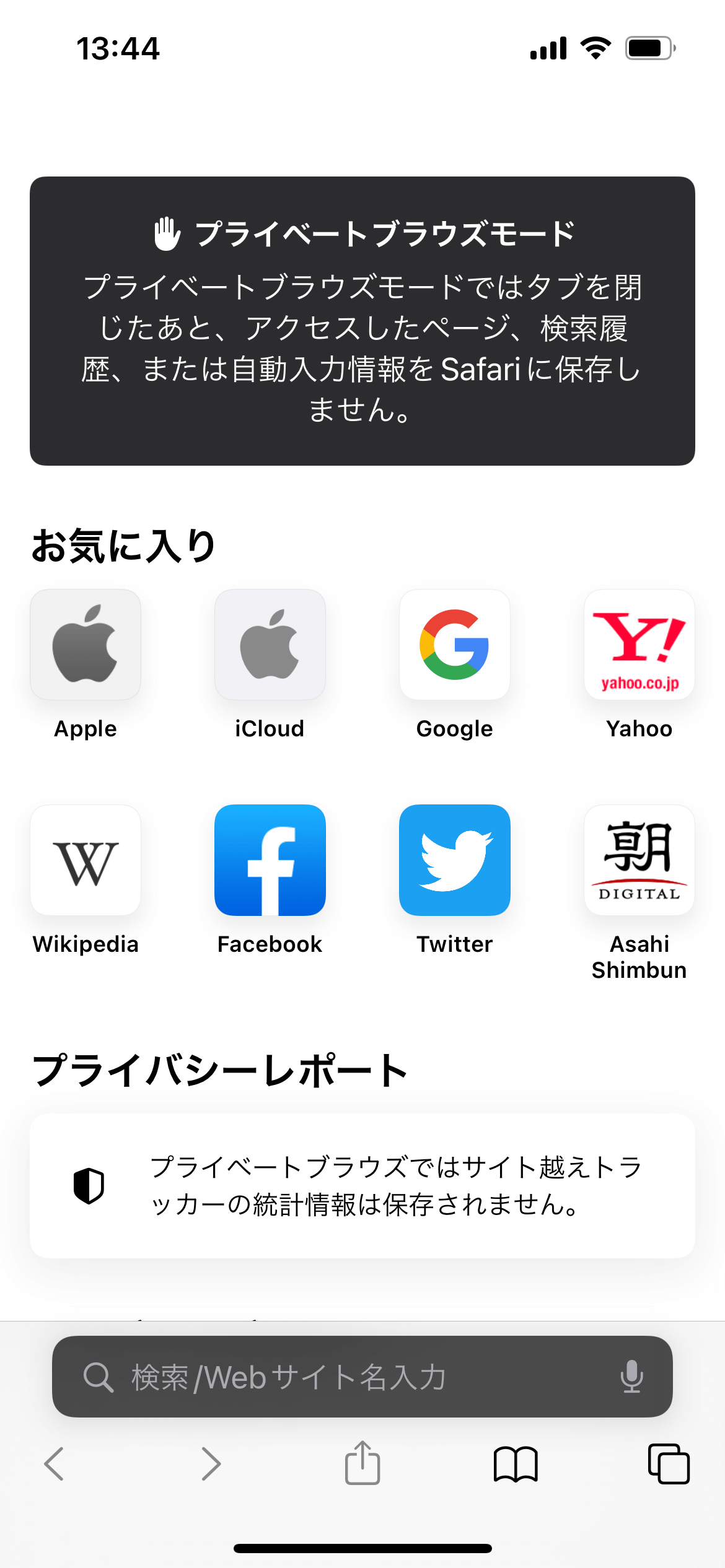
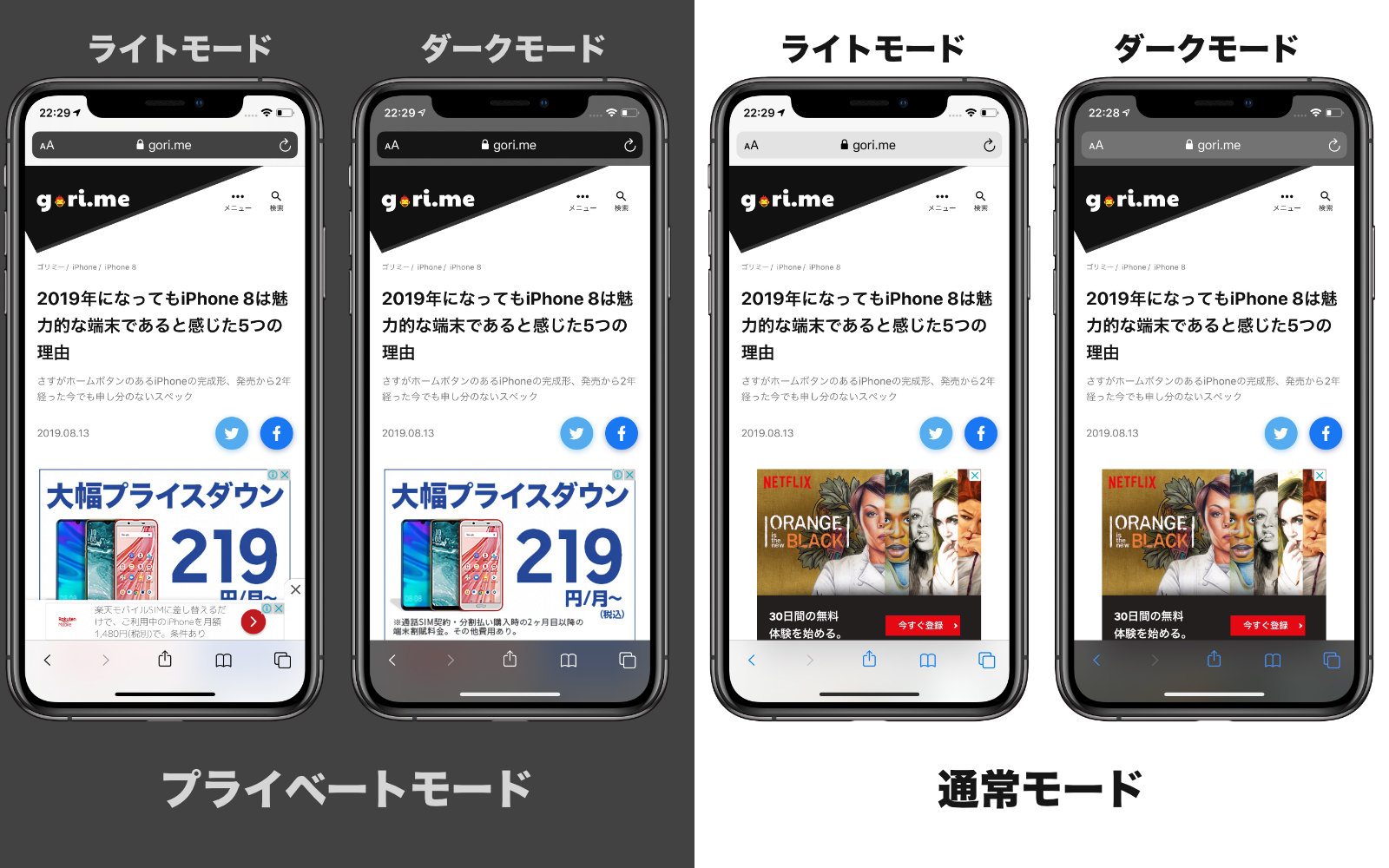
iPhoneやMacを操作していて「誰にも検索履歴を見られたくない」「Cookieを残さずにショッピングサイトを閲覧したい」という場面で重宝するのが、Safariのプライベートブラウズ機能です。アドレスバーやタブバーが黒基調に切り替わる安心感から、完全に匿名で通信できていると思われがちですが、そこには見落としがちなセキュリティの盲点が存在します。
端末内には一切の足跡を残さない仕様である一方、ネットワーク経由の通信ログや外部サービスからの追跡まで完全に防げるわけではありません。本稿では、日常的に利用されるSafariプライベートモードの真の仕組みと、知っておくべき監視リスクの回避策、万が一トラブルが起きた際のトラブルシューティングを網羅して解説します。
📌 【この記事の重要ポイントまとめ】
- 要点1:端末内の閲覧履歴やCookieは自動削除されるが、会社や自宅のWi-Fiルーター・プロバイダには接続先ログが残る。
- 要点2:消えたプライベートタブはスクリーンタイム設定の見直しで復元可能、生体認証によるロック機能で盗み見も防止できる。
- 要点3:完全なプライバシー保護を実現するには、2026年最新のSafariセキュリティ設定とネットワーク対策の併用が不可欠。
【基礎知識】Safariプライベートブラウズとは?シークレットモードとの違い
Apple製品に標準搭載されているSafariの「プライベートブラウズ」は、検索語句、閲覧したページのURL、自動入力情報、キャッシュファイルをデバイスのローカルストレージに保存させない専用モードです。Google Chromeの「シークレットモード」と呼称こそ異なりますが、ローカル環境に一時データを残さないという基本原理は同一です。
大きな特徴として挙げられるのが、SafariCookie自動削除仕組みの徹底度です。タブを閉じた瞬間にセッション中に生成されたCookieやストレージデータが破棄されるため、別のアカウントでログインし直したい時や、過去の閲覧履歴に基づくターゲティング広告の再表示を一時的に避けたい場面で絶大な効果を発揮します。
実は筒抜け?会社Wi-Fiやルーターで閲覧履歴がバレる監視の真相
「プライベートモードにしているから、会社のネットワークで私用サイトを見ても大丈夫」という認識は危険な誤解です。端末内のSafari検索履歴バレる理由を掘り下げると、ブラウザが遮断しているのはあくまで「端末内部の履歴保存」であり、デバイスから外部サーバーへ送出されるパケット通信そのものを暗号化して隠蔽しているわけではないからです。
特に社内LANや家庭用のWi-Fiルーター閲覧履歴確認ログには、接続先のDNSリクエスト(ドメイン名)やIPアドレスが平文に近い形で記録されます。情報システム部門が導入しているログ監視ツールやファイアウォールを通せば、どの端末がいつどのドメインにアクセスしたかは一目瞭然です。これが会社Wi-Fiプライベートモード監視の真相であり、プライベートブラウズを過信した結果生じる代表的なトラブルの筆頭と言えます。
【iOS・Mac対応】Safariプライベートモードの設定と簡単な解除方法
日常的な利用において迷いがちなのが、通常モードとプライベートモードの行き来です。iPhoneにおけるSafariプライベートブラウズ設定は、画面右下のタブ一覧アイコンをタップし、画面下部中央の「〇個のタブ」または「プライベート」と表示されているタブグループ部分をスワイプするだけで瞬時に切り替わります。
元に戻すためのiPhoneプライベートモード解除方法も極めてシンプルで、タブグループ一覧から通常の「タブ」を選択するだけです。また、Mac Safariプライベートウィンドウを立ち上げる場合は、メニューバーの「ファイル」から「新規プライベートウインドウ」を選択するか、ショートカットキー[Command + Shift + N]を活用するのが最もスピーディーです。
「タブが消えた!」時の復元手順とスクリーンタイム制限の解除ワザ
「Safariを開いたらプライベートブラウズのボタン自体が消えてしまった」「昨日開いていたプライベートタブがすべて消去された」という相談は後を絶ちません。まず前提として、一度閉じてしまったiPhoneプライベートブラウズ履歴復元は、Appleの厳格なプライバシー設計上、原則として復旧不可能です。
一方、選択肢そのものが画面から消失した場合は、ペアレンタルコントロール機能が関係しています。以下の手順でスクリーンタイムSafari制限解除を行うことで、正常な表示へ戻すことができます。
「設定」アプリ >「スクリーンタイム」>「コンテンツとプライバシーの制限」>「コンテンツ制限」>「Webコンテンツ」と進み、設定が「成人向けWebサイトを制限」になっている場合は「無制限アクセス」に変更してください。このフィルターが有効化されていると、Web履歴の消去を防止する仕様上、プライベートブラウズ機能そのものが自動的に非表示化される設計になっているためです。
2026年最新Safariセキュリティ設定|Face IDロックと高度なトラッキング防止
近年のアップデートにより、プライベートモードの堅牢性は一段と進化を遂げました。周囲に画面を覗き見られるリスクを防ぐため、SafariプライベートタブFaceIDロックを有効化しておくのが現在の標準的なセキュリティマナーです。タブを開いたまま別アプリに切り替えたり画面をロックしたりしても、再アクセス時にはFace IDやTouch IDによる認証が即座に要求されます。
さらに、2026年最新Safariセキュリティ設定では「高度なトラッキングとフィンガープリンティング保護」がプライベートブラウズ時に自動適用されます。閲覧中のURLから個人を特定する追跡パラメータ(トラッキングIDなど)が自動除去され、異なるWebサイト間を横断したユーザー行動のプロファイリングを強力にブロックします。
【safari プライベート モード】に関するよくある質問(FAQ)
Q1:プライベートブラウズを使っていれば、通信キャリア(docomo、au、SoftBank等)にも通信履歴は見られませんか?
A1:いいえ、4Gや5Gのモバイル通信回線を利用している場合、通信キャリア側には接続先のIPアドレスやデータ通信量のログが記録されます。Safariの機能は端末内の痕跡を消すものであり、通信回線そのものを完全に匿名化するものではありません。
Q2:プライベートモードでダウンロードしたファイルや追加したブックマークはどうなりますか?
A2:ダウンロードしたファイル(PDFや画像)は「ファイル」アプリ内にそのまま残り、ブックマークに追加したサイトも通常通りSafari内に保存されます。これらは明示的なユーザー操作であるため自動削除の対象外となります。
Q3:Safariの「iCloudプライベートリレー」とプライベートブラウズは何が違うのですか?
A3:プライベートブラウズが「端末内に履歴を残さない機能」であるのに対し、iCloudプライベートリレー(iCloud+加入者向け機能)は「DNSリクエストとIPアドレスを2段階で暗号化し、プロバイダやネットワーク管理者から閲覧先を隠蔽するネットワーク保護機能」です。真の匿名性を求める場合は両者を併用するのが最も効果的です。
まとめ:プライベートモードの特性を正しく理解して安全なブラウジングを
Safariのプライベートモードは、端末内のプライバシーを守り、不要なキャッシュやCookieを残さずにWebを探索するための非常に優れたツールです。しかし、ネットワーク管理者への通信ログの露出や、閉じると二度と復元できない不可逆性など、仕様の限界を把握していなければ予期せぬ落とし穴に直面します。
Face IDロックや高度なトラッキング防止といった最新機能を適切に組み合わせつつ、用途に応じて通常モードと使い分けることこそが、デジタル環境における自身のプライバシーを完璧に防衛する鍵となります。 (出典: safari プライベート モード(Yahoo!ニュース))

情報を整理して届けることが得意なWebディレクター。ユーザー視点に立った記事作成を目指しています。
