なぜ長押しで消えない?Androidの電源の切り方と強制終了の全手順
「スマートフォンの電源を切ろうとして電源ボタンを長押ししたら、なぜかGoogleアシスタントが立ち上がってしまった」——。これはAndroid 12以降の仕様変更から現在に至るまで、機種変更を行った多くのユーザーが直面する代表的な戸惑いの声です。従来当たり前だった「電源ボタンを長押しすれば電源メニューが出る」という直感的な操作が通用しなくなったことで、電源の切り方が分からず困惑するケースが後を絶ちません。
端末の動作が重くなったときの再起動や、映画館・飛行機内でのマナー対応など、スマホの電源をスムーズに落としたい場面は日常の中で頻繁に訪れます。本稿では、最新OSを搭載したスマートフォン全般で電源メニューを呼び出す標準操作から、Google Pixel、Galaxy、Xperia、AQUOSといった主要ブランド別の操作手順、さらに長押し操作を元の挙動に戻す設定変更、画面がフリーズして動かない場合の強制終了テクニックまで網羅して解説します。
📌 【この記事の重要ポイントまとめ】
- 要点1:長押しで電源が切れない最大の理由は、電源ボタン長押しに「デジタルアシスタント起動」が標準で割り当てられているため。
- 要点2:現在の基本操作は「電源ボタン+音量大ボタンの同時押し」または画面上部から引き出す「クイック設定パネルの電源アイコン」の2通り。
- 要点3:画面が完全にフリーズして動かない場合でも、特定ボタンを10秒以上長押しすることで安全に強制終了・再起動が可能。
【長押しで切れない理由】Googleアシスタントが立ち上がる仕組みと原因
多くのユーザーを悩ませているアンドロイド電源切れない理由の正体は、端末の故障ではなくOS側の仕様変更にあります。GoogleはAndroid 12以降、電源ボタンの長押しアクションに対して、音声アシスタント(GoogleアシスタントやGemini)を素早く呼び出す機能をデフォルトで割り当てる設計へと舵を切りました。
AppleのiPhoneがサイドボタン長押しでSiriを起動する仕様に統一されているのと同様に、Android陣営もAIアシスタントとの対話を日常導線に組み込むプラットフォーム戦略を進めた結果です。この変更を知らずに従来通り電源ボタンだけを押し続けると、画面下部からアシスタントがせり上がり、肝心の「電源を切る」「再起動」といったアンドロイド電源メニュー出し方が分からなくなる事態に陥ります。
端末が壊れたわけでもバッテリーが異常をきたしたわけでもありません。現在のAndroidスマートフォンには、電源メニューを呼び出すための新しい標準ルートが別途用意されています。
【基本手順】アンドロイドの電源メニューを瞬時に呼び出す2つの共通ルート
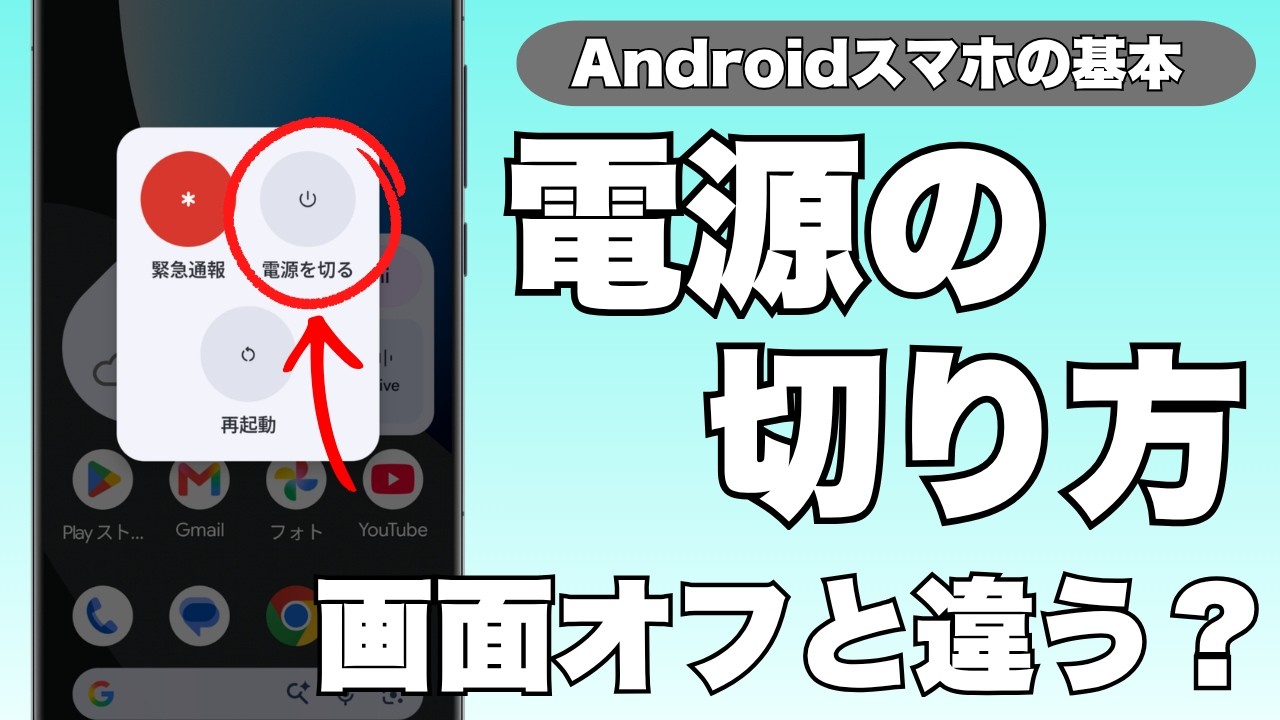
設定を変更していない標準状態のAndroidスマートフォンでは、次の2つのいずれかの方法で電源メニューを表示させます。
1. 電源ボタンと音量アップボタンの同時短押し
最も手軽な物理キー操作が、電源ボタン音量アップ同時押しです。側面の電源ボタンと音量を上げる(プラス)ボタンの2つを同時に「カチッ」と1回短く押します。長押しする必要はなく、1秒未満の同時押しで画面上に「電源を切る」「再起動」「緊急通報」の選択肢が現れます。
ここで注意したいのが、音量「下」ボタンと電源ボタンを同時に押してしまう誤操作です。音量下+電源ボタンの組み合わせはスクリーンショット撮影のショートカットに割り当てられている端末が多いため、必ず音量「上」ボタンを押すよう指の位置を確認してください。
2. クイック設定パネルから電源アイコンをタップする
物理ボタンの操作に頼らず、画面タッチだけで完結させる方法もあります。画面最上部から下方向へ指をスワイプすると通知シェードが開きますが、そこからもう一度下へ深くスワイプするか、2本指で上から下へスワイプするとクイック設定パネル電源アイコンが表示されます。
Wi-FiやBluetoothの切り替えボタンが並ぶエリアの右下、あるいは上部隅に「丸に縦線」の電源マークアイコンが配置されており、ここをタップするだけで物理キーを押した時と全く同じ電源メニューを呼び出せます。ボタンが押しにくい大型ケースを装着している際にも重宝する導線です。
【設定変更】Android電源ボタン長押しGoogleアシスタント無効化の手順
「やはり昔のように電源ボタンの長押しだけで電源を切りたい」と感じる方は少なくありません。幸いなことに、Androidシステムはこの挙動を従来のスタイルへと戻すカスタマイズ項目を標準で残しています。ここではAndroid電源ボタン長押しGoogleアシスタント無効化を実行する一般的な設定手順を紹介します。
- ホーム画面またはアプリ一覧から「設定」アプリを開きます。
- 「システム」を選択し、項目内の「ジェスチャー」をタップします。
- ジェスチャー一覧から「電源ボタン長押し」を選択します。
- 「長押ししてアシスタントを呼び出す」のトグルスイッチをオフにする、または長押し時の動作を「電源メニュー」に切り替えます。
この切り替えを一度行えば、次回からは電源ボタンを1〜2秒長押しするだけでダイレクトに電源メニューが表示されるようになります。最新OSの利便性と使い慣れた直感操作を両立させる上で、真っ先に見直しておきたい設定項目です。
【主要機種別】Pixel・Galaxy・Xperia・AQUOSの電源オフ操作ガイド
Androidはメーカーごとに独自のUIカスタマイズが施されているため、メーカーごとの操作特性を把握しておくとトラブル時も慌てずに済みます。
Google Pixel:設定変更で従来の長押し操作に完全回帰
PixelシリーズはピュアAndroidの仕様を色濃く反映しています。前述したGoogle Pixel電源オフ設定の手順(設定 > システム > ジェスチャー > 電源ボタン長押し)から、即座に長押し動作をアシスタント起動から電源メニューへと切り替え可能です。
Galaxy:サイドキー設定の名称に注意
サムスンのGalaxyシリーズでは、電源ボタンが「サイドキー」と呼称されています。Galaxy電源の切り方としては、クイック設定パネル上部の電源アイコンをタップするか、電源+音量ダウンの長押しが初期値です。従来の電源長押しに戻すには、「設定」>「便利な機能」>「サイドキー」へ進み、「長押し」の項目を「Bixbyを起動」から「電源オフメニュー」へと変更します。
Xperia:モデルによる初期割り当ての違い
ソニーのXperiaシリーズは、比較的新しいモデルではPixel同様に「電源+音量上」が標準となっています。Xperia電源オフ長押しの挙動を電源メニューに戻したい場合も、Pixel同様に「設定」>「システム」>「ジェスチャー」>「電源ボタンを長押し」から簡単に変更できます。
AQUOS:シャープ端末特有の長押しサポート機能
AQUOSシリーズでは、長押しに「エモパー」やアシスタント機能が割り当てられている場合があります。AQUOS電源切れないフリーズと勘違いされやすい事例の多くは、単に長押し機能の割り当てが原因です。「設定」>「AQUOSトリック(または便利な機能)」からキーの割り当てを見直すことで解消されます。
【緊急時】画面が動かない・フリーズしたスマホの強制終了と再起動のやり方
アプリのクラッシュやシステムの重篤なエラーにより、画面をタップしても一切反応せず、電源メニューのボタンすら押せない状態に陥ることがあります。いわゆる画面動かないスマホ電源切る方法として必須の知識が、ハードウェアレベルで信号を遮断する強制リセットです。
端末の画面が固まったときは、焦って画面を連打せずアンドロイド強制終了やり方を実践してください。
- 電源ボタンの超長押し(単独):多くの機種で、電源ボタンを離さずに10秒〜15秒以上押し続けると、強制的に画面が暗転して端末がシャットダウン、または自動再起動します。
- 電源ボタン+音量アップボタンの長押し:単独長押しで反応しない場合、電源ボタンと音量アップボタンの両方を同時に10秒以上押し続けます。端末がブルッと振動するまで指を離さないのがコツです。
- 電源ボタン+音量ダウンボタンの長押し:Galaxyシリーズなど一部の端末では、音量ダウンと電源ボタンを7秒〜10秒以上長押しすることで強制再起動が実行されます。
強制終了を行っても、内部ストレージの写真やアプリデータが丸ごと消去されるわけではありません。ただし、クラッシュ直前に保存していなかった編集中のデータは消失する可能性があるため、あくまで通常の電源オフが一切効かない場合の緊急避難処置として活用してください。
【不具合別】Android再起動できない対処法とセーフモードの活用
電源が切れた後、あるいは強制終了後にAndroid再起動できない対処法が必要になる場面があります。端末が立ち上がらない、あるいは再起動ループに陥ってしまった際は、落ち着いて以下のチェックを行ってください。
まず疑うべきはバッテリーの完全放電です。フリーズ時にバックグラウンドで高負荷処理が走り続け、急速に電池を消費して画面が立ち上がらないケースが多々あります。純正の充電器とケーブルに接続し、画面に充電インジケーターが出るまで最低でも30分程度放置してから再度電源ボタンを長押ししてください。
次に、特定の不具合アプリが原因で起動を阻害している疑いがある場合は「セーフモード」での起動を試みます。多くの端末では、電源オフの状態から電源ボタンを長押しし、メーカーロゴが出たタイミングで「音量ダウンボタン」を押し続けることで、初期アプリのみを読み込むセーフモードで起動できます。セーフモードで正常に動くようであれば、直近にインストールしたサードパーティ製アプリをアンインストールすることでトラブルが解決します。
【アンドロイドの電源の切り方】に関するよくある質問(FAQ)
Q1:電源ボタンと音量ボタンを同時に押したら、スクリーンショットが撮れてしまいます。何が違いますか?
A1:押す音量ボタンの方向が逆になっている可能性が高いです。「電源+音量大(上)」を押すと電源メニューが表示されますが、「電源+音量小(下)」を押すと画面キャプチャ(スクリーンショット)が実行されます。音量ボタンの上側を短く押しているか確認してください。
Q2:スマートフォンの電源を完全に切った状態でも、設定した目覚ましアラームは鳴りますか?
A2:一般的なAndroidスマートフォンでは、端末の電源が完全に切れている(シャットダウンしている)状態ではOS自体が起動していないため、アラームは作動しません。就寝時に着信音や通知だけを遮断したい場合は、電源を切るのではなく「サイレントモード」や「おやすみ時間モード」を活用するのが安全です。
Q3:画面が完全にブラックアウトし、どのボタンを長押ししても一切反応がありません。故障でしょうか?
A3:内部システムが深刻なフリーズを起こしているか、バッテリーが完全にゼロになっている可能性があります。まずは充電器に接続し、30分以上経過しても画面に充電マークが出ないか確認してください。それでも反応がない場合は、充電ケーブルを繋いだ状態のまま「電源ボタン+音量上(または下)」を20秒以上長押ししてください。それでも無反応であれば、基盤やディスプレイのハードウェア故障が疑われるため、キャリアやメーカーのサポート窓口への相談をおすすめします。
まとめ:仕様変更の背景を理解して快適なスマホ操作を取り戻そう
スマートフォンの機能が高度化し、音声AIとのシームレスな対話が日常に溶け込む中で、ハードウェアキーの役割は大きく再定義されています。「電源ボタンの長押し=電源オフ」という数十年にわたる固定概念が崩れたことで生じる違和感は、決して利用者のリテラシー不足ではなく、OS側の急速な進化が引き起こした過渡期のギャップです。
「電源+音量上の同時短押し」と「クイック設定パネルの活用」という2大基本操作を押さえておけば、どのような最新端末を手にとっても操作に迷うことはありません。自分好みの操作感を重視するなら、設定メニューから長押しの割り当てを以前の電源メニューへ戻しておくのも賢い選択です。いざというフリーズ時の強制終了手順とあわせて手元で確認し、快適なスマートフォンライフを維持してください。 (出典: アンドロイド 電源 切り 方(Yahoo!ニュース))


Webメディアの編集およびコンテンツ作成に従事。正確で質の高い情報発信を心掛けています。
