再起動しても直らない?画面真っ暗やループの根本原因と2026年最新対処法
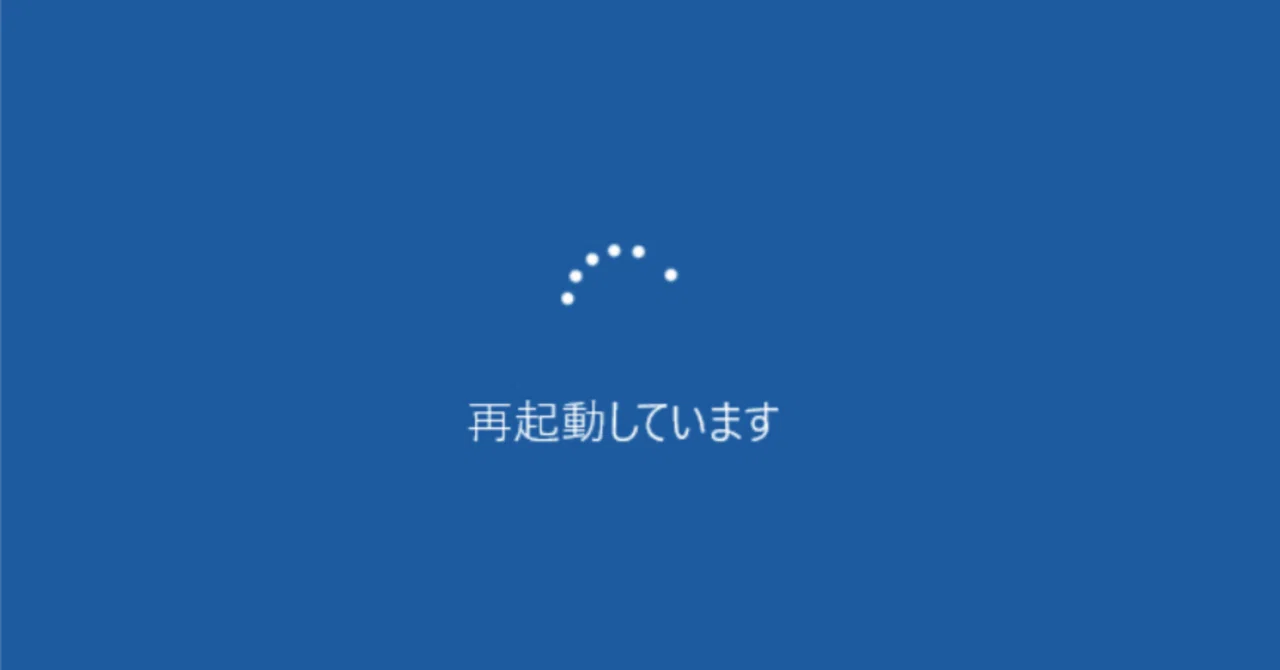
パソコンやスマートフォン、ゲーム機の調子が悪いとき、誰もが真っ先に試す「端末の再起動」。しかし、画面の指示に従って操作したにもかかわらず、「何度再起動しても画面が真っ暗なまま」「ロゴマークが表示されたきり再起動を繰り返す」といったトラブルに直面し、冷や汗をかいた経験を持つ人は少なくありません。
2026年現在、各OSのセキュリティ強化や高速スタートアップ機能の高度化に伴い、従来の単純な電源オフだけでは解決できないシステムエラーが増加しています。画面に「再起動してください」とエラーが出続ける背景には何があるのか、放置するとどのような致命的リスクを招くのか。主要デバイス別の安全な復旧手順を体系的に整理しました。
📌 【この記事の重要ポイントまとめ】
- 要点1:再起動しても直らない主な原因は「OSアップデートの不整合」「内部ストレージ(SSD/UFS)の物理障害」「周辺機器の競合」に大別される。
- 要点2:「再起動」と「シャットダウン」は内部処理が異なり、トラブル解決にはメモリキャッシュを完全クリアする再起動が必須。
- 要点3:画面真っ暗やロゴ停止時に電源ボタンを連打するのは危険。2026年最新のセーフモードや修復メニューを使った段階的対処が鉄則。
【原因究明】再起動しても直らない・繰り返す決定的な理由と放置のリスク
デバイスがフリーズした際、再起動しても直らない原因の多くは、単なる一時的なメモリ不足ではなく、ファイルシステムの深部破損やハードウェアの限界にあります。画面に「問題が発生したため再起動してください」といったエラーが頻発する理由は、OSがクラッシュを防ぐためにフェイルセーフを働かせ、強制的にセッションを遮断しているためです。
特に再起動を繰り返す対処法を探しているケースでは、直前のシステムアップデート失敗や、劣化したバッテリーによる瞬間的な電圧低下が引き金になっているパターンが目立ちます。これを「一時的な不具合だろう」と放置し、何度も電源のオン・オフを無理に繰り返すと、SSD内のインデックスデータが完全に破損し、二度とデータ復旧ができなくなる致命的な障害へ発展しかねません。
【基礎知識】意外と知らない「再起動」と「シャットダウン」の決定的な違い
トラブルシューティングを行う上で把握しておきたいのが、再起動とシャットダウンの違いです。Windowsをはじめとする現代のOSには、起動時間を短縮するための「高速スタートアップ」が標準搭載されています。
通常のシャットダウンでは、次回の高速起動に備えて直前のシステム状態やドライバ情報が一時ファイルとして保存されます。そのため、システム内に生じたエラー情報まで引き継がれてしまい、不具合が解消しないケースが多発します。一方で「再起動」を選択した場合、OSは保存された状態を破棄し、すべてのプログラムとカーネルメモリを完全にクリアして再読み込みを行います。不具合の解消を目的とするなら、電源を切るのではなく「再起動」を選ぶのが正しいアプローチです。
【Windows11・Mac】パソコン再起動で画面が真っ暗・立ち上がらない時の復旧術
パソコンの再起動で画面が真っ暗なまま進まない場合、まずは内部アクセスランプの点滅を確認します。バックグラウンドでセキュリティ更新やディスクスキャンが実行されている可能性があるため、最低でも15分〜30分は電源を切らずに待機するのが安全です。
それでも画面に何も映らない、あるいはWindows11で再起動ループが治らない時は、外部接続機器(USBハブ、外付けSSD、増設ディスプレイ)をすべて外し、回復環境(WinRE)を呼び出します。電源ボタン長押しで強制終了後、起動を2回連続で失敗させると「自動修復」画面が起動するため、そこから「スタートアップ修復」または「セーフモード」を選択してください。
一方、Macの再起動で立ち上がらない場合は、Appleシリコン搭載モデルなら電源ボタンを「起動オプションを読み込み中」と表示されるまで長押しします。表示された歯車アイコン(オプション)から「First Aid」を実行し、ディスクの整合性を修復するのが確実な手順です。
【iPhone・Android】スマホのフリーズや再起動が終わらない時の強制リセット手順
タッチパネルが一切反応しないフリーズで再起動ができない状態や、リンゴマーク・メーカーロゴが点滅してiPhoneの再起動が終わらないトラブルでは、物理ボタンを組み合わせたスマホの強制再起動のやり方を実行します。
近年のiPhone(Face ID搭載機種およびiPhone SE第2世代以降)では、以下の順番で素早く操作します。
1. 音量を上げるボタンを押してすぐ離す
2. 音量を下げるボタンを押してすぐ離す
3. 画面が暗くなり、Appleロゴが表示されるまでサイドボタンを長押しする
Android端末の場合、多くの機種で「電源ボタン+音量ダウンボタン」を10秒以上長押しすることでハードウェアリセットが作動します。ストレージ容量が95%以上埋まっていると再起動ループに陥りやすいため、無事に起動した直後は不要な動画やアプリの整理が必須です。
【Switch】ロゴ画面で止まる・フリーズして再起動できない時の安全な対処法
Nintendo Switchで頻発する「Nintendoロゴのまま画面が固まる」「Switchの再起動でロゴで止まる」トラブルは、本体内部基板の給電エラーやmicroSDカードの読み込み不良が主因です。
まずは電源ボタンを12秒以上押し続けて完全シャットダウンを行います。その後、挿入されているmicroSDカードとゲームカードを一度抜き取り、ドックから外した携帯モードで純正ACアダプターを直接本体に接続します。30分ほど充電した状態で再度電源ボタンを押すことで、ストレージの読み込み競合を回避して通常起動できるケースが大半です。
【2026年最新】データ消失を防ぐシステム修復手順と復旧ロードマップ
OSの起動シーケンスが複雑化した現代において、やみくもに初期化を選ぶのは避けるべきです。トラブルが発生した際は、以下の2026年最新システム修復手順に従って段階的にアプローチを進めてください。
ステップ1:放電と最小構成での起動確認
すべてのケーブルや周辺アクセサリを取り外し、ノートPCや据え置き機は電源コードを抜いて5分〜10分放置(放電)。その後、本体のみの最小構成で電源を入れます。
ステップ2:診断ツール・セーフモードの活用
OS標準の診断プログラムを立ち上げ、常駐アプリやサードパーティ製ドライバを読み込まずに起動する「セーフモード」を試行。直近で追加したソフトウェアや更新プログラムをアンインストールします。
ステップ3:OSの上書きインストール・復元ポイントの利用
個人データを保持したままシステムファイルのみを最新の正常な状態へ置き換える「上書き修復(インプレースアップグレード)」や「システムの復元」を適用します。
【再起動トラブル】に関するよくある質問(FAQ)
Q1:強制再起動を何度も行うと端末は壊れますか?
A1:壊れるリスクがあります。強制再起動はストレージへの書き込み処理を電気的に遮断するため、ファイルシステムの破損やSSDの物理故障を招く恐れがあります。通常の手順で電源が切れない非常手段として、最小限の使用にとどめてください。
Q2:再起動中に画面が真っ青になり英文が表示された場合はどうすればいいですか?
A2:いわゆる「ブルースクリーン(BSoD)」と呼ばれる致命的エラー画面です。画面下部に表示される「停止コード(CRITICAL_PROCESS_DIEDなど)」をスマホ等で撮影し、メモしておきましょう。エラーコードを基に原因のドライバやハードウェアを特定できます。
Q3:セルフチェックで直らない場合、修理に出す判断基準はどこですか?
A3:セーフモードすら起動しない、異音がする、本体が異常に発熱している、あるいはOSの初期化手順を行ってもエラーで弾かれる場合は、SSDやメイン基板のハードウェア故障の可能性が極めて高いため、メーカー公式サポートや専門の修理窓口へ相談してください。
まとめ:焦った連続再起動はNG!冷静な手順で見極めるトラブル脱出法
端末が思うように動かないとき、焦って電源ボタンを何度も押し直す行為は、かえって事態を悪化させる最大の要因です。一見同じように見える「再起動の失敗」であっても、画面が真っ暗なのか、ロゴでループするのか、あるいはエラーコードが出るのかによって、打つべき手立ては全く異なります。
まずは周辺機器を外した状態での放電や待機時間を確保し、それでも改善しない場合は各OSが用意しているセーフモードや修復メニューへ冷静にアクセスすること。正しい切り分け手順を踏むことが、大切なデータを失わずにトラブルを乗り越える最短ルートとなります。 (出典: 再 起動 して(Yahoo!ニュース))


SEOライティングとマーケティング戦略の専門家。分かりやすい解説記事で定評があります。
