Apple Watchの文字盤写真をお洒落に!設定・シャッフル完全攻略
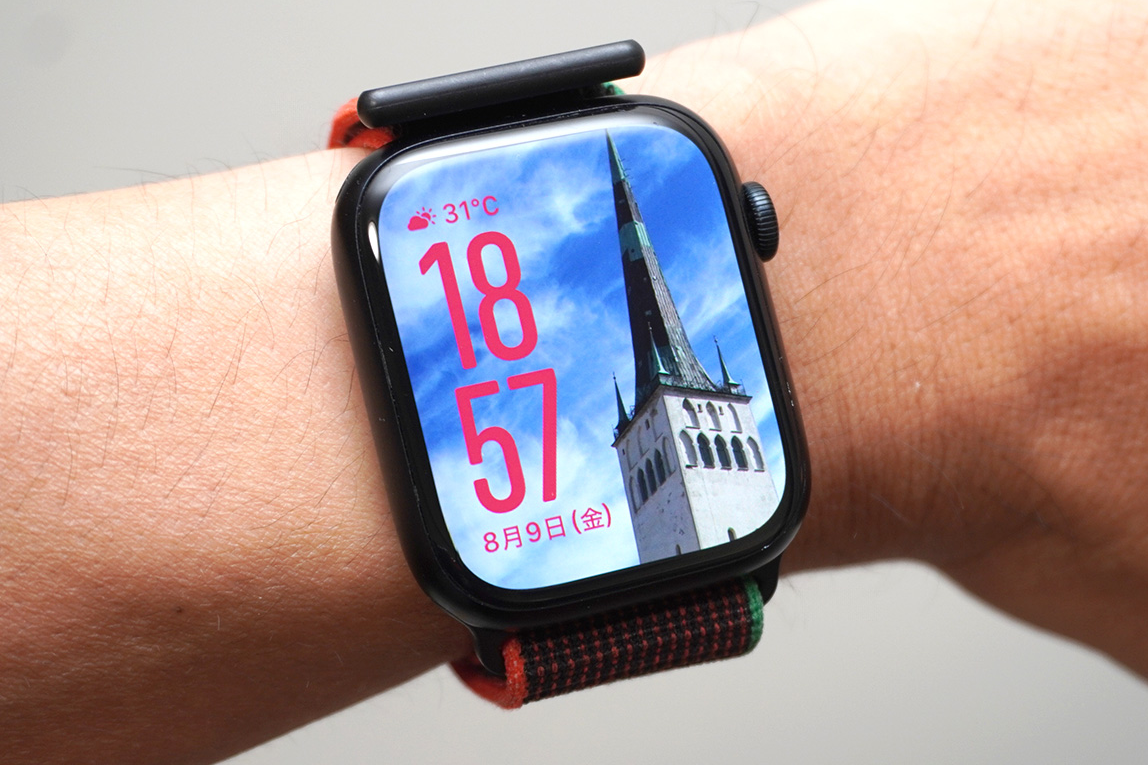
毎日何度も手首を傾けて目にするApple Watch。デフォルトのシンプルなクロノグラフやインフォグラフも機能的ですが、家族やペット、旅先の思い出の1枚を文字盤にセットすると、デバイスを開くたびにふっと気持ちが和らぎます。watchOSの進化により、現在では単に画像を貼り付けるだけでなく、被写体の立体感を活かした立体表現や、複数枚の写真をスマートに巡らせる機能が格段に充実しました。
一方で、「お気に入りの写真を選んでも時計の文字盤と被って顔が隠れてしまう」「複数枚登録したはずの写真が切り替わらない」「動くはずのLive Photosがピクリとも動かない」といったトラブルに頭を抱える声も少なくありません。手元のiPhoneとApple Watchを連動させ、思い描いた通りの洗練されたレイアウトに仕上げる実践的なテクニックをまとめました。
📌 【この記事の重要ポイントまとめ】
- 要点1:基本の写真文字盤はiPhoneの「写真」アプリまたは「Watch」アプリから数タップで即座に同期・作成可能。
- 要点2:複数枚表示は「シャッフル」を活用し、手首を上げた瞬間や画面タップでランダムに切り替わる演出が作れる。
- 要点3:写真が動かない・切り替わらない原因の多くはLive Photosのキー写真設定や低電力モードの影響であり、正しく対処すれば解決する。
【基本手順】iPhoneからApple Watchの写真文字盤を設定する方法
最も手軽で自由度が高いのは、普段使い慣れたiPhoneの「写真」アプリから直接文字盤を生成するルートです。お気に入りの1枚を表示した状態で、画面左下の共有ボタンをタップし、メニュー一覧から「文字盤を作成」を選択するだけで即座に候補が立ち上がります。
もう一つのアプローチは、iPhoneの「Watch」アプリ内の「文字盤ギャラリー」を開く方法です。ここから「写真」を選ぶと、あらかじめ作成しておいたアルバム単位での指定や、特定のダイナミック写真を抽出してApple Watchへ流し込めます。端末間の通信状況が良好であれば、わずか数秒で手元のディスプレイへ同期が完了します。
手首側のディスプレイが黒い画面のまま同期が進まない場合は、両端末のBluetoothとWi-Fi接続が有効になっているかを確認してください。通信の瞬断が疑われる際は、機内モードのオン・オフを試すだけでスムーズにデータ転送が再開します。
【複数枚設定】タップで切り替わる!写真シャッフル機能の活用術
1枚の写真に絞りきれない方には、複数枚のカットを自動でローテーション表示する「写真シャッフル」が最適です。最大で数十枚単位のベストショットを登録でき、手元を見るたびに異なる表情と出会えます。
設定時は、「Watch」アプリの文字盤ギャラリーから「写真」を選び、「コンテンツ」の項目で「アルバム」または「写真を手動で選択」を指定します。ここで複数の画像にチェックを入れるだけで、自動的にシャッフル仕様の文字盤が組み上がります。
切り替えのタイミングはライフスタイルに合わせて選択できます。
- タップ時:画面を指先でタッチするたびに次の画像へチェンジ
- 手首を上げた時:時間を確認する動作のたびに新しい1枚を表示
- 1時間ごと / 毎日:一定の生活リズムに合わせて落ち着いたペースで更新
家族の成長記録や旅行のダイジェストを「手動選択」でまとめておくと、手首を軽くタップするだけでデジタルフォトフレームのような贅沢な楽しみ方が広がります。
【奥行き演出】被写体が浮き立つ「ポートレート文字盤」の魅力と設定のコツ
iPhoneのポートレートモードで撮影した深度データ(Depth)を持つ写真があるなら、迷わず「ポートレート文字盤」を選びたいところです。被写体と背景を機械学習が自動認識し、時刻の数字が人物やペットの背後に回り込むような立体的なレイアウトを作り出してくれます。
ポートレート文字盤では、時計の文字フォントやカラーを変更できるだけでなく、時計の位置変更(上部または下部)にも対応しています。被写体の頭部が数字に少しだけ重なる絶妙な配置は、まるでファッション誌の表紙のような高級感を醸し出します。
画面いっぱいに被写体を広げる全画面表示を美しく見せるには、構図の余白が命です。頭上や左右に少し空間を残して撮影されたカットを選ぶと、クロップ(切り抜き)された際も見切れが発生せず、バランスの良い文字盤に仕上がります。
【動く文字盤】Live Photosが動かない?原因と再生させる裏技
シャッターの前後1.5秒を記録する「Live Photos」を文字盤にセットすれば、手首を上げた瞬間に被写体が滑らかに動き出すドラマチックな演出が可能です。しかし、「設定したのに静止画のまま動かない」とつまずくユーザーも珍しくありません。
写真が動かない主な原因は、Live Photosの尺(再生フレーム数)や編集状態にあります。Apple Watchで滑らかに動かすためには、以下の条件をクリアしなければなりません。
- キー写真の位置:Live Photos全体の動きの中で、一番自然なコマが「キー写真」に指定されていること
- 写真の長さ:動きが長すぎる場合、Apple Watch側で処理しきれず静止画扱いになるケースがあるため、iPhone側で動きを約1秒〜1.5秒程度にトリミングしておく
- 低電力モードの解除:バッテリー消費を抑えるモードが作動している間は、負荷を減らすためアニメーション再生が自動停止する仕様
iPhoneの「写真」アプリで該当の写真を開き、「編集」から不要な前後のブレをカットし、手首を上げた時に一番見せたい瞬間へキー写真を合わせて保存し直してみてください。これだけで手首の傾きに合わせた軽快なループ再生が復活します。
【洗練テクニック】写真文字盤をおしゃれなレイアウトに仕上げる3つの工夫
写真文字盤をスマートに見せる最大のコツは、「文字盤の視認性」と「写真の主役感」の調和にあります。情報をごちゃごちゃと詰め込みすぎると、写真の良さも時刻の読み取りやすさも損なわれてしまいます。
第一に意識したいのが、時刻フォントのカラー選定です。写真内のアクセントカラー(服の色、背景の花の色、首輪の色など)から同系色を一色拾って文字色に設定すると、画面全体に統一感が生まれます。白や淡いグレーなどのニュートラルカラーも、写真の邪魔をしない鉄板の選択肢です。
第二に、コンプリケーション(追加機能アイコン)は最小限に絞るのが鉄則です。上部の日付表示だけを残し、下部のウィジェットを思い切って「オフ」に設定することで、ディスプレイの上下に視覚的な抜け感が生まれ、写真の鑑賞性が劇的に向上します。
第三に、写真自体のコントラスト調整です。iPhoneの編集機能で「露出をわずかに下げる」または「ハイライトを抑える」調整をあらかじめ施しておくと、白い時刻表示が背景に溶け込まず、日差しの強い屋外でもくっきりと時間を確かめられます。
【Apple Watch 文字盤写真】に関するよくある質問(FAQ)
Q1:写真文字盤の写真がApple Watch側で切り替わらない原因は何ですか?
A1:シャッフルの切り替えトリガーが意図しない設定になっているケースが目立ちます。「Watch」アプリで文字盤の詳細を開き、切り替え頻度が「毎日」や「1時間ごと」になっていないか確認し、頻繁に変えたい場合は「タップ時」または「手首を上げた時」に変更してください。また、登録した写真枚数が極端に少ないと同一画像が連続して表示されることがあります。
Q2:Live Photosを設定したのに画面をタップしても動きません。故障でしょうか?
A2:故障ではありません。Apple Watchの写真文字盤におけるLive Photosは、「手首を上げて画面が点灯した瞬間」に自動再生される仕組みとなっており、画面タップでの再生には非対応です。また、Apple Watchが低電力モードになっているとアニメーションが停止するため、コントロールセンターから設定状況を見直してください。
Q3:写真文字盤には最大で何枚まで写真を登録できますか?
A3:1つの写真文字盤に対して、最大24枚までの画像を手動選択またはアルバム経由で登録できます。それ以上のバリエーションを楽しみたい場合は、「お気に入り」アルバムごと同期させるか、複数の写真文字盤を作成しておき、左右のスワイプで文字盤ごと切り替えて使い分けるのが便利です。
まとめ:手首のお気に入りをアップデートして日常を彩る
手元を見る回数は、1日に数十回から百回近くに及びます。単なる通知確認デバイスにとどまらず、家族の笑顔や心揺さぶられた風景を鮮やかに映し出すパーソナルなキャンバスへと進化を遂げたApple Watch。基本の同期手順を押さえつつ、シャッフル表示やポートレートの深度効果を掛け合わせれば、日常のふとした瞬間に新鮮な楽しさが加わります。
これまで標準のデザインばかり使っていた方も、ぜひフォルダに眠る珠玉の1枚を掘り起こし、自分だけの特別な文字盤を仕立ててみてください。 (出典: apple watch 文字 盤 写真(Yahoo!ニュース))

SEOライティングとマーケティング戦略の専門家。分かりやすい解説記事で定評があります。
