IPhoneのWi-Fiが繋がらない!パスワード一致でも弾かれる原因と解決策
日常のあらゆる情報収集や動画視聴、SNSの閲覧に欠かせないiPhoneの通信環境。それだけに、突如として画面上部のWi-Fiアイコンが消えたり、自宅の電波を拾わなくなったりした際のストレスは計り知れません。特に「パスワードは絶対に合っているはずなのに弾かれる」「外出先のフリーWi-Fiは使えるのに自宅のWi-Fiだけ繋がらない」といった現象に直面し、頭を抱えるユーザーが後を絶ちません。
通信トラブルが発生した際、闇雲に画面をタップしたり端末を連打したりしても状況は改善しません。問題がiPhone本体のシステムにあるのか、ルーター側の一時的なフリーズなのか、あるいはセキュリティ規格の不整合なのかを見極めることが最速の解決ルートとなります。2026年現在の最新iOS環境に即した具体的なトラブルシューティングを徹底解説します。
📌 【この記事の重要ポイントまとめ】
- 要点1:パスワードが正しいのに接続できない場合、IPアドレス取得の競合やプライベートアドレス機能の干渉が主な引き金となっているケースが多い。
- 要点2:自宅だけで繋がらない・機種変更直後の不具合は、ルーター側の機器認識エラーや帯域(2.4GHz/5GHz)の混雑が主因であり、正しい手順の機器再起動で解消しやすい。
- 要点3:あらゆる設定を見直しても改善しない場合は「ネットワーク設定をリセット」を実行することで、内部の通信キャッシュがクリアされ高確率で復旧する。
【謎の遮断】パスワードが合っているのに繋がらない決定的な原因とは?
「パスワードが正しく入力されているのに接続に失敗する」「『パスワードが違います』と表示されて弾かれる」という現象は、iPhoneのWi-Fiトラブルにおいて最も相談件数が多い事例の代表格です。入力ミスを疑って何度も打ち直しても弾かれる場合、端末内部でIPアドレスの自動取得(DHCP)が正常に行われていない可能性が極めて濃厚です。
ルーターは接続された端末ごとに固有のIPアドレスを割り振りますが、何らかの拍子に既存の別端末と番号が重複したり、割り振りの順番待ちでタイムアウトを起こしたりすると、認証プロセスがパスワード確認の段階で止まってしまいます。この場合、iPhoneのWi-Fi設定画面でネットワークの「i」アイコンをタップし、「プライベートWi-Fiアドレス」を一度オフにして再接続を試すことで、ルーター側が新しい機器として再認識し、あっさり繋がることがあります。
また、ルーターの暗号化方式が旧型の規格(WEPやWPA TKIPなど)のまま放置されていると、近年のiOSでは「安全性の低いセキュリティ」と警告が表示され、通信が弾かれたり極端に不安定になったりします。ルーターの管理画面からセキュリティ設定をWPA2-PSK(AES)または最新のWPA3へ更新することが根本的な対策になります。
「自宅だけ繋がらない」「扇マークが出ない」症状別の原因切り分け
カフェや職場の電波には問題なく繋がるのに「自宅のWi-Fiだけ繋がらない」場合、iPhone側の故障ではなく、宅内のルーター環境にボトルネックが潜んでいます。近年のスマート家電やタブレット、ゲーム機の普及によって、家庭内ルーターの同時接続可能台数(クライアント上限)をオーバーしているケースが珍しくありません。
一方、コントロールセンターでWi-Fiをオンにしているにもかかわらず画面右上に「扇マークが出ない」現象は、iPhoneのベースバンドチップ(通信処理モジュール)が一時的なスリープ状態に陥っているサインです。この場合は、以下の手順で電波の掴み直しを促します。
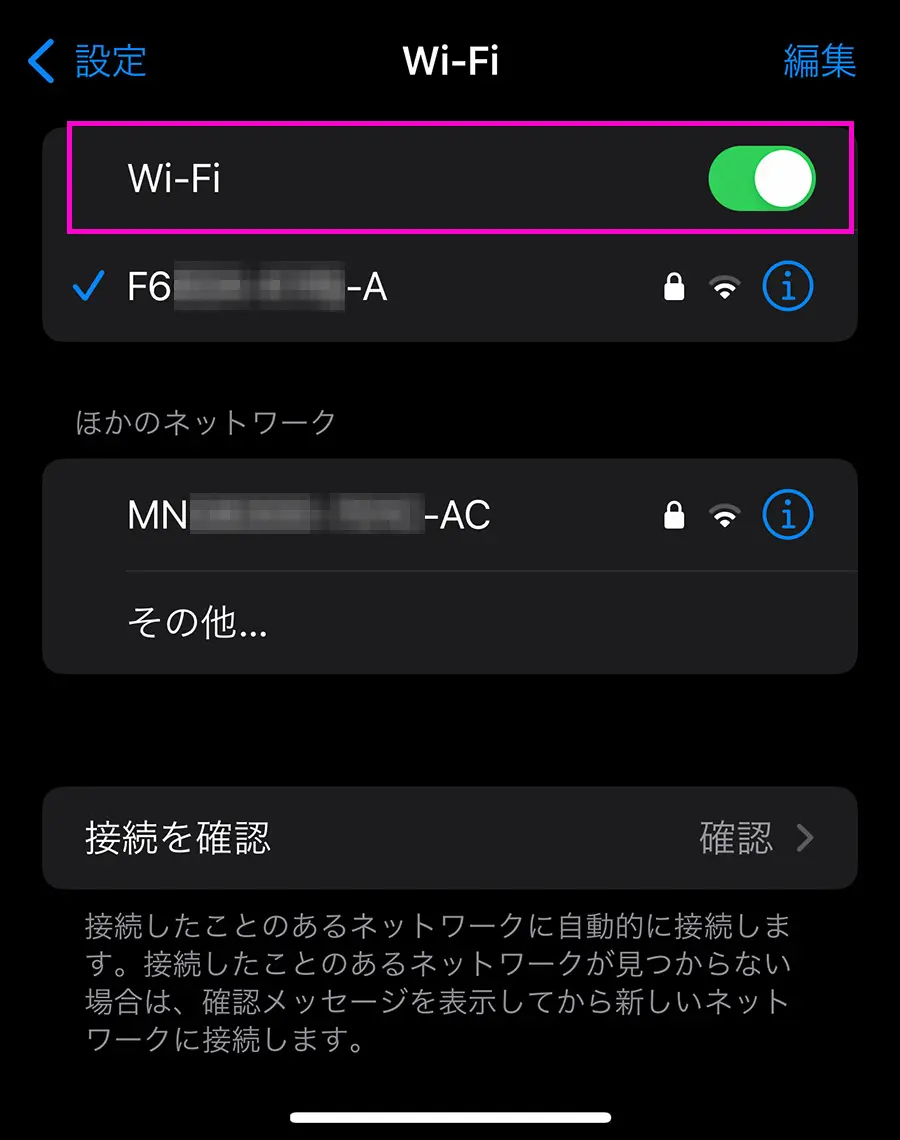
「機内モード」を一度オンにして約15秒間放置した後にオフへ戻す操作を行うだけで、通信モジュール全体が再初期化され、扇マークが正常に再点灯します。さらに、通信が「繋がったり切れたりする」という不安定な挙動を繰り返すときは、電子レンジやBluetooth機器の干渉を受けやすい2.4GHz帯から、電波干渉に強い5GHz帯(ネットワーク名に「-A」や「-5G」が付与されたSSID)へ接続先を切り替えるのが鉄則です。
機種変更後やiOSアップデート直後にWi-Fi不具合が多発する理由
iPhoneを最新機種へ乗り換えた直後や、大型のiOSソフトウェアアップデートを適用した直後に限って通信トラブルが多発する傾向があります。これには明確なシステム上の背景が存在します。
機種変更時の「クイックスタート」やiCloudバックアップからの復元を行った際、以前の端末に保存されていた古いネットワーク構成プロファイルやVPN設定の残骸がそのまま新端末へ引き継がれ、新しい通信チップの仕様とコンフリクト(競合)を起こすケースが頻発しています。「設定」>「一般」>「VPNとデバイス管理」を確認し、利用していない古いプロファイルが残っている場合は速やかに削除してください。
また、iOSアップデート直後はバックグラウンドで写真のインデックス再構築や各種同期処理が激しく動作しており、内部のネットワークデーモンに一時的な高負荷がかかっています。アップデート完了後は端末を一度完全にシャットダウンし、数分置いてから再起動することで、バックグラウンド処理が整流化され安定した接続が戻ります。
【完全復旧マニュアル】Wi-Fiルーター再起動の手順とiPhone側設定の見直し
Wi-Fiの不具合を感じた際、真っ先に行うべきルーターの再起動ですが、電源プラグを一瞬抜いてすぐ挿し直すだけでは内部に蓄積された余計なログや熱がリセットされません。正しい手順を踏むことで復旧率は劇的に上がります。
まず、iPhone本体の電源をオフにします。次に、Wi-Fiルーター(および光回線のONU/モデム)のコンセントを抜き、完全に通電を遮断した状態で最低でも5分から10分間放置します。放電によって内部メモリの一時キャッシュが完全にクリアされた後、ONU(終端装置)の電源を入れ、ランプが正常点灯したのを確認してからルーターの電源を投入します。最後にiPhoneを起動して接続を試みてください。
併せて、iPhone側で該当するSSIDの接続情報を一度完全にリセットする「ネットワークの削除」も効果的です。「設定」>「Wi-Fi」から接続先の「i」マークを押し、「このネットワーク設定を削除」を実行した上で、再度パスワードを手動入力してクリーンな状態で繋ぎ直します。
最終手段としての「ネットワーク設定をリセット」手順と注意点
ルーターの再起動や個別ネットワークの再接続を行っても状況が変わらない場合、iPhone内部の通信設定全体を初期化する「ネットワーク設定のリセット」が最大の切り札となります。
この初期化を実行すると、保存されていたWi-Fiのパスワード、Bluetoothのペアリング情報、VPN設定、モバイル通信の構成情報がすべて工場出荷時の状態に戻ります。写真や連絡先、アプリのデータなど個人データが消去されることは一切ありません。
実行手順は極めてシンプルです。
「設定」アプリを開き、「一般」>「転送またはiPhoneをリセット」>「リセット」をタップします。表示されるメニューから「ネットワーク設定をリセット」を選択し、パスコードを入力すると自動的に再起動がかかります。再起動完了後、再度自宅のWi-Fiパスワードを入力して接続を行えば、過去の不要な通信キャッシュが完全に消去された状態で正常なリンクが確立されます。
【一覧表で確認】iPhoneのWi-Fiが繋がらないときの対処法まとめ
原因を素早く特定し、最短で復旧させるためのアクションフローを整理しました。トラブル発生時は上から順番にチェックを進めていくのが最も効率的です。
【ステップ1:簡易リセット】
・機内モードのオン/オフ(15秒待機)
・iPhone本体の再起動
・Wi-Fiの周波数帯切り替え(2.4GHz⇔5GHz)
【ステップ2:接続情報の再構築】
・該当Wi-Fiの「設定を削除」してパスワード再入力
・「プライベートWi-Fiアドレス」の一時的なオフ
・不要なVPNアプリや構成プロファイルの削除
【ステップ3:通信機器と基幹設定の初期化】
・ルーターとONUの完全放電再起動(10分放置)
・iPhoneの「ネットワーク設定をリセット」実行
【iPhoneのWi-Fiが繋がらない問題】に関するよくある質問(FAQ)
Q1:「安全性の低いセキュリティ」と警告が出る場合の対処法は?
A1:ルーター側の暗号化方式が古い規格(WEPやWPA-TKIP)になっているサインです。iPhone側の操作では解除できないため、PCやスマホのブラウザからルーターの管理画面にログインし、セキュリティ規格を「WPA2-PSK(AES)」または「WPA3」に変更してください。
Q2:プライベートWi-Fiアドレスをオフにしてもセキュリティ上問題ない?
A2:自宅のパスワード保護された安全なネットワーク内であれば、オフにしても実害はほぼありません。ただし、カフェや駅などの不特定多数が利用する公衆フリーWi-Fiに接続する際は、トラッキング防止のため必ずオンに戻しておくことを強く推奨します。
Q3:すべての手順を試してもWi-Fiのスイッチがグレーアウトして押せない場合は?
A3:設定画面でWi-Fiのトグルスイッチが灰色になって操作を受け付けない場合、ソフトウェアの問題ではなく、iPhone内部のWi-Fi通信チップ(アンテナ基盤)が物理的に故障している可能性が極めて高い状態です。速やかにAppleサポートや正規サービスプロバイダへ修理診断を依頼してください。
まとめ:冷静な切り分けと最新設定の確認で快適な通信を取り戻そう
iPhoneがWi-Fiに繋がらなくなるトラブルは、端末のバグからルーターのメモリ飽和、セキュリティ規格の相性問題まで、実に多岐にわたる要因が複雑に絡み合って発生します。しかし、一つひとつの症状を観察し、端末側の通信モジュール初期化とルーター側のリフレッシュを論理的に進めていけば、大半のケースは修理に出すことなく自力で解決できます。
予期せぬ通信遮断に焦ることなく、まずは手軽な機内モードの切り替えや機器の完全放電から試し、快適でストレスのない通信環境を取り戻してください。 (出典: iphone wifi 繋がら ない(Yahoo!ニュース))


SEOライティングとマーケティング戦略の専門家。分かりやすい解説記事で定評があります。
