【2026年最新】逆再生アプリおすすめ5選!無料&ロゴなしで作る簡単テク
ショート動画プラットフォームを見渡すと、飛び散った水が一瞬でグラスに戻ったり、高い場所から軽やかに飛び上がったりする不思議な映像が連日タイムラインを賑わせています。まるで魔法のような視覚効果を生み出す「逆再生」ですが、専用の機材や高度なパソコン編集スキルは一切不要です。
手元のスマートフォンにアプリを1本入れるだけで、撮影済みのクリップや録音した音声を数秒でリバース変換できます。費用をかけずにロゴ(透かし)なしで書き出せる優秀なツールから、SNSで即バズを狙える撮影のコツまで、最新の実態を詳しく紐解いていきます。
📌 【この記事の重要ポイントまとめ】
- 要点1:高機能な動画編集ツールやSNS内蔵カメラを活用すれば、完全無料で透かしロゴのない逆再生動画を作成可能。
- 要点2:CapCutやVNなど定番エディターのリバース機能を使えば、わずか2〜3タップで映像と音声を逆再生に変換できる。
- 要点3:日常の何気ない動作(物を落とす・食べる・飛び降りる)を逆再生するだけで、誰でも簡単にインパクト抜群のコンテンツが作れる。
【基礎知識】話題の逆再生動画はどう作る?スマホ1つでリバース変換する仕組み
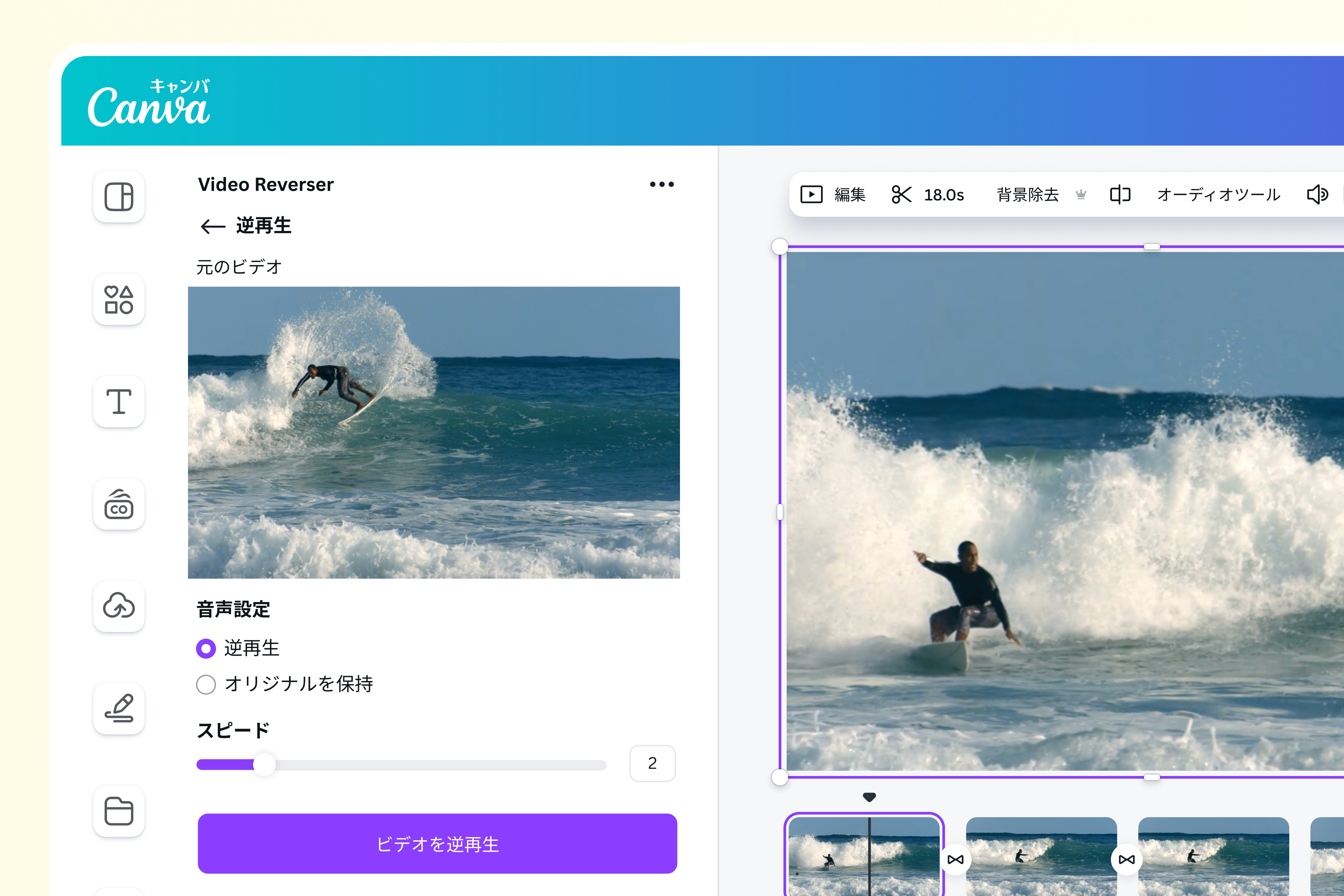
逆再生動画の仕組みは極めてシンプルです。通常の動画ファイルは時間の経過に沿ってフレーム(静止画の連続)を再生しますが、アプリの「逆再生」処理をかけると、記録されたフレームを最後から最初に向かって順番に並び替えます。
かつてはパソコン用の専門ソフトでレンダリング処理を行っていた作業も、現在のスマホアプリであれば数秒から数十秒のバックグラウンド処理で完了します。映像のリバースにあわせて音声トラックも逆回転で再生されるため、独特の不気味でコミカルなサウンドが生まれる点も大きな魅力です。音声だけを通常再生のまま残し、映像だけを巻き戻す演出もアプリ内の操作だけで手軽に完結します。
【完全無料・透かしなし】初心者におすすめの逆再生アプリ厳選5選
アプリストアには数多くのツールが存在しますが、書き出し時に大きなウォーターマーク(ロゴ)が入ってしまうものや、無料版では時間制限が厳しいものも少なくありません。ここでは、iPhone・Android双方に対応し、完全無料かつ透かしなしで出力できるツールを中心に厳選しました。
1. CapCut(キャップカット)
初心者からクリエイターまで圧倒的な支持を集める定番ツールです。「逆再生」ボタンをワンタップするだけで高速処理が行われ、末尾のロゴクリップを削除すれば完全無料で透かしなしの動画を書き出せます。部分的な逆再生やスピード調整との相性も抜群です。
2. VN ビデオエディター
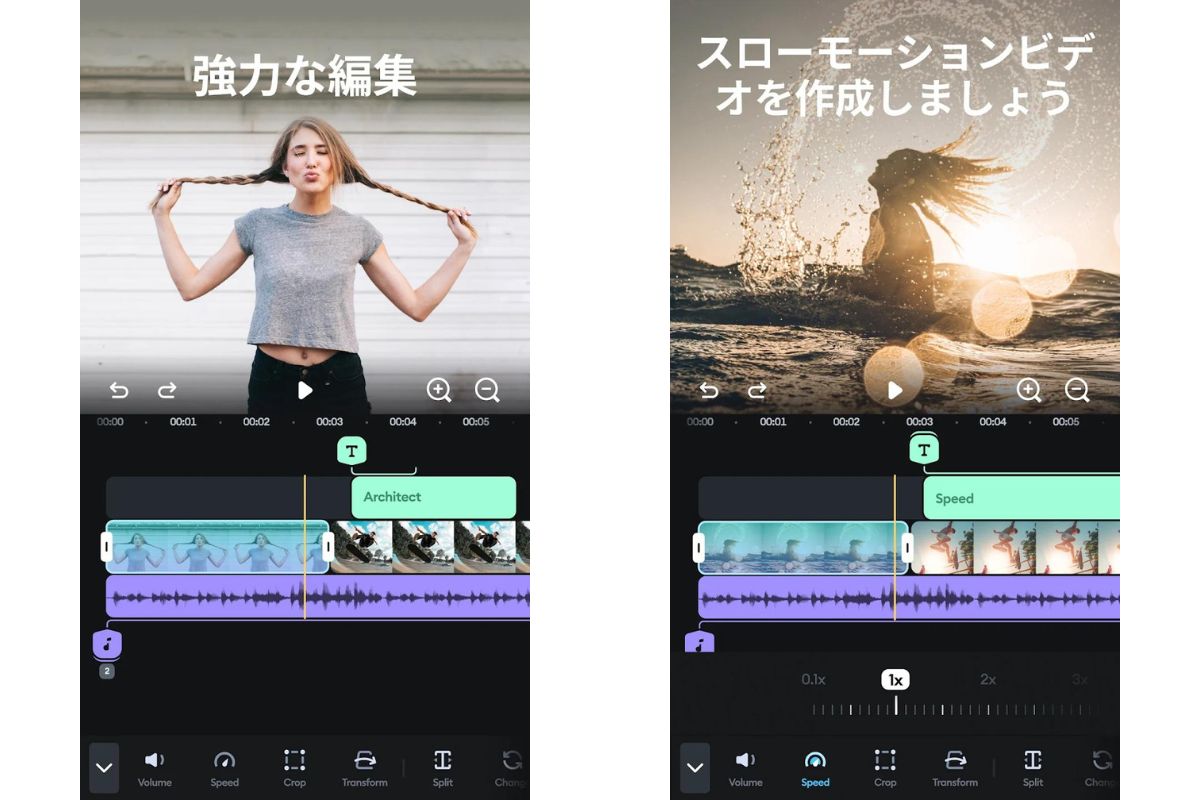
広告表示やウォーターマークが一切入らないプロ志向の無料エディター。タイムライン上で直感的にリバース処理を実行でき、4K解像度や高フレームレート(60fps)の滑らかな逆再生動画を作成したい層から高い評価を得ています。
3. InShot(インショット)
縦型ショート動画の加工に特化した人気アプリ。「逆再生」機能はもちろん、キャンバス比率の調整やBGMの挿入がスムーズで、短い動画をサクッとリバース変換してSNSへシェアしたい場面で重宝します。
4. Reverse Movie FX(リバースムービーエフエックス)
撮影と逆再生に特化した単機能カメラアプリ。カメラを起動してその場で撮影するだけで、自動的にリバース加工が適用されます。細かい編集は不要で「とにかく早く逆再生の結果を見たい」という用途に最適です。
5. 逆再生 - 巻き戻し動画作成(iOS専用)
シンプルなUIが特徴のiPhone向け専用ツール。端末内のカメラロールから動画を選ぶだけで素早く巻き戻し映像を生成し、逆再生音声のピッチ調整なども直感的に行えます。
【実践】CapCutやTikTokを使った逆再生動画の具体的な作り方手順
実際にスマートフォンを使って逆再生動画を作成する手順を解説します。最も手軽な「CapCut」と「TikTok」の手順を押さえておけば、日常のあらゆるシーンを即座にリバース動画へ変換できます。
【CapCutでの逆再生手順】
1. アプリを起動し「新しいプロジェクト」から対象の動画を選択
2. 編集タイムラインで動画クリップをタップし、下部メニューを右にスワイプ
3. 「逆再生」アイコンをタップすると自動処理が開始
4. 動画末尾にあるデフォルトの「エンディング(CapCutロゴ)」を選択して削除
5. 右上のエクスポートボタンを押せば、ロゴなしの逆再生動画が保存完了
【TikTokアプリ単体での逆再生エフェクト適用手順】
TikTok内で直接作成する場合は、投稿作成画面で動画を撮影または選択した後、右側メニューの「エフェクト」→「タイム」→「リバース」を選択します。編集アプリを介さずに一瞬でリバース演出を適用できるため、トレンド音源に合わせた即時投稿に適しています。
【音声・セリフも反転】逆再生音声アプリを使った言葉遊びとバズの法則
逆再生の面白さは映像だけに留まりません。言葉や声をあえて逆順で喋って録音し、それをアプリで逆再生して「本来の言葉に聞こえるか」を検証するチャレンジ企画は、YouTubeやショート動画で根強い人気を誇る定番コンテンツです。
専用の音声逆再生アプリ(例:「逆再生ボイス」「Reverse Talk」など)を使えば、マイクに向かって録音したセリフを一瞬でリバース再生できます。例えば「ありがとう」を逆から読んだ奇妙な発音を真似て録音し、逆再生をかけた瞬間にクリアな「ありがとう」として復元される意外性は、視聴者の笑いと共感を誘う強力なフックになります。
【2026年トレンド】SNSでバズる逆再生の面白いネタ&撮影のアイデア集
逆再生動画のクオリティを左右するのは、編集技術よりも「撮影するシチュエーション」の選定です。重力や物理法則が反転したように見せることで、思わず二度見してしまうフックが完成します。
・ポップコーンやスナック菓子を口から放り投げる(逆再生で吸い込まれるように食べる)
・紙吹雪や水を地面に撒き散らす(逆再生で手元に綺麗に収束する)
・ブロックやドミノを豪快に崩す(逆再生で自動的に組み上がる魔法建築)
・階段やベンチから飛び降りる(逆再生で宙を舞って着地するように見える)
撮影時のポイントは、「最初のポーズ」と「最後のポーズ」で静止する時間を1秒設けることです。前後の動きにメリハリが生まれ、逆再生された際のインパクトが劇的に引き立ちます。
【失敗しない選び方】逆再生カメラアプリと総合動画編集アプリの評判比較
アプリ選びで迷った際は、自身の目的に応じて「単機能カメラ型」か「総合編集エディター型」かを切り分けるのが失敗を防ぐ近道です。
子どもやペットの突発的な動きをその場で面白おかしく変換したいなら、操作ステップが最小限で済む無料の逆再生カメラアプリが快適です。一方で、BGMのビートに合わせたカット割りやテロップの挿入、部分的なスローモーションなど、SNS投稿用の完成度を高めたい場合は、総合動画編集アプリが圧倒的に有利です。用途に合わせて2つのタイプを使い分けてみてください。
【逆再生アプリ】に関するよくある質問(FAQ)
Q1:動画の一部分だけを逆再生することはできますか?
A1:可能です。CapCutやVNなどの編集アプリを使い、タイムライン上で逆再生したい範囲の前後に「分割(カット)」を入れます。切り出した中間クリップのみに逆再生を適用すれば、「通常再生 → 一部だけ巻き戻し → 再び通常再生」といったテレビ番組のような演出が作れます。
Q2:逆再生にすると画質が劣化することはありますか?
A2:一般的なアプリの内部処理で目に見えて画質が落ちることは稀ですが、書き出し設定(解像度・フレームレート)が元動画より低くなっていると劣化の原因になります。書き出し時に「1080p」または「4K」、フレームレート「30fps / 60fps」を明示的に指定して保存してください。
Q3:完全に課金なしで利用できるアプリはどれですか?
A3:CapCut(無料範囲内)やVNビデオエディターは、基本機能を完全無料で利用でき、書き出し時のウォーターマークも無課金で非表示に設定できます。App StoreやGoogle Playで「App内課金あり」と表記されていても、逆再生や保存自体は無料で行えるツールが主流です。
まとめ:手軽な逆再生ツールで日常のワンシーンをエンタメに変えよう
かつては専門ソフトを駆使しなければ作れなかった逆再生ムービーも、現在ではスマートフォンのアプリ1つで誰でも直感的に作成できる時代になりました。完全無料かつ透かしなしで使えるエディターを活用すれば、クオリティの高い映像表現が思いのままです。
日常のささいな失敗や何気ない動作も、時間を巻き戻すだけで魅力的なエンターテインメントに生まれ変わります。気になるアイデアを見つけたら、まずは手元のスマホで短い動画を撮影し、リバースの面白さを体感してみてください。 (出典: 逆 再生 アプリ(Yahoo!ニュース))
Webメディアの編集およびコンテンツ作成に従事。正確で質の高い情報発信を心掛けています。
