スマホの待ち受け時計設定完全ガイド!位置変更や消えた時の復旧術
毎日何十回と目にするスマートフォンの待ち受け画面やロック画面。時計のフォントやカラーを変えたり、好みの位置に配置したりするだけで、スマートフォンの利便性と愛着は劇的に向上します。一方で、OSアップデート直後などに「待ち受けの時計が突然消えてしまった」「ロック画面の時計が小さくなって見づらい」といったトラブルに頭を抱えるユーザーが後を絶ちません。
2026年現在の最新OS環境では、iPhoneとAndroidの双方で画面カスタマイズの自由度が大幅に進化しています。本稿では、デジタルデバイスの検証取材を重ねてきた編集部が、iPhone・Android別の決定的な時計設定手順から、消えた時計をわずか数秒で再表示させる裏技、さらにはバッテリー消費を最小限に抑えるプロの調整テクニックまでを一挙に公開します。
📌 【この記事の重要ポイントまとめ】
- 要点1:iPhone(iOS)はロック画面長押しで時計のフォント変更・色変更・サイズ調整が直感的に完結する。
- 要点2:Androidは端末(Galaxy・Xperia・Pixel等)ごとに仕様が異なり、ウィジェット機能と常時表示ディスプレイ設定の使い分けが肝となる。
- 要点3:突然時計が消えた・表示されない現象の9割は、誤操作によるウィジェット削除か省電力モード・OS不具合であり、正しい手順で即座に復旧可能。
【決定版】iPhone・Android別の待ち受け時計設定&カスタマイズ機能比較
主要なスマートフォンにおける時計カスタマイズ性能と対応機能を検証しました。お使いの機種に応じた仕様と特徴を把握しておくと、自分好みの待ち受け画面を迷わず作成できます。
| 項目・端末区分 | カスタマイズ自由度 | 位置変更・フォント調整 | 編集部の見解・評価 |
|---|---|---|---|
| iPhone (iOS系) | フォント8種類以上、カラーパレット自由、被写体深度エフェクト対応 | 位置は上部固定(縦幅・太さの微調整が可能) | 誰でも直感的に洗練されたデザインが作れる一方、配置場所の自由移動には非対応。 |
| Galaxy (One UI) | 極めて高い(Good Lock等の公式拡張アプリ併用で無限の拡張性) | 位置・サイズ・透明度・独自画像埋め込みまで全方位に変更可能 | Galaxy ロック画面 時計 デザイン 設定の柔軟性はAndroidトップクラス。こだわり派に最適。 |
| Xperia (標準UI) | シンプルかつ視認性重視(Material You連携による動的配色) | ホーム画面はウィジェットで自由配置、ロック画面は2段表示/1行表示の切替 | Xperia 待ち受け 時計 設定方法は標準設定準拠で迷いにくい。余白を活かした美しさが特徴。 |
| Pixel / 他Android | 壁紙連動のダイナミックカラーと多彩なデザインテンプレート | 画面中央の大時計と左上小型表示が通知状況で自動切り替え | AIによる通知最適化と美しいデザインプリセットが調和しており、設定も手軽。 |
【iPhone編】ロック画面・待ち受けの時計を自由自在にカスタマイズする手順
iOS搭載デバイスでは、ロック画面を長押しするだけで高度な編集モードへアクセスできます。iPhone ロック画面 時計 カスタマイズの基本手順は以下の通りです。
まずはFace IDまたはTouch IDでロックを解除した状態で、画面の何もない部分を長押しします。画面下に現れる「カスタマイズ」をタップし、「ロック画面」を選択してください。画面上部の時計枠をタップすると、フォントとカラーの設定パネルが開きます。
ここでは、明朝体やゴシック体、ボールド調などのスマホ 待ち受け 時計 フォント変更が可能です。スライダーを操作して文字の太さを無段階で調整できるほか、地球儀アイコンからアラビア数字やデーヴァナーガリー文字など数字の表記形式も選べます。iOS ロック画面 時計 色変更に関しても、壁紙に合わせた推奨カラーのほか、カラーグラデーションやスポイト機能を使った自由な配色指定が可能です。
また、時計の上下には待ち受け時計 ウィジェット 追加方法として、日付欄の横や時計下部のスペースに「世界時計」「バッテリー残量」「天気」「カレンダー予定」などを追加できます。被写体が時計の手前に浮き出る「被写体深度エフェクト」を適用すれば、雑誌の表紙のような立体感あふれる待ち受けが完成します。
【Android編】位置変更からアナログ・デジタル切り替えまで完全攻略
Android端末における画面設計の最大の強みは、ホーム画面とロック画面の両方で自由なレイアウトが組める点にあります。Android ロック画面 時計 位置変更やデザイン調整は、メーカーごとの特性を把握することが成功の近道です。
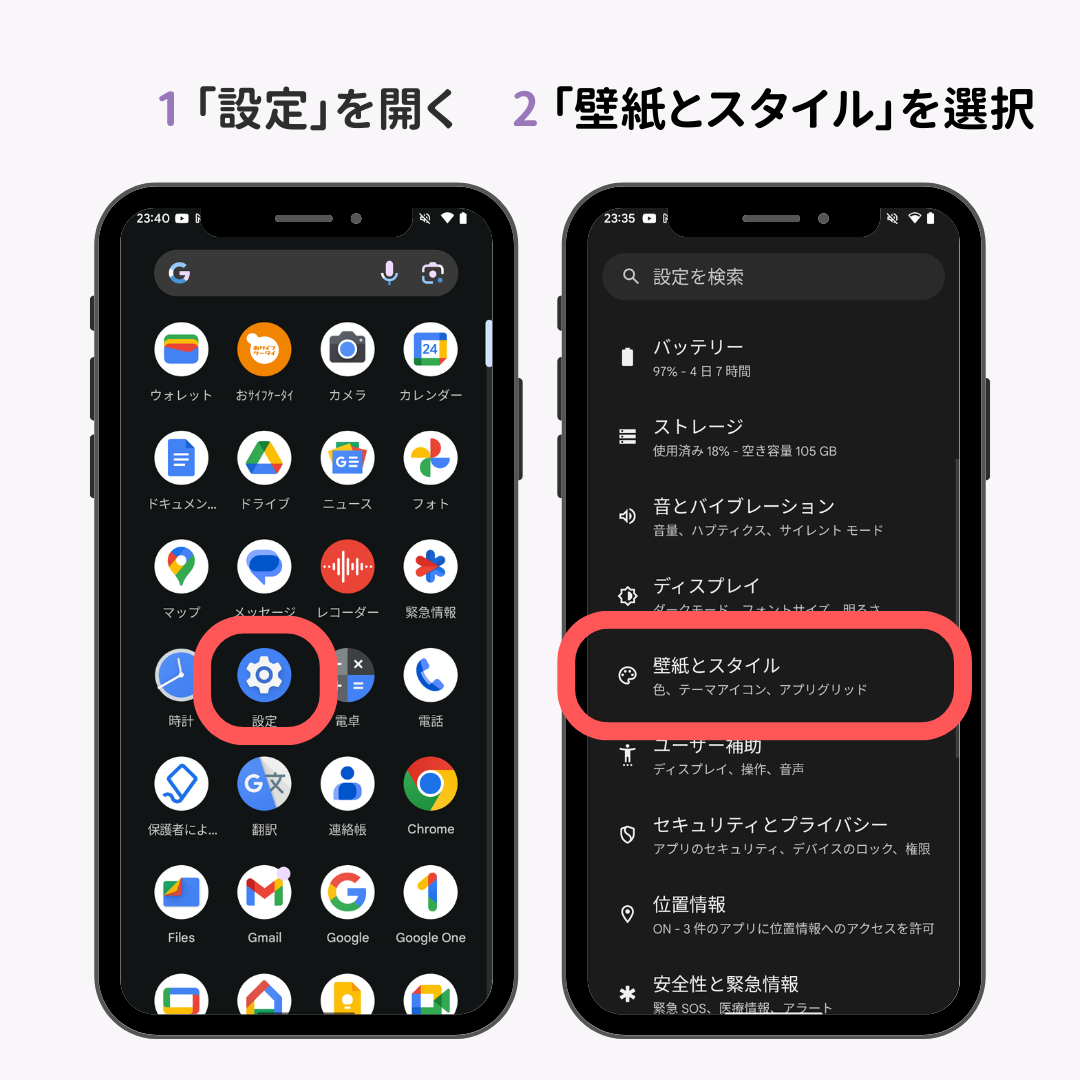
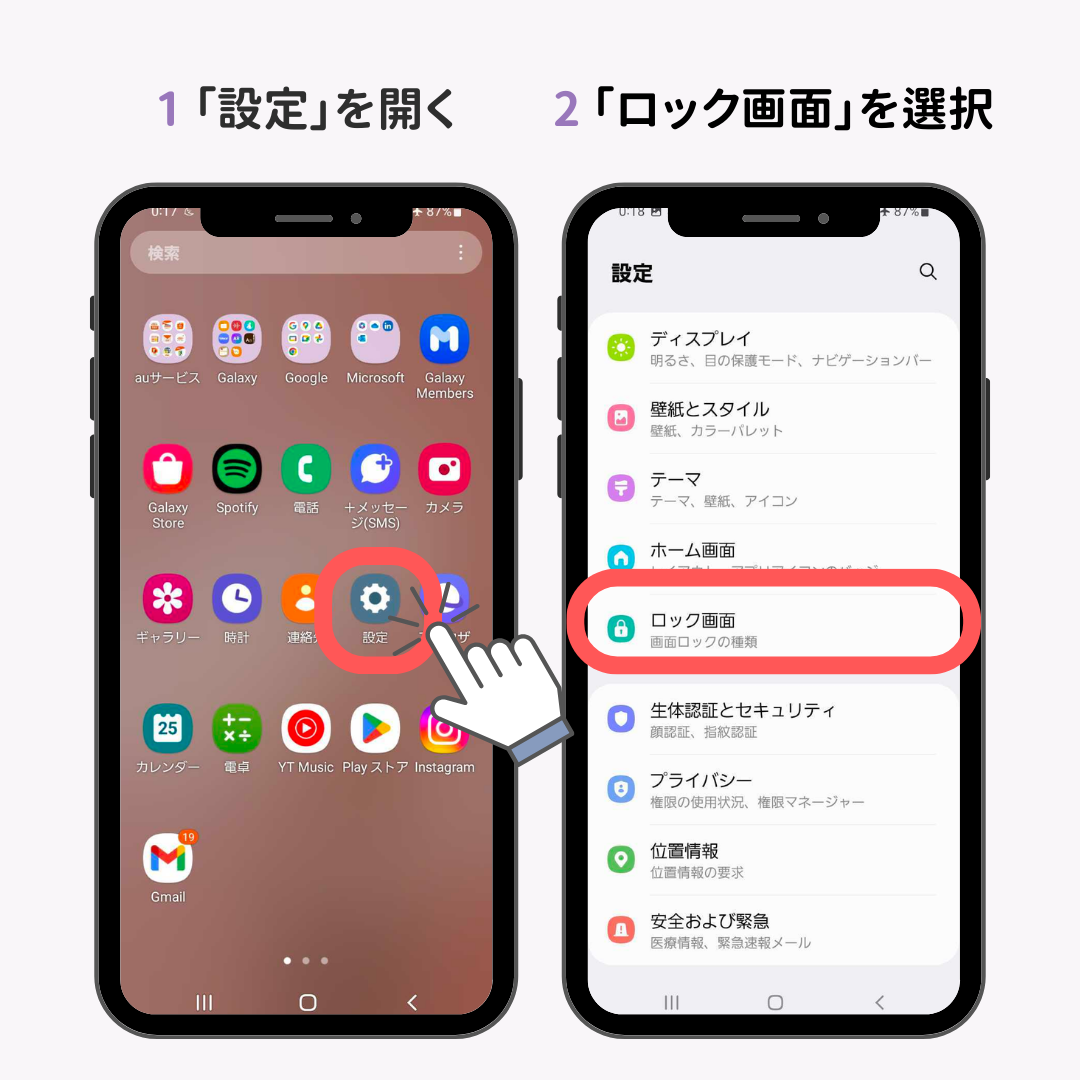
Galaxyシリーズの場合、「設定」>「ロック画面とAOD」>「ロック画面を編集」から、時計をタップしてドラッグすることで好きな位置へ移動できます。さらに待ち受け 時計 アナログ デジタル 切り替えもワンタップで可能で、針のデザインや文字盤の数字スタイルまで細かく指定できます。
一方、ホーム画面(待ち受け)に時計を置く場合は、ホーム画面の空きスペースを長押しして「ウィジェット」メニューを開きます。「時計」または「日付と時計」フォルダから好みのスタイルを選び、画面上へドラッグ&ドロップするだけで設置完了です。配置後はウィジェットを長押しして表示される境界線を引っ張ることで、拡大・縮小や縦横比の変更がスムーズに行えます。
さらに、有機ELディスプレイを活かした常時表示ディスプレイ 時計設定(AOD:Always On Display)を活用すれば、画面消灯時でもバッテリーを極力消費せずに、時間とバッテリー残量を常に確認できます。点灯スケジュールやタップ時のみ表示する設定にすることで、実用性と省電力を完璧に両立できます。
【トラブル解決】消えた・表示されない時計を即座に再表示させる裏技
「朝起きたら待ち受けの時計が消えていた」「なぜかロック画面に時計が表示されない」というトラブルは、日々の相談窓口でも極めて多い事例です。待ち受け 時計 消えた 再表示の具体的な対処手順を整理しました。
ホーム画面から時計ウィジェットが消えてしまった場合の多くは、ポケットの中での誤タップや指の滑りによる「ウィジェットの削除」です。この場合は前述の通り、画面の長押しから再度ウィジェットを追加すれば元通りになります。
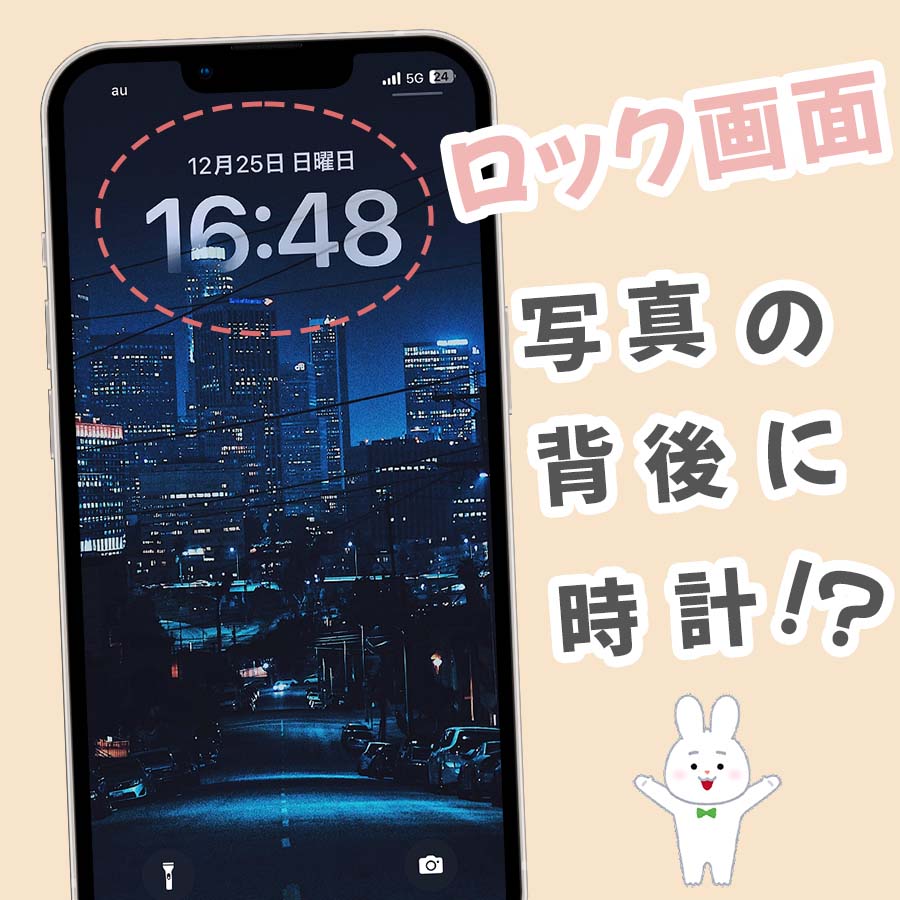
問題は、ロック画面 時計 表示されない 対処法です。ロック画面の時計そのものが消失したり、真っ暗になって時間が見えなくなったりする現象には、主に以下の3つの原因があります。
第1に「省電力モードやフォーカスモード(集中モード)の干渉」です。過度なバッテリー節約設定が有効化されていると、ロック画面の表示要素が強制非表示になる場合があります。設定から省電力設定を一度オフに切り替えてください。第2に「壁紙のカラーと同化しているケース」です。時計のフォントカラーが背景画像のメインカラー(白地に白文字など)と被ってしまい、視覚的に消えたように見えるトラブルです。編集モードから視認性の高い反転カラーを指定してください。第3に「システムUIの一時的なフリーズ」です。この場合はスマートフォンの再起動を行うことで、キャッシュがクリアされ時計が正常描画されます。
一般に知られていない盲点とサードパーティ製アプリの注意点
アプリストアで「スマホ 待ち受け 時計 無料アプリ」と検索すると、美麗なデザインやアニメーションが動くウィジェットアプリが数多くヒットします。しかし、安易な導入にはいくつかの落とし穴が存在します。
サードパーティ製の時計アプリは、秒針の描画や背景のリアルタイム更新を行うためにバックグラウンドで常時通信やプロセッサ稼働を要求するものが少なくありません。その結果、「スマホのバッテリーの減りが急激に早くなった」「時刻の更新が1〜2分遅れてしまい目覚ましや電車の時間に遅刻した」というトラブルが頻発しています。
公式OS(AppleやGoogle、Samsung等)に組み込まれた純正時計機能は、省電力APIと完全に同期しているため、バッテリー消費が最小限に抑えられ、時刻のズレも1ミリ秒未満に自動補正されます。サードパーティ製アプリを利用する場合は、ユーザーレビューでバッテリー消費の評判を精査し、バックグラウンド更新頻度を適切に制限できるアプリを選ぶのが賢明です。
【プロの結論】純正機能とサードパーティアプリの選び分け基準
待ち受け時計の設定にあたっては、自身のライフスタイルとスマートフォンの利用目的に合わせて選択することが推奨されます。
【標準機能・純正ウィジェットを選ぶべき人】
・通勤・通学など正確な時刻確認を最優先にする人
・スマートフォンのバッテリー持ちを最長化させたい人
・OSアップデート時の不具合や表示崩れを避けたい人
【外部カスタマイズアプリ(Widgetsmith等)を導入しても良い人】
・推し活や自作イラストと連動させた唯一無二のホーム画面を作りたい人
・モバイルバッテリーを常時携帯しており、消費電力の増加を許容できる人
・設定やアップデート時の微調整を楽しめるITリテラシーの高い人
【待ち受け 時計 設定】に関するよくある質問(FAQ)
Q1:iPhoneの待ち受け時計の位置を画面の真ん中や下に移動することはできますか?
A1:現在のiOS標準機能では、ロック画面のメイン時計は画面上部に固定されており、下部や中央へ自由に移動することはできません。ただし、ホーム画面(ロック解除後の画面)であれば、時計ウィジェットを追加することで中央や下段など自由な位置へ配置可能です。
Q2:Androidで時計ウィジェットのサイズを変更するにはどうすればいいですか?
A2:ホーム画面に配置した時計ウィジェットを1〜2秒ほど「長押し」して指を離すと、枠線の周囲に青や白のドット(ハンドル)が表示されます。そのハンドルをドラッグして広げたり狭めたりすることで、好みの大きさにリサイズできます。
Q3:待ち受けの時計を「24時間表示」から「12時間(午前/午後)表示」に切り替える方法は?
A3:時計デザイン個別ではなく、端末全体の「日付と時刻」設定から変更します。iPhoneの場合は「設定」>「一般」>「日付と時刻」>「24時間表示」のトグルを切り替えます。Androidの場合は「設定」>「システム」>「日付と時刻」から「24時間形式を使用」のオン/オフを設定してください。
まとめ:快適な待ち受け画面で日々のスマホ体験をアップグレード
スマートフォンの待ち受け時計は、単に時間を知るための道具にとどまらず、画面を開くたびの気分を高め、必要な情報へ瞬時にアクセスするための重要なハブです。
2026年現在のモバイルOSは、誰でも簡単な操作でフォント、カラー、ウィジェットの配置を自在に調整できるよう設計されています。もし時計が消えてしまったり表示がおかしくなったりした場合も、焦らずウィジェットの再配置や表示設定の見直しを行うことで即座に解決できます。本稿で紹介した手順と設定のコツを参考に、ぜひあなたにとって最も見やすく美しい待ち受け画面を完成させてください。 (出典: 待ち受け 時計 設定(Yahoo!ニュース))
情報を整理して届けることが得意なWebディレクター。ユーザー視点に立った記事作成を目指しています。
