パワポでルーレットを作る方法!マクロなし簡単設定と盛り上げの裏技
社内イベントや忘年会、学校の授業やお楽しみ会などで「簡単に参加者を巻き込める抽選ツールを用意したい」と考えたとき、真っ先に候補へ挙がるのがPowerPoint(パワーポイント)です。特別な抽選専用ソフトウェアや有料アプリを導入しなくても、手元のパワポだけで視覚的に盛り上がるルーレットを自作できます。
専門的なプログラミング知識やVBA(マクロ)を一切使わずに、標準のアニメーション機能と「トリガー」設定だけで、クリックひとつで回転し、狙ったタイミングでピタリと止まる本格的なストップボタン付きルーレットが完成します。プレゼンテーションの現場取材や教育機関のIT活用事例を踏まえ、誰でも迷わず再現できる作成手順と、現場で失敗しないための裏技を網羅して解説します。
📌 【この記事の重要ポイントまとめ】
- 要点1:VBAやマクロを一切使わず、パワポ標準の「円グラフ」とアニメーション「スピン」だけで本格ルーレットが自作可能。
- 要点2:「トリガー機能」をボタン図形に紐付けることで、プレゼン本番中にクリックで回転・停止を自在に制御できる。
- 要点3:完全ランダムな確率制御や大量データ処理にはVBAが適する一方、イベントの視覚的演出ならマクロなし自作が最も安全かつ手軽。
【マクロなしで完結】パワポの標準機能で作る自作ルーレットの全手順
「マクロ(VBA)を使うとセキュリティ警告が出てスライドショーが開けない」「他人のPCで動かないトラブルが怖い」という現場の声は非常に多く寄せられます。結論から言えば、パワーポイントのルーレットはマクロなしで完全に動作する仕組みを構築できます。
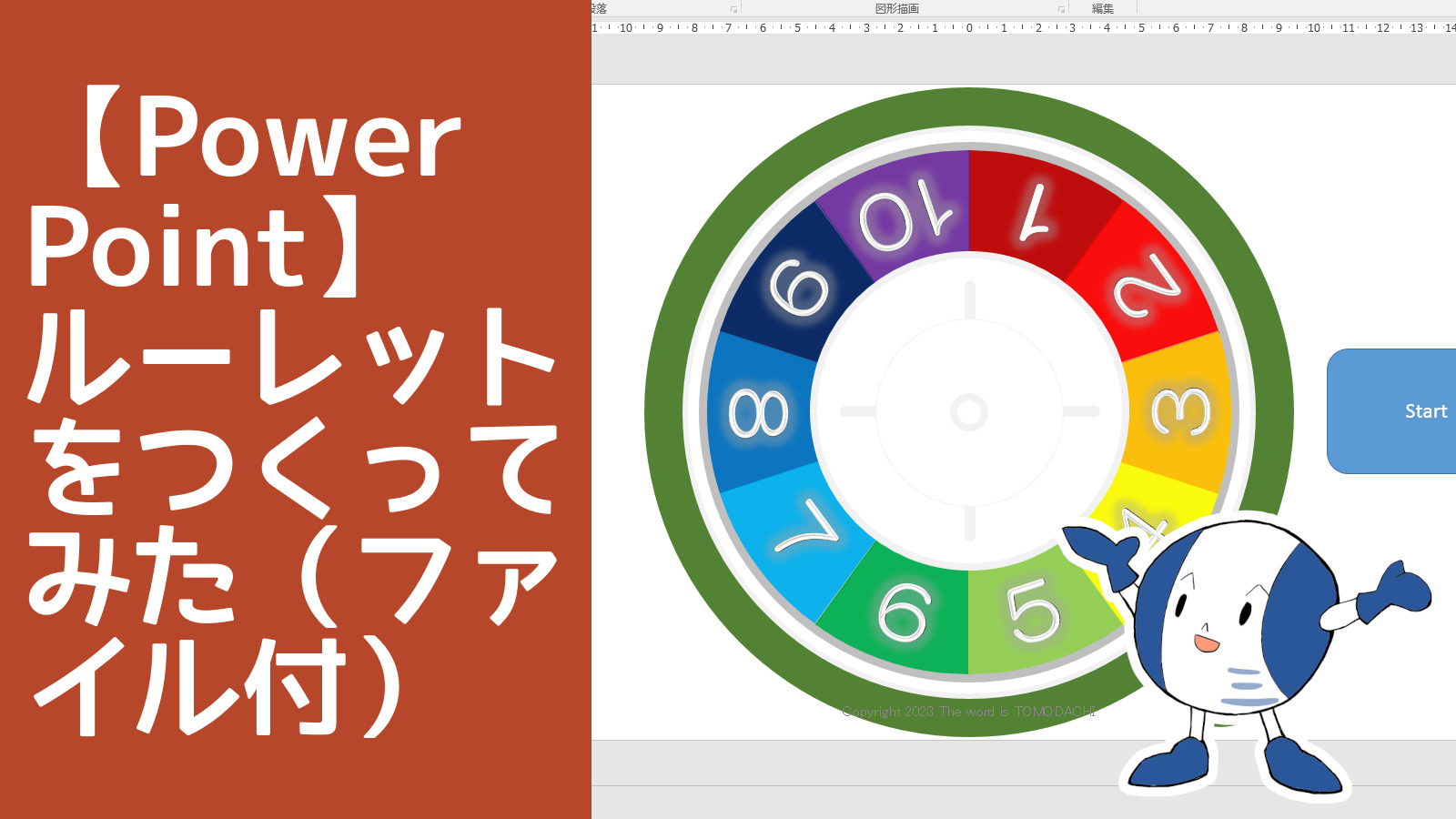
最も美しく等間隔な盤面を作るコツは、標準の「挿入」タブにある円グラフ機能の活用です。以下のステップに沿って作成を進めるだけで、ブレのない綺麗なルーレット盤が手に入ります。
ステップ1:円グラフで均等な盤面を生成する
「挿入」→「グラフ」→「円」を選択し、Excelライクなデータ入力画面を開きます。項目名に「1等」「2等」「ハズレ」などルーレットに表示させたい文字を入力し、数値列にはすべて「1」を入力します。これにより、すべての選択肢が360度の中で均等な角度に自動分割されます。グラフタイトルや凡例は削除し、データラベルを円の内側に配置してフォントサイズを調整します。
ステップ2:グラフを図形化して中心軸を固定する
円グラフが完成したら切り取り(Ctrl+X)を行い、「形式を選択して貼り付け」から「拡張メタファイル(または図形)」としてスライドに再配置します。グループ化を解除することで、個々の扇形の色変更やテキスト微調整が自由自在になります。
ステップ3:スピンアニメーションの設定
ルーレット盤全体を1つのオブジェクトとしてグループ化(Ctrl+G)し、「アニメーション」タブから「強調」グループにある「スピン」を適用します。効果のオプションで回転速度を「0.5秒〜1秒(非常に速い)」に設定し、タイミングの繰り返しを「スライドの最後まで」に設定すれば、盤面が滑らかに回り続ける基礎が完成します。
思い通りに止める技術|トリガー機能を使った停止ボタンの設定方法
「パワポでルーレットを作る方法とは?実はVBAやマクロを使わずに、標準のアニメーション機能だけで誰でも簡単に作成可能です。イベントや授業で盛り上がるストップボタンの設定手順など、知っておくべき作成の裏技と詳細を今すぐチェック!」という読者の疑問に直結する核心が、この「トリガーアニメーション」の設定です。
スライドのどこをクリックしても止まるのではなく、画面上に配置した「START」「STOP」ボタンを押したときだけ動かす設定を行うことで、本番の誤操作を防ぎ、クイズ番組のような本格的なインタラクションを生み出せます。
具体的なトリガー設定のワークフローは次の通りです。
1. 操作用ボタンの配置と名前付け
「挿入」→「図形」から角丸四角形などを配置し、「スタート」「ストップ」の2つのボタンを作成します。「ホーム」タブの「選択」→「オブジェクトの選択と表示」パネルを開き、それぞれの図形名を「Btn_Start」「Btn_Stop」のようにわかりやすく変更しておきます。このひと手間が設定ミスの防止に直結します。
2. 開始トリガーの紐付け
ルーレット盤に設定した「スピン」アニメーションを選択し、「アニメーション」タブの「トリガー」→「クリック時」→「Btn_Start」を選択します。これでスタートボタンを押した瞬間だけ回転が始まるようになります。
3. 停止(ストップ)アニメーションの追加
アニメーションの追加から、同じルーレット盤に対して「アニメーションの追加」→「一時停止」または「アピア(状態維持)」を設定します。この停止アニメーションのトリガーを「Btn_Stop」に指定することで、ストップボタンを押した瞬間にピタリと回転が静止する仕組みが成立します。
4. 効果音の付け方で臨場感をアップ
「アニメーションウィンドウ」を開き、スピン効果の右クリックメニューから「効果のオプション」を選択します。「サウンド」項目で「ドラムロール」や自前の効果音(.wav形式)を指定することで、回転中の期待感を最高潮に高める演出が可能です。
【徹底比較】ルーレット作成手法と実装難易度の違い
パワーポイントでルーレットや抽選機能を実装するアプローチには、マクロなし自作のほかにもVBAプログラミングや外部ツールの埋め込みなど複数の選択肢が存在します。目的や用途に応じた客観的な比較データを以下の表にまとめました。
| 作成手法 | 難易度・所要時間 | セキュリティ・互換性 | 編集部の見解・実用評価 |
|---|---|---|---|
| 標準アニメーション自作(マクロなし) | ★☆☆☆☆(約10〜15分) | 警告なし/全環境で完全動作 | 手軽さと安定性が極めて高い。授業や一般的な社内余興に最適。 |
| VBAマクロコード実装(ランダム制御) | ★★★☆☆(約30〜60分) | マクロ有効化が必要(制限あり) | 完全ランダム抽選や一度出た目の除外が可能。公平性が求められる場面向け。 |
| 無料テンプレートダウンロード活用 | ★☆☆☆☆(約5分) | 配布元の仕様・形式に依存 | 即効性はあるがデザインや項目数の調整に制約がある場合が多い。 |
| Web抽選ツール/アドイン画面共有 | ★★☆☆☆(約10分) | オンライン接続必須・組織制限あり | ネット環境に依存。パワポ単体で完結させたいオフライン現場では不向き。 |

【実態検証】学校授業や社内イベントの現場で分かったリアルの声
教育現場や企業の研修・懇親会におけるプレゼンテーション活用実態を取材すると、ルーレット機能の導入によって参加者のエンゲージメントが劇的に向上したという報告が多数挙がっています。
公立小学校でICT教育を推進する教員の証言によると、「朝の会や英語の授業で当てはまる単語を選ぶ際、パワポのルーレットを黒板(プロジェクター)に投影するだけで、児童の集中力と発言へのモチベーションが目に見えて上がった」といいます。従来のアナログなくじ引きと異なり、視覚的な回転と停止のタメ(間)が教室全体の一体感を生み出す要因となっています。
一方で、現場の失敗談として最も多いのが「操作の焦りによるスキップ」です。ストップボタン以外の余白をクリックしてしまい、次のスライドへ勝手に進んでしまうというトラブルが散見されます。このトラブルは、「画面切り替え」タブにある「クリック時」のチェックを外し、ボタン以外でのスライド移動を無効化する設定を行うことで100%防止できます。
盤面回転か矢印回転か?確率の公平性とネットの誤解を徹底検証
ルーレットを自作する際、ネット上で議論が分かれるのが「円盤を回す方式」と「指針(矢印)を回す方式」のどちらを採用すべきかという点です。
1. 盤面回転と矢印回転の挙動の違い
円盤全体を回転させる場合、文字自体も一緒に回転するため、高速回転中に文字が読めなくなり「何が当たるかわからないワクワク感」が強調されます。対して、盤面を固定して上部の針(矢印図形)だけをスピンさせる方式は、各項目の視認性を維持したまま抽選できます。ただし、矢印を単体で回転させると重心がズレて楕円軌道を描きやすいため、矢印と透明な円形を組み合わせてグループ化し、中心軸を補正するテクニックが必要です。
2. 確率とランダム性に関する誤解の真相
「標準アニメーションのルーレットは完全にランダムなのか?」という疑問に対して、構造上の真実を明かすと、標準アニメーションは「一定速度で回転し、人間がボタンを押したタイミングで止まる」という物理的な目押しに近い仕組みです。コンピュータによる数学的乱数発生ではないため、ストップボタンを押す人の反射神経や目視のタイミングによって特定の位置で止まりやすくなる傾向がわずかに残ります。
もし「厳密な確率1/Nの完全抽選」を行いたい場合は、VBAコードを用いて「Rnd関数」によりランダムな回転角度(例:360度×乱数)を計算させて停止させるプログラムを組むのが確実です。しかし、一般的なお楽しみ会や研修のアイスブレイクであれば、人間の目押しによる揺らぎで十分に公平かつ白熱した抽選が成立します。
【プロの結論】自作マクロなしとVBAコード導入の最適な使い分け基準
デジタルプレゼンテーションの設計視点から、どちらの手法を選択すべきかの明確な判断基準を提示します。
【標準機能(マクロなし自作)が向いているケース】
・社内のセキュリティ規定が厳しく、マクロ有効ファイル(.pptm)の持ち込みが禁止されている
・作成に時間をかけず、15分以内でスピーディーに余興ツールを仕上げたい
・学校の授業、歓送迎会、チーム内のライトなクイズ大会などで視覚的な盛り上がりを最優先したい
【VBAマクロコード導入を検討すべきケース】
・忘年会の豪華景品抽選など、1等の当選確率を厳格に管理・制御したい
・「一度当選した項目はリストから自動消去する」といった高度なデータベース処理が必要
・参加者が数百人規模にのぼり、手動の目押しによる偏りを完全に排除したい

【パワポ ルーレット 作り方】に関するよくある質問(FAQ)
Q1:ルーレットが途中で止まってしまいます。ずっと回し続けるにはどうすればいいですか?
A1:「アニメーションウィンドウ」でスピン効果をダブルクリックし、「タイミング」タブを開きます。「繰り返し」のプルダウンを「スライドの最後まで」に変更してください。これでストップボタンを押すまで無限に回転し続けます。
Q2:ルーレットの文字が回転中に逆さまになって読みづらい場合の対策は?
A2:盤面を回すのではなく、盤面を固定して「中央の矢印針」を回転させる方式に切り替えるのがおすすめです。項目名が常に水平を保つため、どの位置に止まっても瞬時に結果を全員が視認できます。
Q3:ネット上で配布されている無料テンプレートを使っても安全ですか?
A3:アニメーション機能だけで作られた標準形式(.pptx)であれば、ウイルスやセキュリティ警告のリスクは極めて低く安全に利用できます。ただし、マクロ有効形式(.pptm)のテンプレートをダウンロードする場合は、信頼できる公式サイトや作成元であるかを確認してから利用してください。
まとめ:誰でも作れるパワポルーレットでプレゼン体験を変革する
パワーポイントは単なるスライド投影ツールにとどまらず、標準機能を正しく組み合わせるだけで、参加者全員の視線を引きつける高度なインタラクティブツールへと進化します。
マクロ不要の円グラフ作成とスピンアニメーション、そしてトリガー機能によるボタン設定という3つの基本を押さえるだけで、誰でも今日からプロ顔負けの抽選ルーレットを自作可能です。現場の目的やセキュリティ環境に合わせて最適な作成手法を選択し、記憶に残る魅力的なイベントや授業を演出してください。 (出典: パワポ ルーレット 作り方(Yahoo!ニュース))
Webメディアの編集およびコンテンツ作成に従事。正確で質の高い情報発信を心掛けています。
