イラレのチェック柄作り方!3分でプロ級に仕上げる最新手順とズレ解決策
Adobe Illustratorを使ったグラフィック制作において、背景やテキスタイルデザインの定番である「チェック柄」。ECサイトのバナー制作からパッケージ、同人誌の装丁に至るまで需要が絶えないモチーフですが、独学で挑むクリエイターの多くが「タイルの境目に不自然な線が入る」「拡大縮小すると柄が崩れる」という壁に直面しています。
現場のデザイン実務において、美しい格子柄を効率的に組む鍵は「乗算」ブレンドと「スウォッチ登録」の掛け合わせにあります。手作業でストライプを無数に並べる力技から脱却し、わずか数工程で破綻のないシームレスなテクスチャを構築する2026年最新のプロのワークフローを公開します。
📌 【この記事の重要ポイントまとめ】
- 要点1:基本のギンガムチェックは、垂直・水平の塗りに「乗算」をかけスウォッチパネルへドラッグするだけで完成する。
- 要点2:タイルの継ぎ目に走る「謎の白い隙間線」は、GPUプレビューのアンチエイリアス表示やピクセルグリッドの小数点ズレが主な原因である。
- 要点3:制作目的(Web用・印刷用・アパレル用)に応じてパターンツールとアピアランスを使い分けることで、修正に強いスマートなデータを担保できる。
【基本実践】わずか3分で完成!乗算とスウォッチ登録で作る美麗格子柄
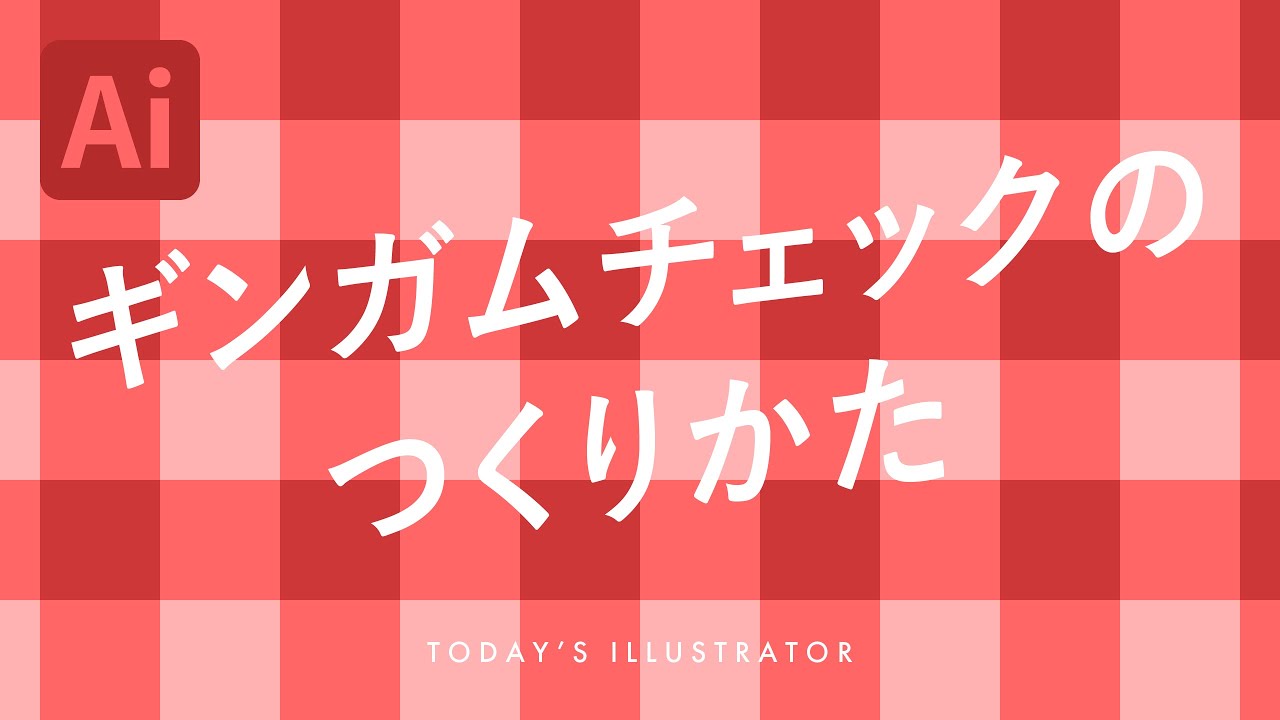
デザインの現場で最も多用される「ギンガムチェック」は、複雑なパスの組み合わせを必要としません。Illustrator(イラレ)におけるイラレ ギンガムチェック 作り方の王道は、帯状のオブジェクトを交差させ、重なり部分の階調をレイヤーの描画モードで制御する手法です。
具体的な手順は以下の通りです。まず長方形ツールで正方形(例えば20mm×20mm)のアートボードや作業枠を意識し、同幅の帯を縦横に1本ずつ配置します。このとき、交差する2本のオブジェクトを選択し、透明パネルからイラレ 格子柄 乗算 設定を適用するのが最大のポイントです。通常モードのままでは交差部が単なる重なりにしかなりませんが、「乗算」を充てることで自動的に濃色のかけ合わせが生まれ、布地のような深みが瞬時に表現されます。
ベースのユニット(最小リピート単位)が完成したら、全体の背面に「線なし・塗りなし」のバウンディングボックスを最背面に配置するか、そのまま選択ツールでイラレ スウォッチ登録 パターンとしてスウォッチパネルへドラッグ&ドロップします。これだけで、任意のオブジェクトの塗りに対して無限に連続するチェック柄をワンクリックで充填できるようになります。

【種類別レシピ】タータンチェックから斜め・アーガイル柄まで完全網羅
一口に格子柄といっても、媒体の世界観によって求められる様式は多岐にわたります。トラッドな風合いを醸し出すイラレ タータンチェック 作り方では、主線となる太い帯に対して、線幅1pt未満のアクセントカラーを非対称に走らせるのが鉄則です。スコットランドの伝統織物のような重厚感を出すには、ベースとなる格子に加えて、破線設定を用いたステッチ風のラインを不透明度60〜80%で重ねることで、フラットなベクターデータに織り目特有の質感を宿らせることができます。
また、カジュアルポップな演出に欠かせないイラレ チェック柄 斜め 作り方には、2つのアプローチが存在します。最初から45度傾けた菱形をベースにタイルを組む手法と、正方形で作ったパターンを適用した後にオブジェクトを保持したまま「回転ツール」のダイアログで「パターンの変形」のみにチェックを入れて45度回す手法です。修正の可変性を保つ観点からは、後者のパターン変形を利用する運用が制作現場では推奨されます。
さらに、秋冬のビジュアルを彩るイラレ アーガイル柄 作り方では、変形パネルで正方形を垂直・水平方向にシアー変形させて菱形を形成し、その中心に破線(点線)ツールで対角線のバツ印を重ねます。Illustrator CS6以降標準化され、現在もブラッシュアップが続くイラレ パターンツール 使い方(メニューの「オブジェクト」>「パターン」>「作成」)を活用すれば、「レンガ(行)」や「レンガ(列)」のタイリング形式を選択するだけで、複雑なオフセット配置も直感的にプレビューしながら完結します。
【徹底比較】チェック柄作成手法4選|作業効率と編集の自由度検証
チェック柄を構築するアプローチは、単一ではありません。用途や納期、修正頻度に応じて最適な手法を選択することが、プロの現場における生産性を大きく左右します。
| 作成手法 | 詳細・作業時間目安 | 一般的な用途・相場 | 編集部の見解・評価 |
|---|---|---|---|
| 乗算スウォッチ直ドラッグ法 | 作成所要時間:約2〜3分 オブジェクト直交+乗算 | バナー、WEB背景、簡易チラシ等のスピード重視案件 | 最速かつ直感的。単純なギンガムや等間隔格子なら圧倒的効率を誇る。 |
| パターン編集ツール運用法 | 作成所要時間:約5〜8分 タイル重複設定・オフセット連動 | アパレル総柄、包装紙、複雑なアーガイル柄 | リピートの重なりを視覚的に微調整可能。高度なシームレス設計に最適。 |
| リピート機能(グリッド)法 | 作成所要時間:約3〜5分 オブジェクト>リピート>グリッド | UIデザイン、モダンイラストのアクセント | アートボード上で直接間隔を伸縮できるが、他オブジェクトへの流し込みに制約あり。 |
| アピアランス分割・パスファインダー法 | 作成所要時間:約10分以上 分割・着色・ベタ面化 | 特色印刷(DIC/PANTONE指定)、シルクスクリーン印刷 | 透過・乗算事故を嫌うシビアな入稿用。データ互換性は最高だが修正コスト大。 |

【実態検証】デザイン現場の生の声|パターン作成でズレる理由と「謎の白い隙間線」の正体
SNSや知恵袋、第一線のDTPオペレーター界隈で長年議論されているのが、「パターンを適用した領域に、タイルの継ぎ目とおぼしき極細の白い線がチラつく」という怪現象です。納品直前のクリエイターを幾度となく凍りつかせてきたこのトラブルには、明確な構造的原因が存在します。
最大のイラレ パターン作成 ズレる 理由は、オブジェクト寸法の「ピクセルグリッド不整合」です。パターンの基本単位となる長方形やリピート幅の数値に「20.342px」といった端数(小数点以下の数値)が含まれていると、タイリング処理を行うラスタライズ時に演算上の丸め誤差が生じます。これがいわゆるイラレ パターン タイル 隙間 白い線 原因の筆頭です。必ず変形パネルで「W」および「H」の数値を整数値にスナップさせておく必要があります。
また、編集画面上で見える細い線は、Illustratorのレンダリングエンジンによる「アンチエイリアスのプレビュー表示上のバグ(視覚的錯覚)」であるケースも少なくありません。画面の拡大縮小率(ズーム倍率)を変えると線が消えたり位置が変わったりする場合、実際のベクターデータには隙間が存在していません。「環境設定」>「一般」にある「アートワークのアンチエイリアス」のチェックを外すか、あるいは最背面にパターンと同系色のベタ塗り長方形を敷くことで、プレビュー時の白抜け現象をほぼ完全に相殺できます。
【現場直伝】失敗しないIllustratorチェック柄配色のコツと拡大縮小の裏ワザ
チェック柄が野暮ったく見えてしまうか、洗練された印象を与えるかを分けるのは、色相と明度のコントラスト設計です。Illustrator チェック柄 配色 コツとしてプロが実践しているのは、「同一色相・異明度のグラデーション設計」です。ベースの地色に対して、格子の縦横ラインを同系統の彩度を落とした色味で合わせ、乗算の重なりを最も濃いアクセントとして機能させると、視覚的なノイズが消え上品なまとまりが生まれます。
さらに実務で頻発するのが、「チェック柄を適用した看板やバナーのサイズを変更した際、柄のピッチ(格子の大きさ)まで一緒に拡大・縮小されてイメージが崩れる」というトラブルです。この挙動は、ツールパネルの「拡大・縮小ツール」をダブルクリックした際に表示される設定ウィンドウで制御できます。「オブジェクトの変形」と「パターンの変形」という独立したチェックボックスが存在するため、外枠のフレームだけを広げたい場合は「オブジェクトの変形」のみをオンに、格子のピッチだけを小さく密度を上げたい場合は「パターンの変形」のみをオンにしてパーセンテージを指定します。この仕様を把握しておくことで、イラレ パターン 拡大縮小 変形を自在にコントロールし、完全なイラレ チェック柄 シームレスの整合性を保ち続けることが可能です。
【プロの結論】制作手法の向き・不向き|デザイナーが選ぶべき最適解
ベクターパターンの作成においては、「どの手法が優れているか」ではなく「最終出力形式が何であるか」に基づいた判断が求められます。WebデザインやSNS画像、RGB前提のデジタルデバイス向け制作であれば、乗算と透明効果をフル活用したスウォッチ登録が最速であり、修正の手数も最小化できます。
一方で、布地へのプリント、パッケージ印刷、あるいは特色2色刷りなどの物理的制約が伴う印刷現場では、乗算による透過処理がRIP処理(ラスタライズ処理)時に予期せぬ色化けやモアレを引き起こすリスクを孕んでいます。そうしたシビアな案件では、手間を惜しまずパスファインダーの「分割」を用いて重なり部分を独立したクローズドパスに変換し、CMYK各色のインキ濃度を数値で直接指定するクラシカルな設計を選ぶべきです。媒体特性に対する解像度の高さこそが、手戻りのない強固なデータ作りを担保します。
【イラレ チェック 柄 作り方】に関するよくある質問(FAQ)
Q1:作成したチェック柄パターンの色を後から一括で変更するにはどうすればよいですか?
A1:パターンが適用されているオブジェクトを選択した状態で、コントロールバーや編集メニューにある「オブジェクトの再配色(カラーホイールアイコン)」を使用するのが最も迅速です。スウォッチ内の元データを直接編集したい場合は、スウォッチパネルのパターンアイコンをダブルクリックしてパターン編集モードに入り、色を変更して「完了」をクリックします。
Q2:パターンの継ぎ目が印刷時にも白いスジとして出てしまう場合の確実な防除策は?
A2:タイルの境界線に0.1〜0.5px程度の「重なり(オーバーラップ)」を設けるか、パターンの最小ユニットの最背面に「同色の下地長方形」をわずかに大きめに配置してタイル枠をわずかに内側に食い込ませる設定を行います。また、PDF書き出し時に「高品質印刷」プリセットを使用し、ダウンサンプリング設定で意図せぬ補間が発生しないよう確認してください。
Q3:パターンの柄の位置だけを少し横にずらしたい(オフセットしたい)時はどう操作しますか?
A3:選択ツール(黒矢印)を選んだ状態で、キーボードの「チルダキー(〜)」または「半角/全角キー」(キーボード配列により異なる)を押しながらドラッグすると、外側のバウンディングボックスを固定したまま、内部のパターン柄だけを任意の位置へスライド移動させることができます。
まとめ:シームレスなパターン制作を極め実務スピードを劇的に高める
Illustratorにおけるチェック柄の制作は、ツールの特性とレンダリングの仕組みさえ押さえれば、決して難解な作業ではありません。乗算ブレンドの特性を理解してスウォッチ機能を適切に使いこなすことで、わずか数分の作業で商用クオリティのパターンアセットを自在に生み出すことが可能になります。
タイルの不自然なズレや白い隙間線に悩まされた際は、ピクセルグリッドの整合性とアンチエイリアスの特性を冷静に見極め、適切な対処を行ってください。基礎理論と実践テクニックを武器に、無駄のない美しいテキスタイル表現を日々のデザインワークへ積極的に取り入れていきましょう。 (出典: イラレ チェック 柄 作り方(Yahoo!ニュース))
情報を整理して届けることが得意なWebディレクター。ユーザー視点に立った記事作成を目指しています。
