Excelでローレンツ曲線とジニ係数を作る全手順!5分で格差を可視化
ビジネスの現場やデータ分析において、顧客ごとの売上偏重や所得格差の度合いを客観的に示す指標として重宝されるのが「ローレンツ曲線」と「ジニ係数」です。統計学や経済学の専門書を開くと難解な積分記号や数式が並び、敷居が高く感じられがちですが、実務における算出・描画プロセスは驚くほどシンプルです。
総務省統計局の家計調査や企業のABC分析でも広く活用されているこの手法は、Microsoft Excelに備わっている基本的な表計算とグラフ機能を正しく組み合わせるだけで、誰でも5分足らずで再現できます。本稿では、実務の第一線で役立つグラフの作り方から、台形公式を用いたジニ係数の自動計算ロジック、現場で頻発する落とし穴の回避策までを一挙に解説します。
📌 【この記事の重要ポイントまとめ】
- 要点1:ローレンツ曲線は「散布図」で描くのが鉄則であり、折れ線グラフを使うと横軸の間隔が歪む重大なミスにつながる。
- 要点2:ジニ係数は積分を使わずとも、Excelの「台形公式」による面積計算で誰でも簡単に算出できる。
- 要点3:原点(0, 0)の挿入と昇順ソートを徹底することが、正確な不平等度・偏りの可視化において不可欠となる。
【基礎知識】ローレンツ曲線とジニ係数が示す「不平等の正体」
ローレンツ曲線とは、ある集団における富や売上、数量の「偏り(不平等度)」を視覚的に表現したグラフです。アメリカの経済統計学者マックス・ローレンツが1905年に考案したこの手法は、現代でも経済格差や所得格差の測定にとどまらず、マーケティングにおける優良顧客への売上集中度を測る必須ツールとして活用されています。
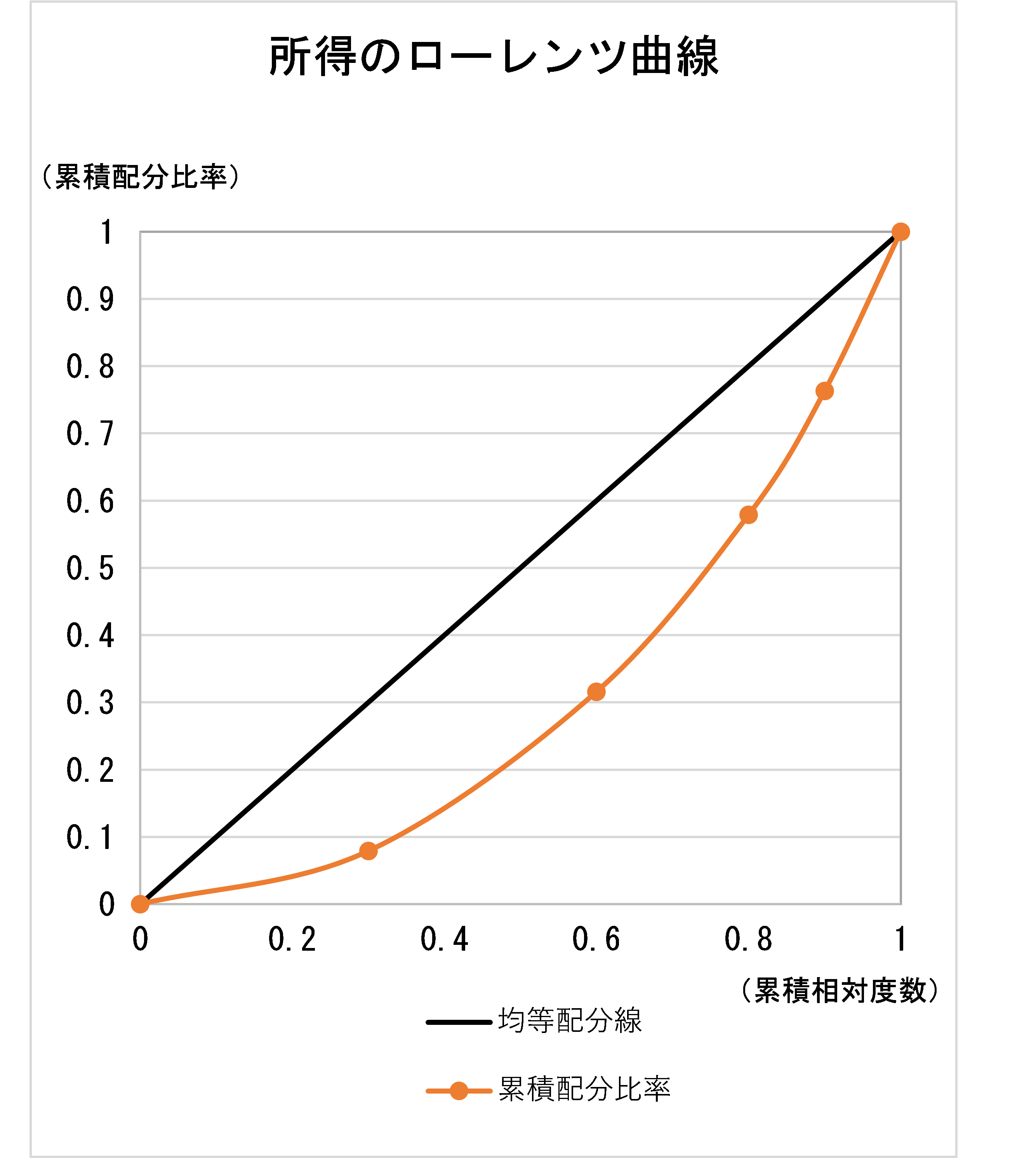
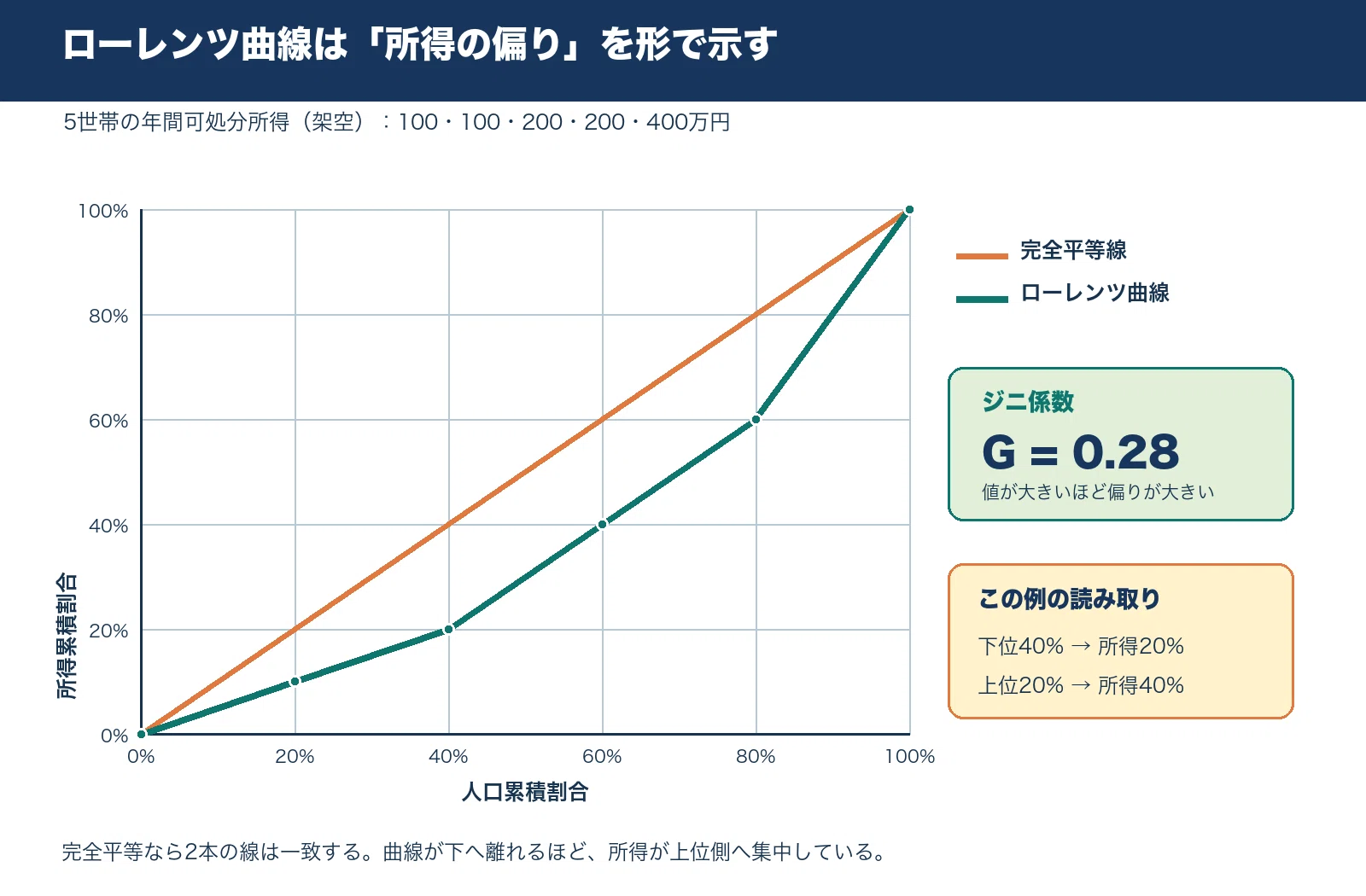
グラフの横軸には対象(人員数や顧客数)の「累積相対度数(累積比率)」、縦軸には保有する総量(所得総額や売上総額)の「累積相対度数」をプロットします。もし全員が完全に同じ所得を得ていれば、グラフは左下(0%)から右上(100%)へ真っ直ぐ伸びる「完全平等線(45度線)」を描きます。しかし、一部の層に富や売上が集中するほど、曲線は右下へと大きく弓なりにたわんでいきます。
この「完全平等線とローレンツ曲線に挟まれた三日月状の面積」を、完全平等線より下の三角形全体の面積(0.5)で割った数値が「ジニ係数」です。数値は0から1の間で推移し、0に近いほど完全な平等、1に近いほど1人(1社)による完全な独占を意味します。
| ジニ係数の範囲 | 社会・経済的な評価水準 | ビジネス(売上・顧客)での意味合い | 分析担当者の着眼点 |
|---|---|---|---|
| 0.1 〜 0.2 未満 | 極めて高度な平等状態 | 全顧客がほぼ均等に購入している状態 | 特定大口顧客への依存度が低く安定 |
| 0.3 〜 0.4 未満 | 通常の市場経済で見られる適度な格差 | 一般的な小売業やBtoCサービスの分布 | 健全な競争環境が保たれている水準 |
| 0.4 〜 0.5 未満 | 格差への警戒ライン(社会的不満の増大) | 上位2割の顧客が売上を牽引する構造 | パレートの法則(80:20)が強く発現 |
| 0.5 以上 | 極度の格差・社会不安レベル | 数社の大口顧客に売上が依存する危険構造 | 大口離脱時の経営リスク対策が最優先 |
【5分で完成】エクセルでのローレンツ曲線作成法と散布図の選び方
Excelでローレンツ曲線を引く際、多くの人がつまずくのが「折れ線グラフを選んでしまうミス」です。折れ線グラフでは横軸が均等なカテゴリー(文字列)として扱われるため、データ間の比率間隔が正確に反映されません。必ず「散布図(直線とマーカー または 平滑線)」を選択するのがデータ分析における鉄則です。
実務でそのまま使える具体的な作成ステップは以下の通りです。
ステップ1:生データの昇順ソート
分析対象のデータ(例:顧客ごとの年間購入額、従業員ごとの給与額など)を、「値が小さい順(昇順)」に並べ替えます。ローレンツ曲線は「低い層から順に積み上げる」定義であるため、降順で並べると曲線が上側に膨らんでしまい、正しい分析ができません。
ステップ2:累積相対度数(累積比率)を計算する
表に以下の列を用意し、数式を入力します。
- 最上行に原点「0」を配置:データの1行目の上に、累積比率が「0%」となる行を必ず1行追加します(X=0, Y=0)。これがないとグラフが原点から立ち上がりません。
- 横軸データ(X軸):人員数や顧客数の累積比率。例えば全体が100件なら、各行の「現在の順位 ÷ 100」を計算します。
- 縦軸データ(Y軸):売上や所得の累積比率。各行までの「売上累計 ÷ 総売上(SUM関数)」を計算します。
- 完全平等線データ:横軸のX値と完全に同一の数値を割り振ります(0から1まで等倍で増加)。
ステップ3:散布図の挿入とフォーマット調整
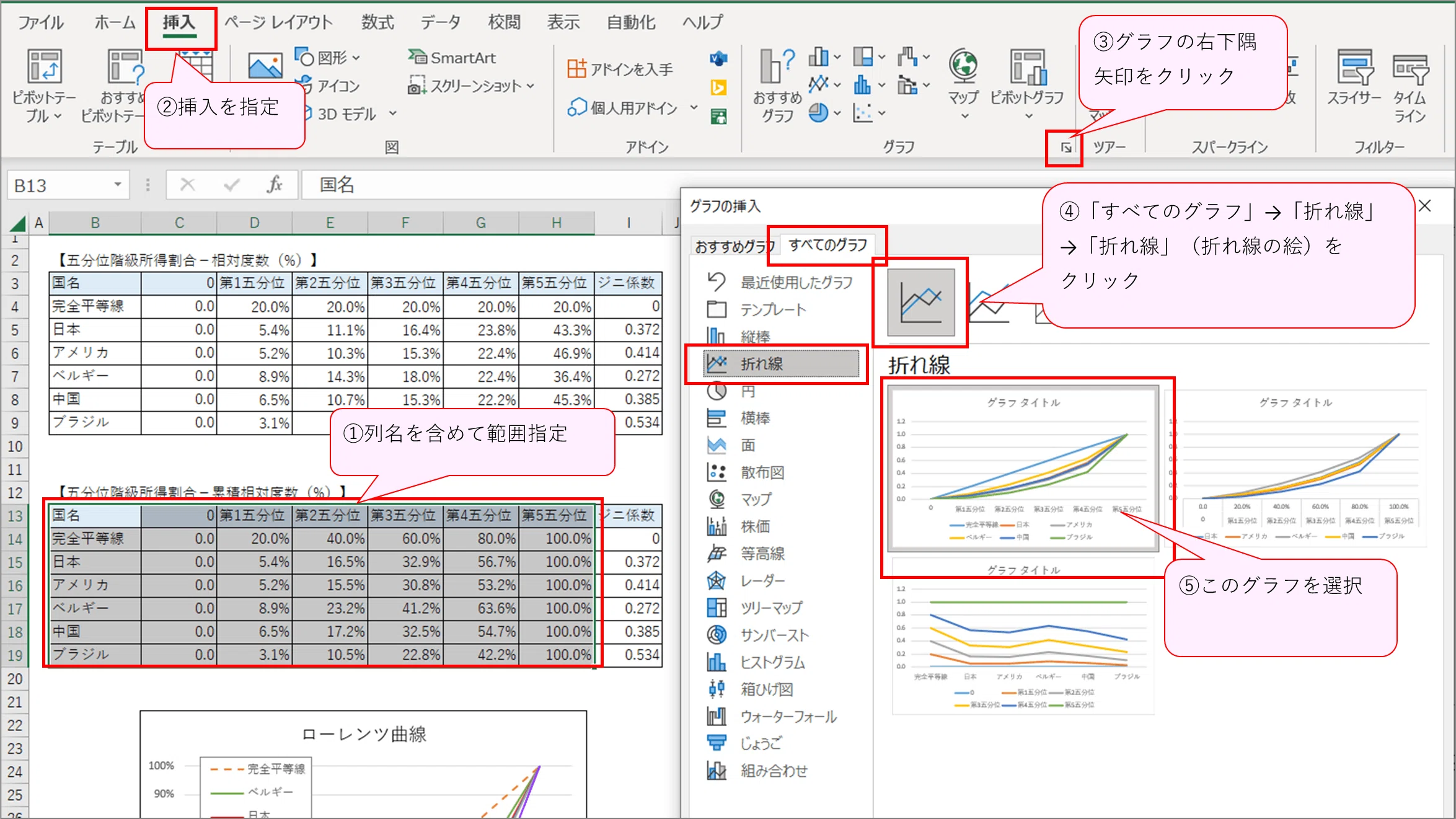
作成した表から「X軸データ」「ローレンツ曲線用Y軸データ」「完全平等線用データ」を選択し、メニューの[挿入]→[散布図]→[散布図(直線)]をクリックします。
グラフが表示されたら、縦軸および横軸の書式設定を開き、最小値を「0.0」、最大値を「1.0」に固定します。完全平等線を点線やグレー色に、ローレンツ曲線を視認性の高い実線(ブルーやレッド)に設定すれば、視覚的に極めて明瞭なグラフが完成します。
【数式解説】台形公式を活用してジニ係数をエクセル関数で一発算出する
グラフで視覚的な偏りを確認した後は、具体的な客観指標としてジニ係数を算出します。大学の講義等では積分記号を用いた難解な計算式が登場しますが、Excel上では「台形の面積を足し算する(台形公式)」だけで正確な数値を導き出すことが可能です。
ローレンツ曲線の下側にできる面積(下図の曲線下部)は、細長い台形の集まりとして近似計算できます。完全平等線の下側の直角二等辺三角形の面積は常に「0.5」であるため、ジニ係数の計算式は次のように簡略化されます。
ジニ係数(G)=(0.5 - ローレンツ曲線下の面積の合計)÷ 0.5 = 1 - 2 ×(ローレンツ曲線下の面積の合計)
Excelの各行における台形面積の計算式は極めてシンプルです。
台形面積 = (現在の行のY値 + 1つ前の行のY値) × (現在の行のX値 - 1つ前の行のX値) ÷ 2
この計算列を最下行までドラッグして作成し、最後に =1 - 2 * SUM(台形面積の列) と入力するだけで、瞬時にジニ係数が求まります。また、最新のExcel環境であれば、SUMPRODUCT関数を用いることで補助列を作らずに1セルで完結させることも可能です。
【実態検証】パレート分析・ABC分析との違いと現場での使い分け
実務の現場で頻出するのが、「パレート図(ABC分析)とローレンツ曲線は何が違うのか?」という疑問です。どちらもデータの集中度合いを可視化する手法ですが、用途とアプローチの向きが正反対です。
パレート図は「売上上位(降順)」から累積比率を計算し、「どの重要品目が売上の大半を占めているか」を特定して重点管理するために用います。一方、ローレンツ曲線は「数値の下位(昇順)」から積み上げ、「集団全体の格差や偏りの構造そのもの」を1つの数値(ジニ係数)に要約して把握するために設計されています。
例えば、ECサイトの顧客分析において「売上の80%を生み出しているVIP顧客上位20%を特定して特別クーポンを配りたい」場合はABC分析が適しています。しかし、「自社の顧客基盤が年々一部の超大口顧客に依存しすぎて経営リスクが高まっていないか(依存度の推移)」を四半期ごとにモニタリングしたい場合は、ローレンツ曲線とジニ係数によるトラッキングが最も有効です。
一般に知られていない盲点とネットの誤解
ネット上の無料テンプレートや簡易解説記事をそのまま信用して作業を進めると、重大な分析ミスに陥るケースが後を絶ちません。現場で特に注意すべき3つの盲点を明示します。
1. 「無料テンプレート」の参照範囲ズレ
Web上で配布されている無料テンプレートの多くは、データ行数が固定されています。自身のデータ件数に合わせて行を追加・削除した際、SUM関数の参照範囲や台形公式の相対参照が狂い、誤ったジニ係数が出力されているケースが散見されます。数式構造を理解して自作する方が圧倒的に安全です。
2. 標本サイズ(サンプル数)による歪み
データ件数が極端に少ない(数件〜十数件程度)場合、台形公式によるジニ係数は真の値よりも小さく算出される傾向があります。実務で統計的な厳密性を求める場合は、小標本用のバイアス補正(n/(n-1) を乗じる補正)を考慮する必要があります。
3. 負の値(マイナスデータ)の存在
営業利益や個人の純資産など、データ内に「赤字・負債(マイナス値)」が含まれている場合、通常のローレンツ曲線は成立しません。累積比率が一時的にマイナスに沈み込み、ジニ係数が1を超える異常値となります。マイナス値が含まれるデータを扱う際は、ゼロで足切りするか、別のリスク指標を用いるのが鉄則です。
【プロの結論】おすすめできる人・慎重になるべき人の判断基準
ローレンツ曲線とジニ係数のエクセル活用は、「顧客・商品の偏重リスクを経営陣へ直感的にプレゼンしたい担当者」や「複数事業部・店舗間の売上バランスを定量比較したいマネージャー」には最適な武器となります。直感的なビジュアルと単一の数値指標で説明できるため、会議での説得力が飛躍的に向上します。
一方で、「個別の課題要因や定性的な行動理由まで掘り下げたい現場」には単体での活用はおすすめできません。ジニ係数はあくまで「全体の偏りの度合い」を示すマクロ指標に過ぎないため、具体的な施策に落とし込む際は、必ず個別のセグメント分析や顧客インタビューと併用することが成功の鍵となります。
【ローレンツ 曲線 エクセル】に関するよくある質問(FAQ)
Q1:エクセルの標準関数にジニ係数を直接求める関数はありますか?
A1:現在のExcel(Excel 2021/Microsoft 365含む)には、ジニ係数を一発で計算する専用の標準関数(例:GINI関数など)は用意されていません。そのため、本記事で紹介した「台形公式を用いた面積計算(SUM関数やSUMPRODUCT関数の併用)」またはVBAマクロを用いて算出するのが標準的な実務フローとなります。
Q2:グラフの原点(0, 0)から線が始まらず、途中から浮いてしまいます。
A2:データテーブルの先頭に「累積比率0%・売上比率0%」の行(X=0, Y=0)が存在しないことが原因です。データの1行目の上に必ず「0」の行を1行挿入し、グラフのデータ範囲に含めてください。
Q3:ジニ係数がマイナスや1以上の異常な数値になってしまうのはなぜですか?
A3:主な原因は2つあります。1つ目は生データに「マイナスの数値」が含まれているケース、2つ目はデータを「降順(大きい順)」に並べ替えてしまっているケースです。データを昇順でソートし直し、元データに負の値が含まれていないかを確認してください。
まとめ:エクセルを武器にデータの偏りを正しく見抜く
一見難解に思えるローレンツ曲線とジニ係数ですが、その本質は「データの昇順ソート」「累積比率の算出」「散布図による描画」「台形公式による面積合算」という極めて基礎的なExcel操作の組み合わせにあります。
自社の売上構造の健全性を検証したり、特定顧客への依存リスクを可視化したりする際、客観的な統計指標は社内を動かす強力な根拠となります。まずは手元の売上データや顧客データを使い、5分間の簡単なシート作成から格差と偏りの可視化を実践してみてください。 (出典: ローレンツ 曲線 エクセル(Yahoo!ニュース))
Webメディアの編集およびコンテンツ作成に従事。正確で質の高い情報発信を心掛けています。
