【2026最新】インスタログイン完全攻略!入れない原因と解決策
日常のコミュニケーションや情報収集に欠かせないInstagramですが、突然ログアウトされてしまったり、パスワードが通らずログイン画面で足止めを食らったりした経験を持つ人は少なくありません。セキュリティ仕様の変更や新機能の実装が進む中、正しい認証ルートを把握しておくことはアカウント保護の観点からも極めて重要です。
本記事では、2026年現在の最新アップデートに対応したスマートフォンのアプリ版をはじめ、Webブラウザ版やPCからのログイン手順、さらにはエラー発生時のリカバリー方法まで、トラブルを即座に解決するための実践的なノウハウを分かりやすく解説します。
📌 【この記事の重要ポイントまとめ】
- 要点1:基本のアプリログインは「ユーザーネーム・電話番号・メールアドレス」のいずれかとパスワードで即座に完了する。
- 要点2:ログインできない主な原因は入力ミスや二段階認証の詰まりであり、専用リンク発行やバックアップコードで復旧可能。
- 要点3:Web版・PC環境での同時利用や最大5つ以上のアカウント切り替えも、仕様を押さえればスムーズに行える。
【基本操作】Instagramアプリのログイン手順とスムーズな認証方法
スマートフォンで最も利用頻度が高い公式アプリにおける認証は、正しい認証情報を手元に用意しておけば数秒で完了します。まずは基本となるInstagramアプリログイン手順を押さえておきましょう。
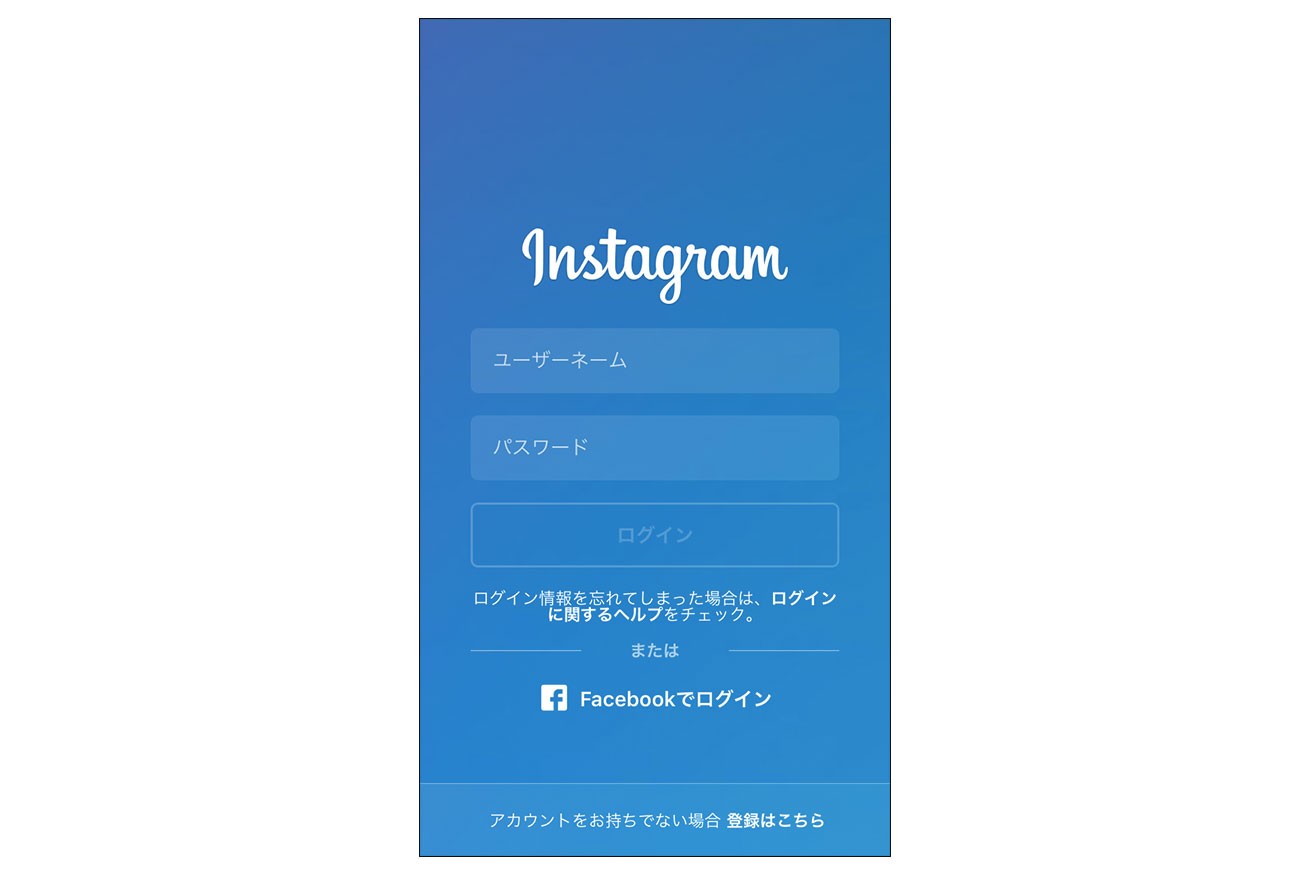
アプリを起動すると表示されるトップ画面で、登録時に設定した「電話番号、ユーザーネーム、またはメールアドレス」のいずれか1つと、パスワードを入力して「ログイン」をタップします。特にインスタユーザーネーム確認方法としては、プロフィール上部に表示される半角英数字(@以降の文字列)を指しており、表示名(ニックネーム)とは異なる点に注意が必要です。
過去に一度ログインした端末であれば、端末内に暗号化保存された生体認証(Face IDや指紋認証)や「ログイン情報を保存」機能を利用することで、ワンタップでのインスタ再ログイン方法が有効になり、毎回のパスワード入力を省略できます。
【緊急対策】パスワードを忘れた・ログインできない決定的な原因と対処法
画面に「パスワードが正しくありません」や「リクエストの処理中にエラーが発生しました」と表示される場合、焦らずに背景にある要因を特定することが先決です。インスタログインできない原因として最も多いのは、大文字・小文字の誤認識や、半角スペースの誤混入といった単純な入力ミスです。
万が一認証情報を紛失してしまった際は、ログイン画面下部の「パスワードをお忘れですか?」をタップしてインスタパスワード忘れた対処法を実行します。登録済みのメールアドレスまたは電話番号宛てに届く「ログインリンク」や「6桁のセキュリティコード」を利用すれば、古いパスワードを入力することなく再設定画面へ進むことが可能です。
また、Meta社側のサーバー障害やアプリの一時的な不具合が原因で弾かれるケースも存在します。通信環境を切り替える(Wi-Fiからモバイル回線へ変更)、あるいはアプリを最新バージョンへアップデートした上で時間を置いて再試行すると、すんなり解決することが珍しくありません。
【便利機能】複数アカウントのログイン・追加と瞬時切り替え手順
プライベート用、趣味用、ビジネス用などを用途別に使い分けるユーザーにとって、インスタ複数アカウントログインの管理は日常的な操作です。公式アプリでは、ログアウトすることなくシームレスに別のアカウントを追加できます。
設定手順はシンプルです。プロフィール画面右上のメニュー(三本線)または画面下部のアカウント名をタップし、「アカウントを追加」から既存のアカウントへログインするか新規作成を行います。これにより、インスタ別アカウント追加切り替えがワンタップで可能になります。
切り替えは、画面右下のプロフィールアイコンを「ダブルタップ」または「長押し」するだけで瞬時に完了します。メインのMetaアカウントセンターに各アカウントを紐づけておけば、1つの認証情報で関連アカウントすべてへ一括ログインする設定も可能です。
【ブラウザ活用】Web版・PC(パソコン)からのログイン方法と活用テクニック
大画面で写真や動画を閲覧したい場合や、オフィスの作業環境から投稿を管理したい場合に役立つのがブラウザ経由のアクセスです。インスタWeb版ブラウザログインは、SafariやGoogle Chromeから公式サイト(instagram.com)にアクセスし、アプリ版と同様のIDとパスワードを入力するだけで利用できます。
キーボードでの長文入力や画像の一括ドラッグ&ドロップ投稿が快適に行えるインスタPCパソコンログイン方法は、クリエイターやSNS運用担当者にとって必須のテクニックです。ブラウザのタブを分けて別々のアカウントを開く(シークレットモードや別プロファイルの活用)ことで、アプリよりも柔軟なマルチタスク管理が実現します。
【セキュリティ強化】二段階認証の設定・解除とログイン通知・履歴確認
不正アクセスやアカウントの乗っ取り被害を防ぐためには、セキュリティの階層を強固にしておく必要があります。特にインスタ二段階認証設定解除の管理は、安全な運用の要です。設定画面の「アカウントセンター」>「パスワードとセキュリティ」から、認証アプリ(Google Authenticator等)やSMS認証を有効化できます。
もし機種変更などで一時的に認証を止めたい場合は、同じメニューから安全に解除が可能です。ただし、万が一の端末紛失に備え、発行される「バックアップコード」をメモ帳や紙に控えておくことが鉄則です。
見覚えのないアクセスを察知するために、インスタログイン通知設定を有効にしておくと、新しいデバイスからの接続時に即座にアラートメールが届きます。さらに「ログインアクティビティ」からインスタログイン履歴確認を定期的に行い、不審な場所やデバイスからのセッションがあれば「ログアウト」を実行して締め出す防衛策を習慣づけましょう。
【トラブル復旧】アカウントの一時停止解除と復活手順
利用規約違反の疑いによる自動ロックや、自身で設定した「利用解除(一時停止)」からの復帰には、正規のリカバリー手順を踏む必要があります。自ら休止していた場合、インスタアカウント復活手順は極めて簡単で、アプリまたはブラウザから通常通りユーザーネームとパスワードを入力して再ログインするだけで、データが元の状態で復元されます。
一方、プラットフォーム側のセキュリティ検知によって一時的にロックされた場合は、画面の指示に従ってセルフィー動画による本人確認や、登録電話番号宛てのSMS認証を完了させることで解除手続きが進みます。インスタ2026年最新アップデートではAIによるスパム判定基準がより厳格化されているため、サードパーティ製の非公式自動化ツールなどを連携している場合は直ちに解除することが推奨されます。
【インスタ ログイン 方法】に関するよくある質問(FAQ)
Q1:登録したメールアドレスも電話番号も使えなくなってしまった場合はどうすればいいですか?
A1:ログイン画面の「サポートが必要な場合」からアカウント回復リクエストを送信します。本人確認用の顔写真や、過去に投稿した写真との照合手続きを行うことで、新しい連絡先への引き継ぎが認められるケースがあります。
Q2:PCブラウザでログインするとアプリ版と機能に違いはありますか?
A2:フィード投稿やストーリーズの閲覧・投稿、DMの送受信など基本機能はほぼ同等です。ただし、一部のエフェクト機能やリール動画の詳細な編集機能などはアプリ版限定となっている場合があります。
Q3:他の端末でログインしっぱなしになっているか確認する方法は?
A3:設定内の「アカウントセンター」>「パスワードとセキュリティ」>「ログインの場所」から確認できます。現在ログイン中の端末一覧が表示され、不要なデバイスを個別に遠隔ログアウトさせることが可能です。
まとめ:安全で快適なインスタ運用のために知っておくべきポイント
Instagramのログイン環境は、利便性の向上とともにセキュリティ面でも進化を続けています。ログインエラーの大半は、正しい認証情報の把握や二段階認証バックアップコードの準備によって未然に防ぐことができます。
万が一のトラブル時にも慌てずに対処できるよう、現在のログイン設定や連携情報を今一度見直し、快適なSNSライフを維持していきましょう。 (出典: インスタ ログイン 方法(Yahoo!ニュース))


情報を整理して届けることが得意なWebディレクター。ユーザー視点に立った記事作成を目指しています。
