LINEアイコンの変え方決定版!バレずに変更する裏ワザと最新手順
新生活のスタートや気分の切り替えに合わせて、LINEのプロフィール画像(トプ画)を一新したいと考える人は少なくありません。しかし、「変更したことが友達に通知されてバレるのは避けたい」「好きな動画をアイコンにしてみたいけれど設定方法が分からない」と悩む声も多く聞かれます。
LINEは度重なるアップデートにより、プロフィール周りのインターフェースやプライバシー設定が常にブラッシュアップされています。本記事では、2026年最新版のUIに完全対応したLINEアイコンの正しい変え方から、周囲に一切気づかれずに更新する決定的な裏ワザ、さらには動くアイコンの設定テクニックまで余すところなく解説します。
📌 【この記事の重要ポイントまとめ】
- 要点1:基本のアイコン変更は「ホーム」>「プロフィール編集」から数タップで完結。丸枠の切り抜き位置も自由に調整可能。
- 要点2:友達にバレずに変更するには、「画像の変更を投稿(LINE VOOM)」のチェックを外し、ストーリー連動を切るのが鉄則。
- 要点3:最大6秒のループ動画設定や初期のデフォルト画像へ戻す操作、画像が反映されない場合のトラブルシューティングも網羅。
【2026年最新】LINEのプロフィール画像(トプ画)を変更する基本手順
LINEのアイコン変更は、直感的な操作でわずか数十秒で完了します。まずは最もスタンダードな静止画の設定手順を確認しましょう。
具体的な変更手順は以下の通りです。
- LINEアプリを起動し、画面左下の「ホーム」タブをタップする
- 画面上部にある自分の「プロフィール名」または「現在のアイコン」をタップする
- プロフィール画面中央のアイコン部分に表示されているカメラマークをタップする
- 「写真/動画を選択」を選び、端末のアルバムから設定したい画像を1枚選択する
- 丸枠のフレームに合わせて拡大・縮小・位置調整を行い、必要に応じてフィルター加工を施して「次へ」をタップする
- 右下の「完了」をタップすれば設定完了
LINEアイコンは円形にトリミングされるため、被写体が中心からズレていると端が見切れてしまいます。ピンチイン・ピンチアウト操作で丸枠切り抜きのバランスを意識しながら、顔やメインの被写体が中央に美しく収まるよう微調整するのが見栄えを良くするポイントです。あわせて「ステータスメッセージ編集」を行っておくと、近況やメッセージも同時に伝えられます。
【決定的な裏ワザ】LINEアイコンの変更を友達に「バレない」ようにする方法
「アイコンを変えたいけれど、タイムライン(LINE VOOM)に通知が流れて『アイコン変えた?』と突っ込まれるのは気恥ずかしい」という方も多いはずです。周囲に知られず、ひっそりとアイコンを更新するには事前の設定変更が欠かせません。
友達にアイコン変更を気づかせないための決定的なポイントは次の2点です。
1. 「画像の変更を投稿」を必ずオフにする
写真を選んで編集画面を進むと、完了ボタンの近くに「画像の変更を投稿」というチェックボックス(またはトグル)が表示されます。このチェックが入ったままだと、LINE VOOM上に「〇〇がプロフィール画像を変更しました」と自動投稿されてしまいます。必ずこのチェックを外してから「完了」をタップしてください。
2. ストーリー共有のチェックも外す
アップデート状況によっては、アイコン変更時に「ストーリーにシェア」の選択肢が出る場合があります。こちらも確実にチェックを外しておくことで、24時間限定のストーリー経由で友達に通知が届く心配をゼロにできます。
なお、トーク一覧のサムネイル画像は自動的に新しいものに切り替わるため、友達が直接あなたのトークルームや友達リストを見た際には変更が分かりますが、全体へのプッシュ通知やフィードへの露出は完全にシャットアウトできます。
目を引く!LINEアイコンに「動画」を設定するやり方と切り取りのコツ
静止画だけでなく、動きのある動画をアイコンに設定できるのもLINEの大きな魅力です。プロフィール画面を開いた際にアニメーションのようにループ再生され、個性を一段と際立たせることができます。
LINEアイコンの動画設定手順:
- プロフィール画面のカメラマークから「写真/動画を選択」をタップする
- アルバムから設定したい動画(最長6秒まで切り取り可能)を選択する
- スライダーを動かして、アイコンとしてループさせたいベストな1〜6秒間をトリミングする
- 「静止画プレビュー」の画面で、トーク一覧などに表示される代表の1コマを選択する
- 右下の「完了」をタップして反映させる
ペットが動く瞬間や旅先の風景、お気に入りのエフェクト動画などを設定すると、非常におしゃれな印象を与えます。ただし、トークルームの一覧画面では「指定した静止画像」が表示され、動画が再生されるのは友達があなたのプロフィール画面を開いた時のみとなります。
アイコンが変えられない・反映されない時の原因と即効対処法
「設定を保存したはずなのに以前の画像のまま変わらない」「画像を選択しようとするとアプリが落ちる」といったトラブルに直面した場合、主に以下の原因が考えられます。
主な原因と解決策:
- 通信環境が不安定:高画質画像や動画のアップロード時はデータ通信量が大きくなります。Wi-Fi環境に切り替えるか、電波状況の良い場所で再試行してください。
- 端末の写真アクセス権限がオフになっている:スマホの「設定」>「LINE」>「写真」の項目で、「すべての写真へのアクセスを許可」になっているか確認してください。
- アプリまたは端末の一時的なキャッシュエラー:LINEアプリを一度タスクキルして再起動するか、端末自体の再起動を行うことでスムーズに反映されるケースが大半です。
- LINEアプリのバージョンが古い:App StoreやGoogle PlayストアでLINEアプリを最新バージョンにアップデートしてください。
初期状態に戻したい!デフォルトアイコンへの初期化手順
一度設定した画像を削除し、LINE登録当初の人型シルエット(初期アイコン)に戻したい場合も、簡単な手順でリセットが可能です。
デフォルトアイコンへの戻し方:
- プロフィール画面の「カメラマーク」をタップする
- メニューの中から「デフォルト画像に設定」または「画像を削除」を選択する
- 確認画面で確定をタップする
この操作を行うことで、過去に設定した画像がクリアされ、誰が見ても無難なグレーの初期シルエットへと瞬時に戻すことができます。
センスが光る!おしゃれなアイコンの選び方と著作権の注意点
アイコンはSNS上における「あなたの顔」です。好印象を与えるトプ画を選ぶ際は、以下のポイントを意識してみましょう。
おすすめのトプ画ジャンル:
- 自然な笑顔の他撮り写真:旅行先やカフェなどで他人に撮影してもらった写真は、自然体で清潔感のある印象を与えます。
- おしゃれな風景・カフェ・インテリア:顔出しを控えたい方に最適。色味を統一した写真は洗練された雰囲気を醸し出します。
- イラストレーターのフリーアイコン:クリエイターが配布しているSNS用フリーアイコンを利用すれば、手軽に個性をアピールできます。
一方で、著作権や肖像権の侵害には細心の注意が必要です。ネット上で拾った芸能人の写真、アニメ・漫画のスクリーンショット、他人のイラストを無断でアイコンに使用する行為は権利侵害にあたる恐れがあります。自身で撮影した写真や、商用利用・アイコン利用が許可されているフリー素材を使用するのが安全です。
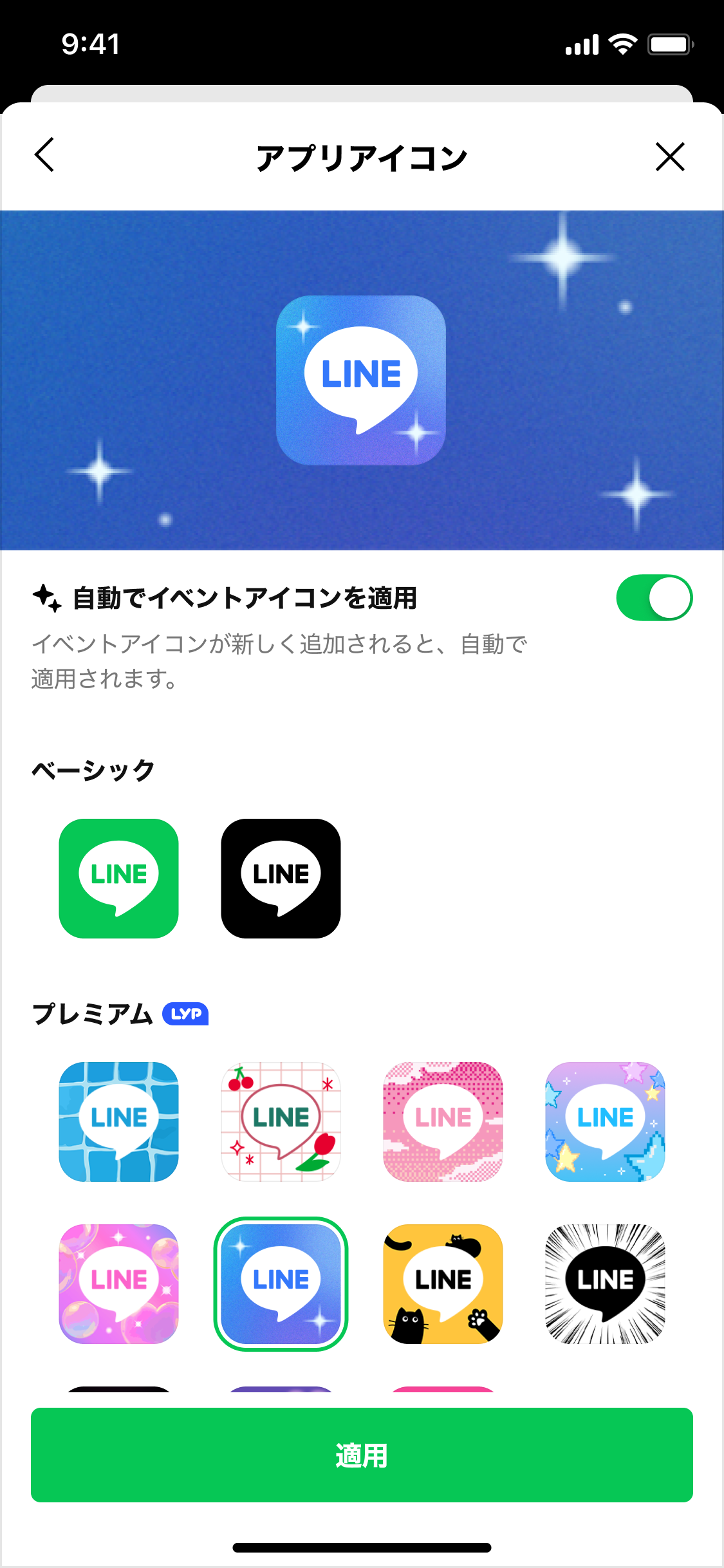
さらに、LINE全体のデザインを自分好みにカスタマイズしたい場合は、「着せかえ」機能を利用することで、アプリアイコンやトーク画面のテーマを丸ごと変更して楽しむことも可能です。
【line アイコン 変え 方】に関するよくある質問(FAQ)
Q1:アイコンを変えると、ブロックされている相手にも画像は更新されますか?
A1:はい、反映されます。相手をブロックしている場合や相手からブロックされている場合でも、プロフィールのアイコン画像やステータスメッセージの変更は相手側の画面にも自動的に同期されます。
Q2:過去に設定したアイコンの履歴は友達に見られますか?
A2:過去のアイコン履歴は、LINE VOOM(旧タイムライン)に投稿が残っている場合のみ友達から閲覧可能です。過去の履歴を見られたくない場合は、自分のLINE VOOMページを開き、該当するアイコン変更の投稿を個別に削除すれば履歴を完全に隠すことができます。
Q3:丸枠ではなく四角い画像のままアイコンに設定することはできますか?
A3:現在のLINEの仕様上、アイコンはすべて円形(丸枠)で表示される設計になっています。四角い画像を表示させたい場合は、画像の上下左右に余白を設けた正方形画像を作成し、丸枠の中に四角全体が収まるように切り抜き調整を行うことで疑似的に表現が可能です。
まとめ:プロフィールをアップデートして快適なLINEライフを
LINEアイコンの変更は、基本操作さえ把握していれば誰でも簡単に完了できます。周囲に余計な気を使わせたくない時は「LINE VOOMへの自動投稿オフ」を徹底し、個性を出したい時はショート動画を活用するなど、目的に応じた設定を使い分けるのがスマートです。
プロフィール画像は、あなたの現在の雰囲気や好みをさりげなく伝える大切なコミュニケーションツール。ぜひお気に入りの一枚を見つけて、自分らしいプロフィール画面にアップデートしてみてください。 (出典: line アイコン 変え 方(Yahoo!ニュース))


毎日更新されるトレンド情報を分析・発信中。役立つ裏技やおすすめ情報を分かりやすく紹介します。
