ICloudバックアップができない原因と対処法|容量不足以外の盲点
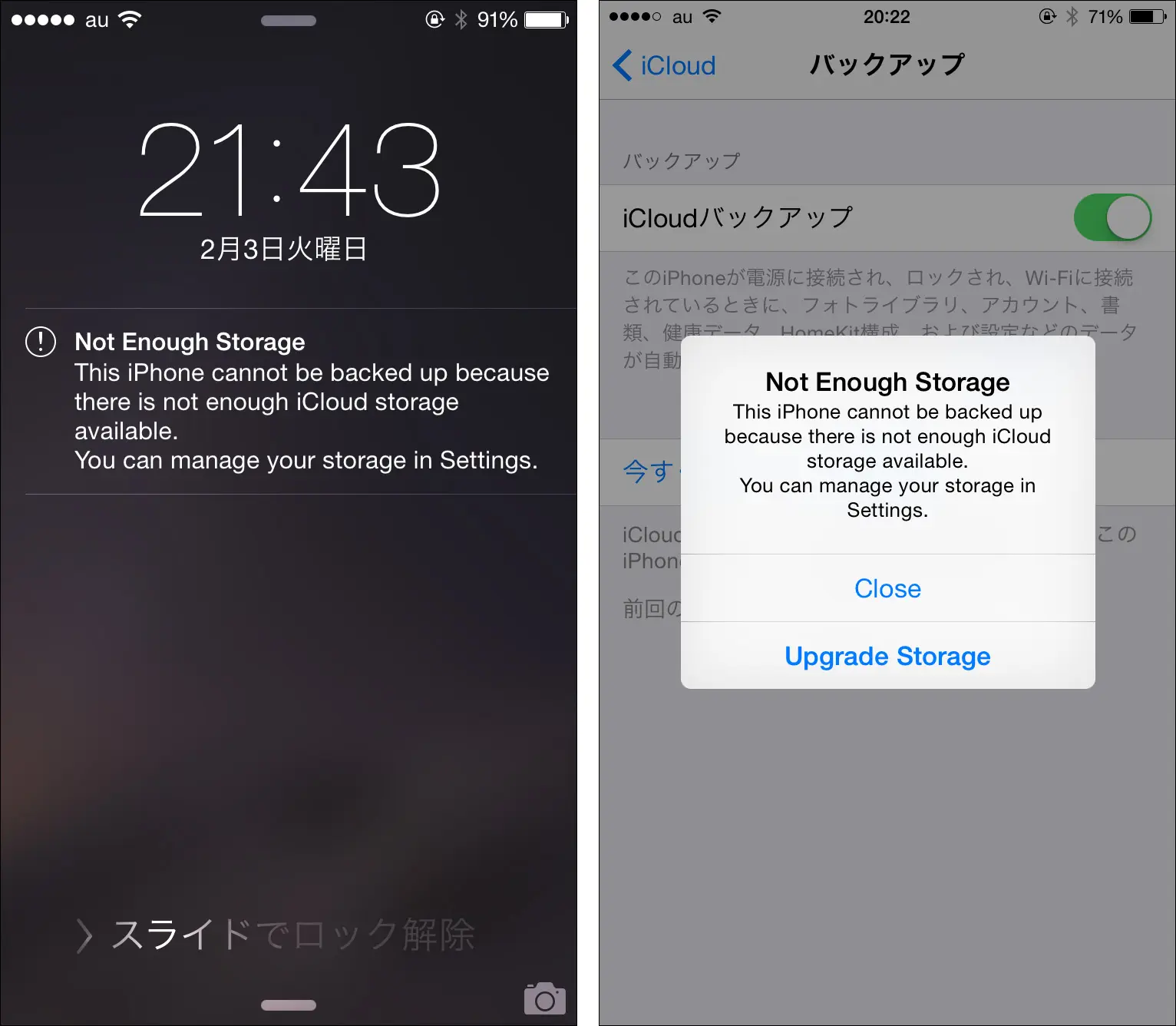
iPhoneの大切なデータを守る命綱ともいえるiCloudバックアップ。「今すぐバックアップを作成」を押しても途中で止まってしまったり、突然エラーメッセージが表示されて保存できなかったりするトラブルに頭を抱えるユーザーは少なくありません。大切な写真や連絡先、アプリデータを失わないためにも、迅速な原因究明と対処が求められます。
多くの場合「ストレージの空き容量不足」が疑われますが、実は通信環境の乱れやiOSの内部エラー、さらにはApple側のサーバー障害など、目に見えにくい盲点がバックアップを妨げているケースも多発しています。本稿では、バックアップが正常に完了しない決定的な背景と、今すぐ実践できる具体的な改善ステップを分かりやすく整理しました。
📌 【この記事の重要ポイントまとめ】
- 要点1:バックアップ失敗は容量不足だけでなく、Wi-Fiの安定性やiOSの一時的バグ、Appleサーバーの稼働状況が大きく影響している。
- 要点2:「前回のバックアップを完了できませんでした」と表示された際は、古いバックアップの削除やネットワーク再接続が特効薬になる。
- 要点3:iCloudの容量整理・プラン拡張に加え、パソコンを活用したローカルバックアップを組み合わせることで確実なデータ保護が実現する。
【徹底検証】iCloudバックアップができないのはなぜ?ストレージ不足だけじゃない決定的な理由
iPhoneの画面に「バックアップ未完了」の通知が出た際、真っ先に疑うべきはiCloudストレージ容量不足です。無料プランの5GBは、近年の高画質写真や動画、大容量化したアプリデータを収めるにはあまりにも手狭です。しかし、空き容量に十分な余裕があるにもかかわらず失敗する場合、別のトラブル要因を疑わなければなりません。
代表的なiPhoneバックアップ失敗理由として挙げられるのが、画面ロック状態や給電状態の不備、バックアップ対象データの破損、そしてネットワーク環境の不安定さです。iCloudバックアップは単にデータを転送するだけでなく、暗号化処理と整合性のチェックを同時に行っています。そのため、通信が一時的に途切れただけでも処理全体が中断してしまう仕組みになっています。
「前回のバックアップを完了できませんでした」が出た時の緊急チェック項目
画面上に「前回のバックアップを完了できませんでした」という警告文が表示された場合、まずは手動でいくつかの中核設定を確認する必要があります。以下の4項目を上から順にチェックしてください。
第一に確認すべきは通信環境です。公衆無線LANや強度の弱いテザリング環境では転送が弾かれることが多いため、安定した自宅の固定回線Wi-Fiに接続し直すWi-Fi接続エラー対処法を試しましょう。ルーターの再起動や、iPhoneの「機内モード」のオン・オフだけでも通信経路がリフレッシュされます。
第二に見落としがちなのがAppleシステム状況サーバー障害です。Apple公式サイトの「システム状況」ページで「iCloudバックアップ」のランプが緑色になっているか確認してください。ここが黄色や赤色になっている場合は、Apple側の復旧作業を待つ以外に手はありません。
バックアップ作成が進まない原因とiPhone自動バックアップ設定の正しい見直し手順
プログレスバーが途中でフリーズし、バックアップ作成が進まない原因の多くは、バックアップ対象ファイルの中に処理負荷の異常に高いデータ(一時キャッシュの破損など)が混ざっていることや、iOSアップデート不具合に起因するバックグラウンドタスクの停止です。端末を一度強制再起動するだけで、滞っていたキューが解消されるケースも珍しくありません。
また、夜間に自動で同期させたい場合は、iPhone自動バックアップ設定が正しく機能する条件を整える必要があります。「設定」アプリから自分の名前をタップし、「iCloud」>「iCloudバックアップ」がオンになっていることを確認したうえで、以下の3つの物理条件を満たして就寝してください。
・iPhoneが電源(充電器)に接続されていること
・画面がロック(スリープ状態)されていること
・安定したWi-Fiネットワークに接続されていること
写真やLINEで詰まる人必見!iCloud写真同期エラー解決と個別データの退避ワザ
バックアップ容量を一気に圧迫し、処理を重くする2大要因が「写真・動画」と「メッセージアプリ」です。写真の同期が途中で止まってしまう場合は、設定アプリの「写真」項目で「iCloud写真」の同期状態を確認し、一時停止になっていないか確かめるiCloud写真同期エラー解決のアプローチが有効です。
一方、連絡手段の要となるLINEトーク履歴iCloudバックアップは、LINEアプリ内の「設定」>「トークのバックアップ」から個別に手動保存を行うのが安全です。iPhone全体のバックアップとは切り離して管理しておくことで、万が一iPhone全体の保存に失敗していても、最悪のデータ消失事態を回避できます。
容量を増やすかPCに逃がすか?iCloudストレージプラン変更手順と代替保存法
どうしてもiCloudの容量が足りない場合の恒久的な解決策として、有料プラン「iCloud+」への移行があります。iCloudストレージプラン変更手順は非常にシンプルです。「設定」>「ユーザ名」>「iCloud」>「アカウントのストレージを管理」>「ストレージプランを変更」と進み、必要に応じた容量(50GB・200GB・2TBなど)を選択して購入を確定するだけで、即座に枠が拡張されます。
毎月のコストをかけずに完全なデータを手元に残したい場合は、PCでiPhoneバックアップ取る方法が最適です。Windows端末であれば「Apple デバイス」アプリ(またはiTunes)、Macであれば「Finder」を開き、iPhoneをケーブル接続して「iPhone内のすべてのデータをこのMac/PCにバックアップ」を選択します。有線接続によるバックアップはクラウド経由よりも高速で、通信エラーのリスクもありません。
【iCloudバックアップができない問題】に関するよくある質問(FAQ)
Q1:「容量は足りているはずなのにバックアップが作れません」と言われるのはなぜですか?
A1:現在の空き容量よりも「次回のバックアップサイズ」が大きい場合に発生します。「設定」>「ユーザ名」>「iCloud」>「ストレージを管理」>「バックアップ」から現在使用している端末を選び、「次回作成するバックアップのサイズ」を確認してください。不要な大容量アプリの同期スイッチをオフにすることでサイズを削れます。
Q2:古いバックアップを削除してもiPhone本体のデータは消えませんか?
A2:消えません。iCloud上に保存されている「過去のバックアップデータ」が削除されるだけなので、iPhone本体に入っている写真やアプリ、連絡先が消滅することはありません。古いバックアップが破損してエラーを引き起こしている場合、一度削除して新規に作り直すのが効果的です。
Q3:5Gや4Gのモバイルデータ通信でiCloudバックアップはできますか?
A3:設定次第で可能です。「設定」>「iCloud」>「iCloudバックアップ」内にある「モバイル通信経由でバックアップ」をオンにすれば実行できます。ただし、ギガ(データ通信量)を大量に消費するため、無制限プラン契約者以外はWi-Fi環境での利用を強く推奨します。
まとめ:定期的な設定見直しと万一に備えた二重バックアップのすすめ
iPhoneのバックアップが失敗する背景には、単純なストレージ残量だけでなく、ネットワークの揺らぎやシステム側の一時的な停滞など複合的な理由が絡んでいます。まずはWi-Fi環境の確認と端末の再起動を行い、それでも改善しない場合は不要なバックアップ対象を削るか、iCloud+の利用を検討してください。
スマートフォンは突発的な水没や落下、紛失のリスクと隣り合わせです。「いざという時に復元できない」という最悪の事態を防ぐためにも、iCloudによる日々の自動同期に加え、定期的にパソコンへ完全なバックアップを保存しておく二重の備えを心がけましょう。 (出典: icloud バックアップ できない(Yahoo!ニュース))

毎日更新されるトレンド情報を分析・発信中。役立つ裏技やおすすめ情報を分かりやすく紹介します。
