エクセルの選択肢作り方決定版!3分で即効時短できるプルダウン技
日々の業務でエクセルを扱う際、入力ミスや表記ゆれに頭を抱えた経験は誰にでもあるはずです。「株式会社」の入力位置が揃っていなかったり、ステータスの表記が「対応中」「進行中」と人によってバラバラだったりすると、集計作業に余計な工数が奪われてしまいます。こうした現場の無駄を瞬時に解消する特効薬が、セルにあらかじめ選択肢を設定する「プルダウン(ドロップダウンリスト)」機能です。
設定自体は非常にシンプルで、基本操作さえ押さえればわずか3分程度で完了します。さらに、2026年現在のスマートな業務フローでは、別シートでのマスタ管理や選択肢の自動拡張、カテゴリに応じた2段階の連動設定まで使いこなすビジネスパーソンが急増しています。チーム全体の入力精度を高め、作業効率を劇的に向上させる選択肢の作成・活用ノウハウを分かりやすく解説します。
📌 【この記事の重要ポイントまとめ】
- 要点1:基本の選択肢は「データの入力規則」からリスト形式を選ぶだけで3分もかからず即座に作成可能。
- 要点2:別シート参照やテーブル化を組み合わせることで、選択肢の追加・変更が自動反映される強固なマスタを構築できる。
- 要点3:INDIRECT関数を用いた連動ドロップダウンや条件付き書式の色分けを導入すれば、入力ミスを未然に防ぎ業務速度が劇的にアップする。
【基本編】データの入力規則で3分完了!エクセル選択肢(プルダウン)の作り方
エクセルでセルに選択肢を表示させる最も標準的かつ手軽なアプローチが、リボンメニューにある「データの入力規則」を活用した設定です。特別な関数やマクロを使わなくても、マウス操作と簡単なテキスト入力だけで実装できます。
具体的な手順は次の通りです。まずプルダウンを設置したいセル(または列全体)を選択した状態で、上部メニューの「データ」タブから「データの入力規則」をクリックします。設定ダイアログが表示されたら、「入力値の種類」を「すべての値」から「リスト」へと切り替えます。
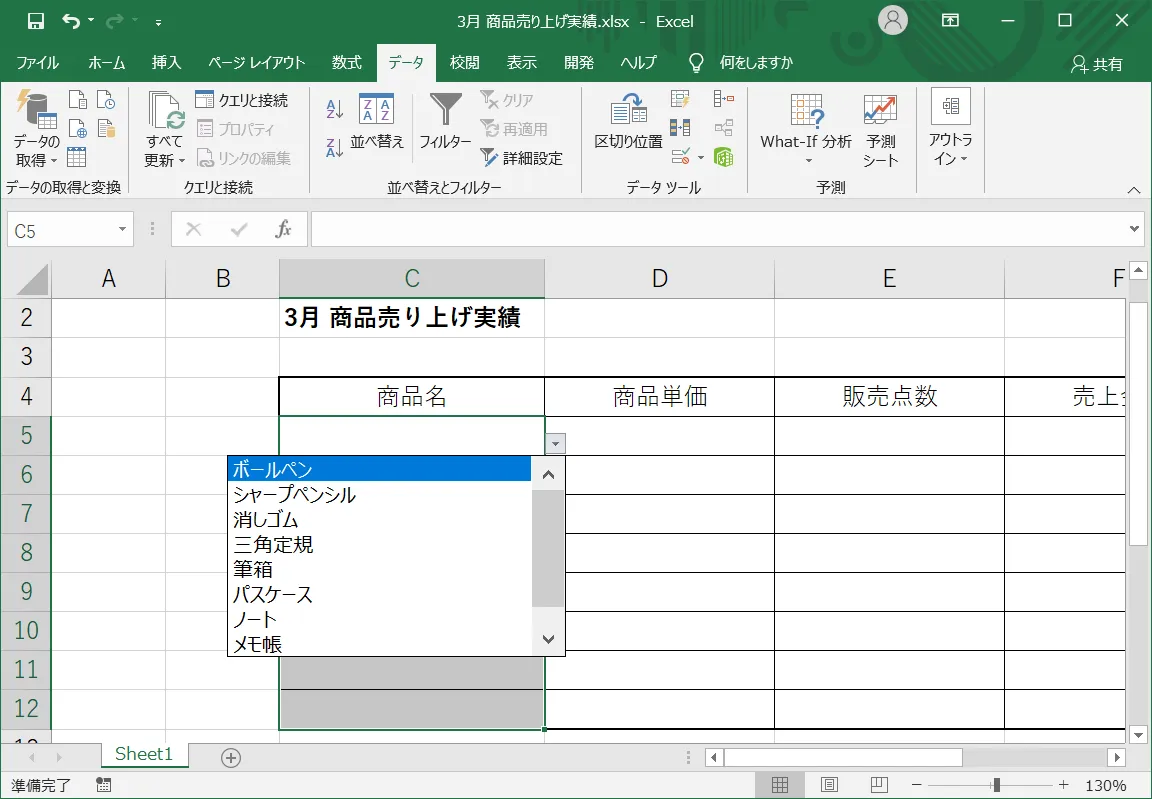
画面下の「元の値」ボックスに、選択させたい候補を「未着手,進行中,完了,保留」のように半角カンマで区切って直接入力し、「OK」を押すだけで完了です。対象セルに下向きの三角マーク(▼)が現れ、クリックするだけで設定した選択肢がスムーズに選べるようになります。候補が数個程度で今後変更される可能性が低い場合は、この直接指定が最速の選択肢作成術となります。
【実用編】別シート参照と自動追加!メンテ不要なリスト運用の仕組み
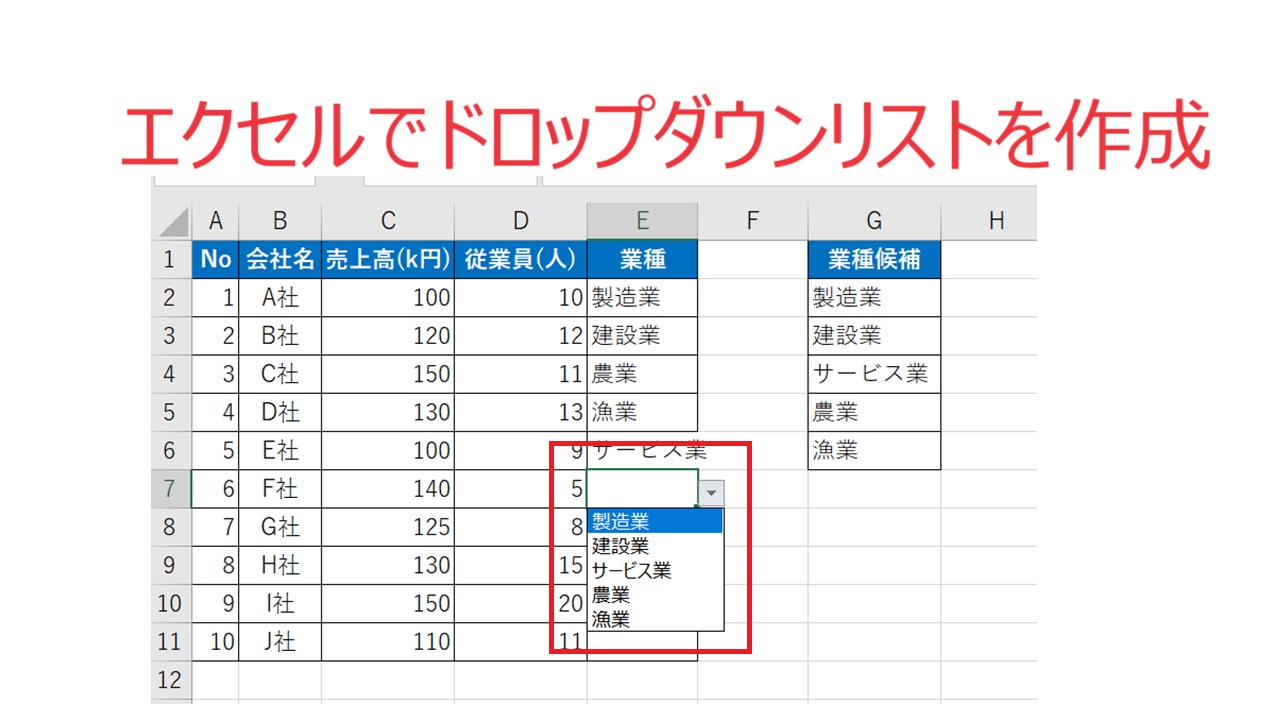
選択肢の数が多い場合や、社内マスタとして一元管理したい場合は、入力用の画面とは分けた「別シート参照」が定石です。選択肢の項目を別シートのセル範囲(例:マスタシートのA2:A20)に縦一列で用意し、入力規則の「元の値」に対象範囲を指定します。
従来のエクセルでは別シートのセル指定に工夫が必要なケースもありましたが、現在のバージョンでは設定画面を開いたまま別シートへ移動してドラッグ選択するだけで、「=マスタ!$A$2:$A$20」といった参照式が自動挿入されます。これにより、入力フォーム側のレイアウトを崩さずにマスタの整理が可能です。
さらにメンテナンスの手間をゼロにする裏技として強く推奨したいのが、マスタリストの「テーブル化」です。元データを範囲選択して「Ctrl + T」でテーブルに変換しておくと、後から新しい選択肢を追加した際、入力規則側の参照範囲も自動的に拡張されます。わざわざ設定画面を開き直して範囲を修正する必要がなくなり、組織内での運用トラブルを大幅に減らせます。
【応用編】INDIRECT関数で実現する「選択肢の複数連動」テクニック
業務現場で特に需要が高いのが、1つ目の選択肢(例:部署名や大分類)を選ぶと、2つ目の選択肢(例:担当者名や小分類)が自動的に絞り込まれる「連動型プルダウン」です。この仕組みは、INDIRECT関数(インダイレクト関数)を活用することでスマートに構築できます。
設定の流れは以下の3ステップです。
① まずマスタシートにて、各大分類項目(例:「営業部」「開発部」)の下に対応する小分類の選択肢をリストアップします。
② 項目ごとにセル範囲を選択し、上部メニューの「数式」タブにある「名前の定義」を使って、大分類の名称と完全一致する「名前」を登録します。
③ 2つ目の連動させたいセルの「データの入力規則」を開き、元の値に「=INDIRECT(大分類が入力されているセル番地)」と数式を入力します(例:`=INDIRECT(A2)`)。
この設定により、A2セルで「営業部」が選ばれると、B2セルのドロップダウンには「営業部」という名前が付けられたセル範囲の中身だけが選択肢として展開されます。顧客管理や商品カテゴリ選択などで絶大な威力を発揮するテクニックです。
【視覚化&設定変更】条件付き書式による色分けと選択肢の編集・解除方法
選択肢を設置した後は、視認性を高める工夫や、状況に応じた編集・解除の手順もマスターしておくと便利です。
選択した値に応じてセルの背景色を切り替えるには、「条件付き書式」を組み合わせます。対象セルを選択して「ホーム」タブの「条件付き書式」から「セルの強調表示ルール」→「文字列」を選択し、例えば「完了」なら緑色、「未着手」なら薄い赤色といった具合にルールを設定します。一覧表を開いた瞬間に進捗状況を直感的に把握できるようになり、ダッシュボードとしての機能性が一段とアップします。
既存の選択肢を変更・編集したい場合は、該当セルを選択して再度「データの入力規則」ダイアログを開き、「元の値」を書き換えるだけで即座に反映されます。また、不要になった選択肢を完全に削除したい時は、設定画面の左下にある「すべてクリア」ボタンを押してOKをクリックすれば、入力されたテキストを残したままプルダウン機能だけをきれいに解除できます。
【トラブル防止】「空白を無視する」の意味と複数選択への対応策
入力規則の設定画面にある「空白を無視する」というチェックボックスについて、その正確な挙動を誤解しているユーザーは少なくありません。この機能は「元のセルが空欄のまま確定することを許可する」設定であり、選択肢リスト内にある空白行を詰める機能ではない点に注意が必要です。リストを詰めて表示させたい場合は、前述したテーブル化やFILTER関数を活用したマスタ設計が求められます。
また、「1つのセル内で複数の選択肢にチェックを入れて登録したい」というニーズも頻繁に寄せられます。エクセルの標準プルダウン機能は単一選択が原則ですが、VBA(マクロ)を導入して選択するたびに文字列をカンマ区切りで追記させる仕組みを作るか、Microsoft 365の最新アドインやPower Apps連携を活用することで柔軟な複数選択環境を整備できます。現場のITリテラシーやセキュリティポリシーに合わせて最適な方式を選ぶことが肝心です。
【エクセル 選択肢 作り方】に関するよくある質問(FAQ)
Q1:追加した項目がプルダウンの候補に反映されないのはなぜですか?
A1:元の値を「セル範囲の直接参照(例:$A$2:$A$10)」で指定している場合、新しくA11セルに入力した値は範囲外となり反映されません。マスタ範囲をテーブル化(Ctrl + T)してからリストに設定するか、入力規則の範囲を広げ直すことで解決します。
Q2:他のセルにプルダウンの設定だけをコピーすることはできますか?
A2:可能です。設定済みのセルをコピー(Ctrl + C)し、反映させたいセルを右クリックして「形式を選択して貼り付け」から「入力規則」を選択して実行すれば、既存の文字データを上書きすることなく選択肢の機能だけを一括適用できます。
Q3:セルをクリックしても選択肢の三角マーク(▼)が出ない時の原因は?
A3:「データの入力規則」の設定ダイアログ内で、「ドロップダウンリストから選択する」のチェックが外れている可能性があります。該当セルを選択して入力規則を開き、チェックが入っているか確認してください。
まとめ:選択肢機能を使いこなして日々の入力業務を劇的にスリム化
エクセルの選択肢(プルダウン)設定は、単なる入力アシストにとどまらず、シート全体のデータ整合性を担保し、後工程のデータ集計や分析を劇的にスムーズにするための必須スキルです。基本の入力規則設定から始まり、別シート参照によるマスタ管理、INDIRECT関数を使った複数連動まで身につければ、日々のデスクワークにおける作業ストレスは驚くほど軽減されます。自身の業務シートにすぐ取り入れて、快適な入力環境を整えてみてください。 (出典: エクセル 選択肢 作り方(Yahoo!ニュース))

SEOライティングとマーケティング戦略の専門家。分かりやすい解説記事で定評があります。
