LINE退会の仕方を完全解説!友達側の表示やスタンプ消失の落とし穴
人間関係の整理やスマートフォンの乗り換え、あるいはデジタルデトックスをきっかけに「LINEのアカウントを削除してリセットしたい」と考える人が増えています。しかし、軽い気持ちで退会手続きを進めてしまうと、購入した有料コンテンツや大切な連絡先を失い、取り返しのつかない事態に陥るリスクも潜んでいます。
LINEのアカウント削除は、単にアプリを画面から消す操作とは根本的に異なります。本記事では、後悔しないためのLINE退会の正しい手順をはじめ、相手のトーク画面でどう表示されるのかといった周囲への見え方、事前に確認すべき残高や連動アプリの注意点まで、最新仕様に基づいて徹底解説します。
📌 【この記事の重要ポイントまとめ】
- 要点1:アカウント削除を実行すると、保有スタンプ・コイン・友達リスト・トーク履歴は完全に消去され復元不可となる。
- 要点2:退会しても相手に「退会通知」は届かないが、トーク相手の名前は「メンバーがいません」や「Unknown」表記へと切り替わる。
- 要点3:アプリのアンインストールだけでは退会にならず、LINE Pay残高や外部サービス連携の解除など事前の手続きが必須となる。
【2026年最新】LINE退会の正しい手順|アカウント削除の完全ステップ
LINEのアカウントを完全に消去する手続きは、アプリ内の設定画面から数分で完了します。ただし、最終確認の画面で複数の警告にチェックを入れる必要があるため、手順を一つずつ確認しながら進めていきましょう。
具体的なLINEアカウント削除の流れは以下の通りです。
1. LINEアプリの「ホーム」タブ右上にある「設定(歯車アイコン)」をタップします。
2. 設定メニュー上部にある「アカウント」を選択します。
3. 画面の最下部までスクロールし、「アカウント削除」をタップします。
4. 注意事項を確認して「次へ」進み、保有アイテムの消滅に関する確認項目にすべてチェックを入れます。
5. 最終確認画面で「アカウントを削除」をタップし、ポップアップで再度「削除」を選択すれば完了です。
この一連の操作が完了した瞬間にサーバー上のデータが抹消され、初期の登録画面へと戻ります。
勘違い多発!「アカウント削除」と「アプリのアンインストール」の決定的な違い
スマートフォンの画面からLINEアイコンを長押しして「Appを削除」または「アンインストール」しただけでは、退会したことにはなりません。この違いを理解していないと、思わぬトラブルを招く原因になります。
アカウント削除とアンインストールの違いを整理すると、以下のようになります。
・アンインストール(アプリ削除):端末からアプリ本体を消しただけの状態です。LINEのサーバー上にはアカウント情報、友達リスト、グループ所属状態がそのまま残り続けます。そのため、友達側からは依然としてメッセージが送信でき、あなたからの返信がないため「未読無視」や「既読がつかない」状態として映ります。
・アカウント削除(正式な退会):LINEのサーバーからあなたの全データが抹消されます。友達リストから消滅し、グループからも自動退出扱いとなります。
一時的にLINEから離れたいだけでデータを残したい場合はアンインストール、完全にすべての関係性をリセットしたい場合はアカウント削除を選ぶのが鉄則です。
相手側にはどう見える?LINE退会時の友達側の表示と通知の真相
「退会すると相手にバレるのか」「友達側に通知が飛んで迷惑がかからないか」と不安に感じる方も少なくありません。
まず、LINE退会通知の有無についてですが、友達に「〇〇が退会しました」といったポップアップやプッシュ通知が直接届く仕組みはありません。しかし、トーク画面や友達リストの表示が変化するため、結果として退会した事実は相手に伝わります。
LINE退会友達側の表示の具体的な変化は次の3点です。
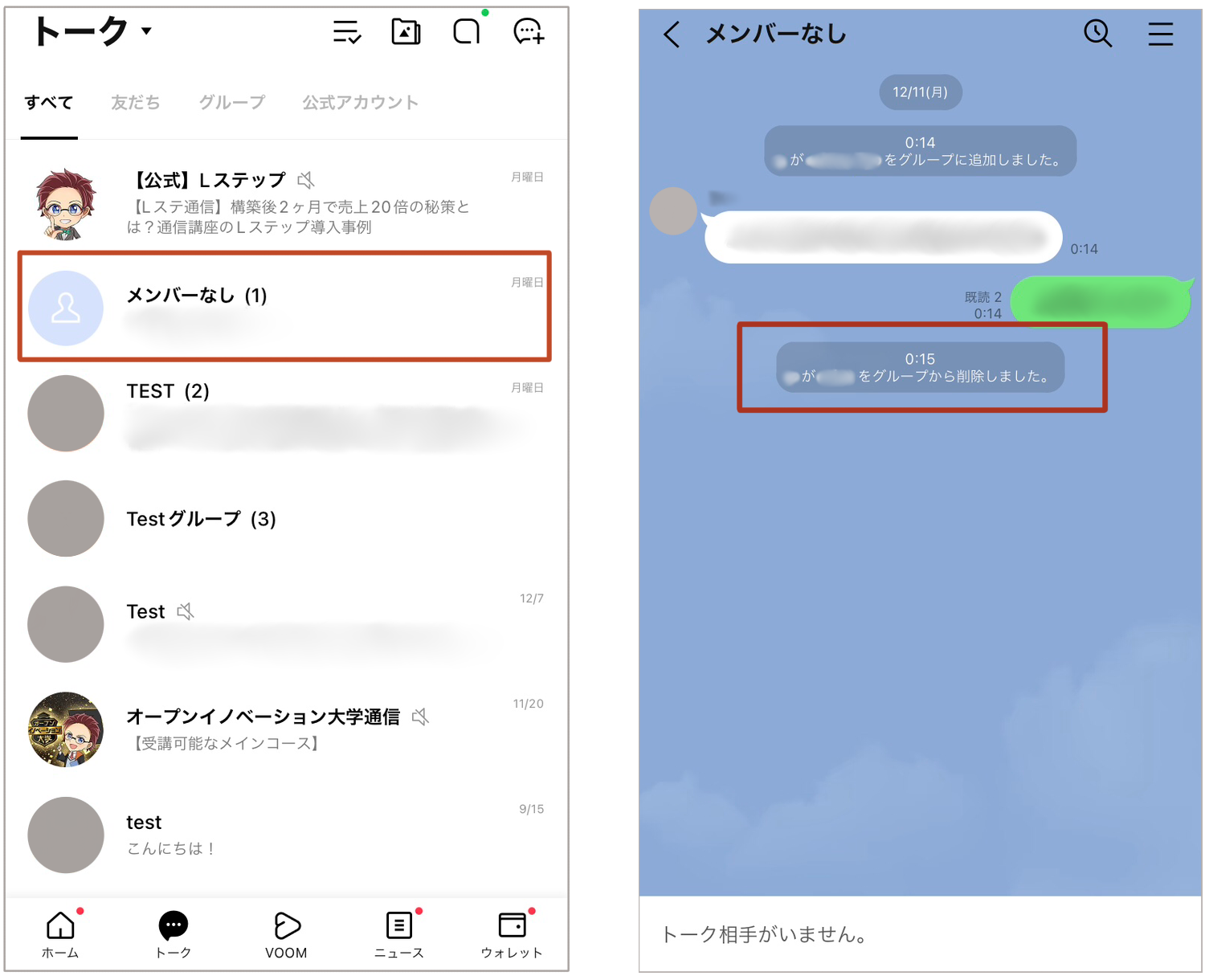
・個別トーク画面:相手の画面では、あなたのアカウント名が「メンバーがいません」または「Unknown」という表示に切り替わります。プロフィールアイコンは初期のシルエット画像に戻り、タップしても相手の詳細を見ることはできなくなります。
・過去のトーク履歴:過去にやり取りしたメッセージのテキスト自体は相手の端末に残りますが、メッセージ入力欄には「メンバーがいません」と表示され、新規のメッセージ送信はできなくなります。
・友達リスト:相手の友達一覧からあなたの名前が完全に消滅します。
ひっそりと辞めたつもりでも、トーク履歴を開いている相手には退会したことが自然と把握される仕様となっています。
【警告】二度と戻らない!スタンプやLINE Pay残高など復元不可のデータ
アカウントを一度削除してしまうと、いかなる理由があってもLINEデータ復元不可となります。LINE公式サポートへ問い合わせを行っても、削除されたアカウントを復活させることはできません。
特に金銭や資産に関わる要素は、事前の確認を怠ると取り返しのつかない損失につながります。
・有料スタンプ・着せかえ:購入履歴が完全に消去されます。同じ電話番号でLINE再登録手順を踏んで新しいアカウントを作った場合でも、過去に購入したLINEスタンプ再購入が必要となり、無償での引き継ぎは一切できません。
・LINE Pay残高:アカウント削除を行うと残高が失効します。残高がある場合は、事前に銀行口座への出金手続きを行うか、日常の買い物で使い切る必要があります。退会後のLINEPay残高返金対応は原則受けられないため、必ず残高を0円にしてから手続きを行ってください。
・LINEコイン・ポイント:保有していた残高はすべて無効化されます。
退会前に絶対やっておくべき事前準備|連動アプリ解除とバックアップ
トラブルを未然に防ぐため、削除ボタンを押す前に確認すべき2つの必須作業があります。
1つ目は、LINE連動アプリ解除です。ゲームアプリや各種ウェブサービス(出前館、Webマンガ、各種ポータルサイトなど)に「LINEログイン」で連携している場合、LINEアカウントを消すとそれらの外部サービスにもログインできなくなる恐れがあります。退会前に各サービスのマイページからメールアドレスや別のアカウント連携へ切り替えておく必要があります。
2つ目は、LINE退会前のバックアップとテキスト保存です。アカウント自体は消滅しますが、仕事や思い出で残しておきたい大切なやり取りがある場合は、各トークルームの設定から「トーク履歴を送信」を選び、テキストファイル(.txt)としてメールやクラウドストレージに保存しておくと安心です。
「グループだけ抜けたい」場合のLINEグループ退会方法と注意点
アカウント全体を削除したいわけではなく、「特定のグループの人間関係だけを整理したい」というケースも多く見受けられます。その場合は、アカウント削除ではなくLINEグループ退会方法を利用するのが適切です。
グループから退出する手順はシンプルです。
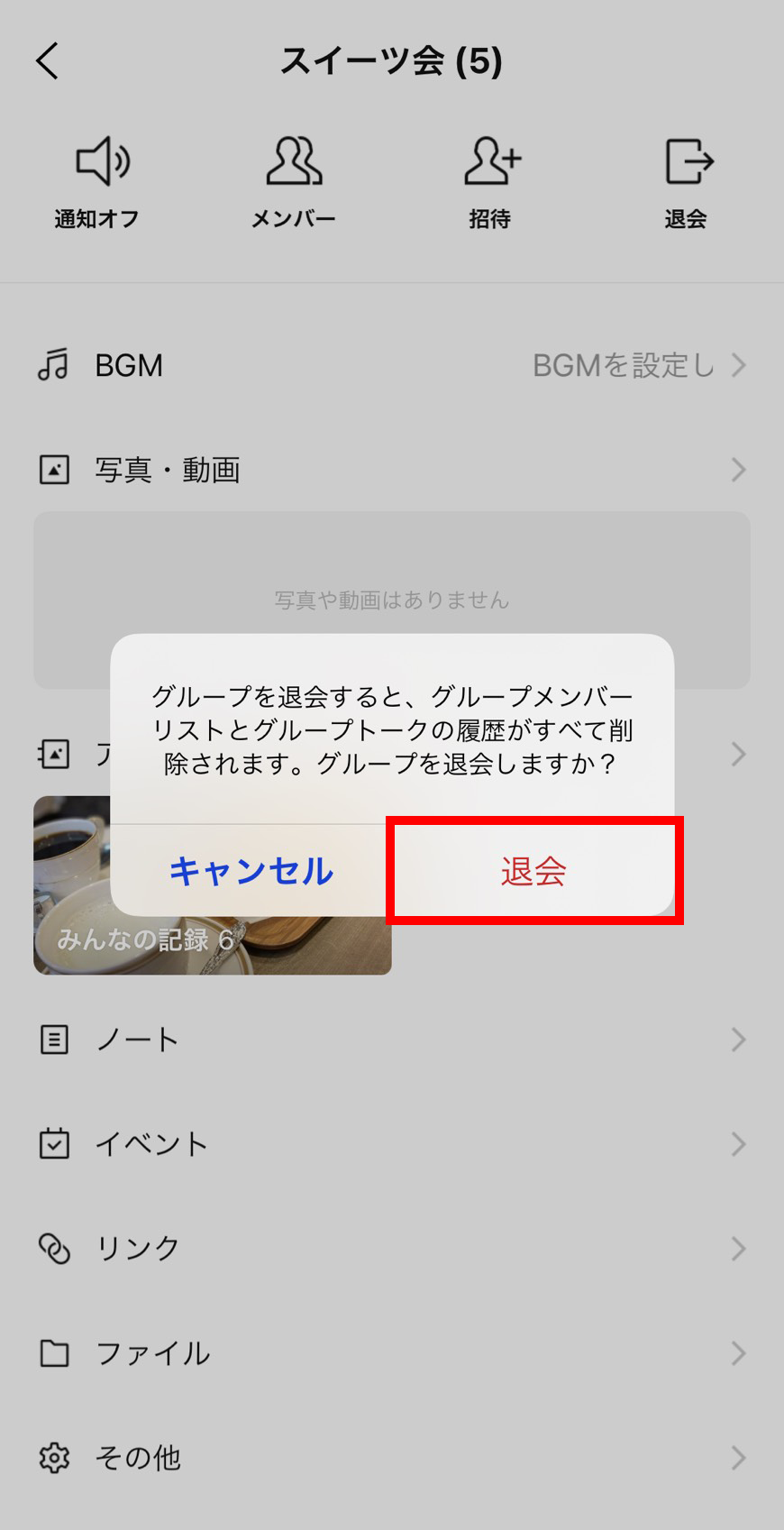
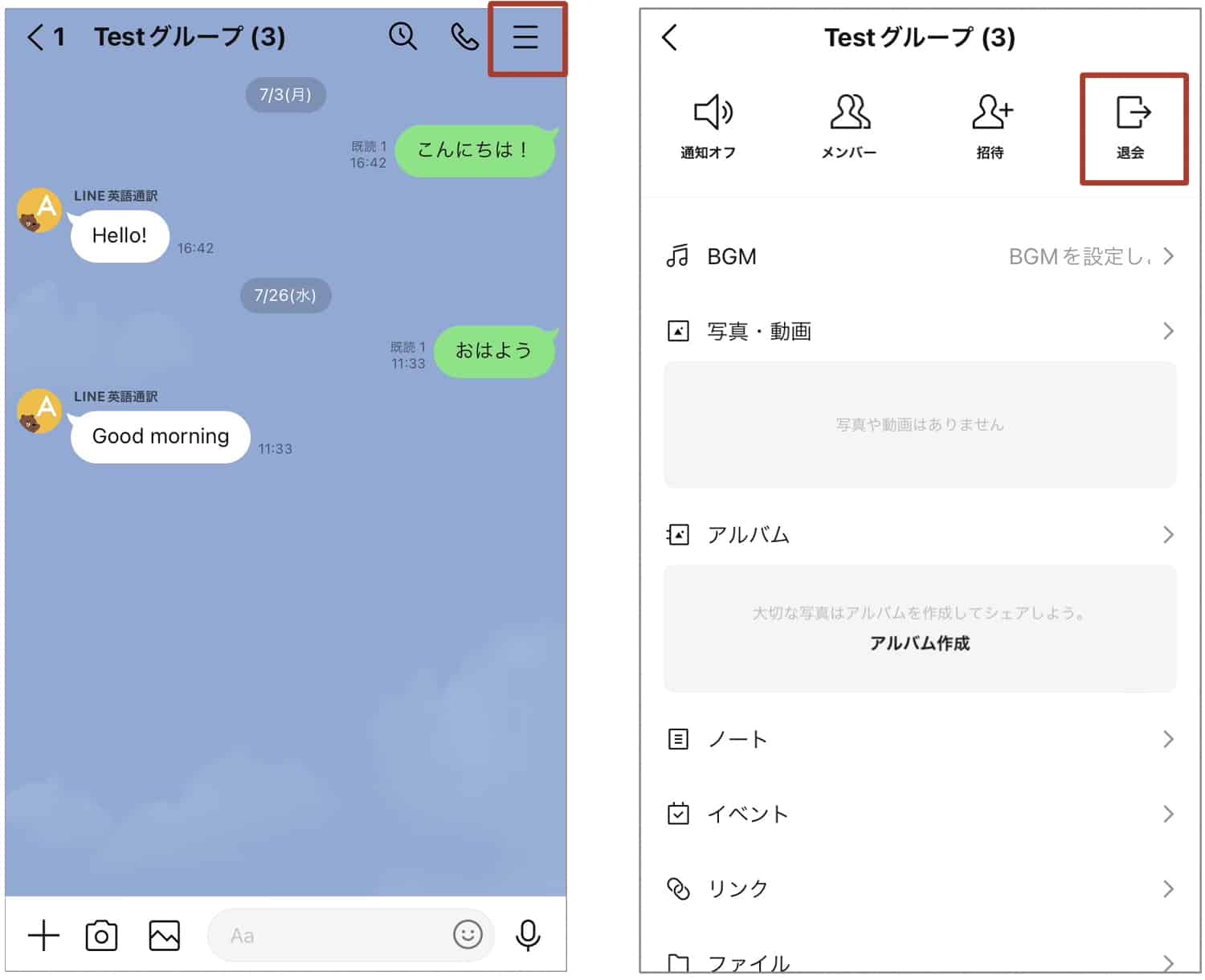
1. 該当のグループトーク画面を開き、右上の「メニュー(三本線)」をタップします。
2. メニュー内の「退会」をタップし、確認ダイアログで「はい」を選択します。
なお、グループを退会すると、トーク画面上に「〇〇がグループを退会しました」と明確にシステムメッセージが表示されます。この通知を非表示にすることはできないため、角を立てたくないコミュニティの場合は、あらかじめ一言挨拶を残してから抜けるのが無難な対応です。
【LINEの退会方法】に関するよくある質問(FAQ)
Q1:LINEを退会した後、同じ電話番号ですぐに再登録(新規作成)できますか?
A1:はい、同じ電話番号を使ってすぐに新規アカウントを作成することは可能です。ただし、過去のデータ(友達・トーク・スタンプなど)は一切引き継がれず、完全な初期状態からのスタートになります。
Q2:自分が退会すると、相手側のトーク履歴にあるメッセージも消えますか?
A2:いいえ、相手のスマートフォンに残っている過去のトーク履歴は消えません。相手側の画面には過去のログが残り、発言者の名前が「メンバーがいません」と変化する形になります。
Q3:間違えてアカウントを削除してしまいました。復元方法はありますか?
A3:一切ありません。LINEのシステム上、アカウント削除を実行したデータは即座に完全抹消されるため、LINEカスタマーサポートへ連絡しても復元は不可能です。
まとめ:後悔のないデジタルデトックス・再登録のために
LINEの退会は、不要な人間関係のリセットや情報過多な日常から距離を置くための有効な手段です。しかし、その手軽さの一方で、スタンプや残高などの金銭的資産の消失、外部サービスへのログイン不能といった大きなリスクを伴います。
後悔を避けるためには、「本当にアカウント削除が必要なのか」「単に通知をオフにしたり、不要なグループを退出するだけで解決しないか」を今一度検討することが重要です。退会を決意した際は、必ず連携サービスの確認と残高の精算を済ませ、万全の状態で手続きを行ってください。 (出典: ライン 退会 の 仕方(Yahoo!ニュース))
テクノロジーやライフスタイル領域を中心に執筆活動を行っています。趣味は写真撮影と旅行です。
