【2026最新】YouTubeの勝手に出る字幕を完全に消す方法まとめ
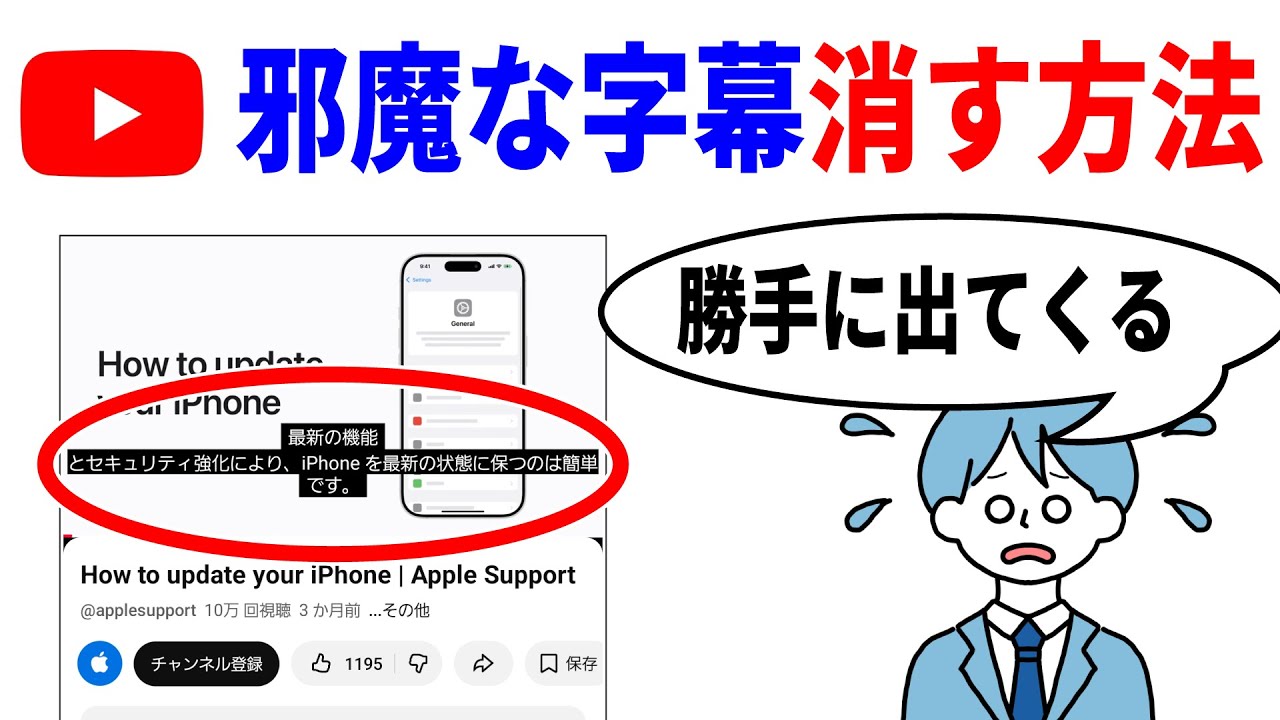
YouTubeを再生した瞬間、画面下部に突如現れる白い字幕。動画内のテロップと重なって見づらくなったり、意図しない自動翻訳の日本語が表示されたりと、煩わしさを感じた経験を持つ人は少なくありません。「毎回手動でオフにしているのに、次の動画を開くとまた勝手に出てくる」という現象に頭を悩ませているユーザーも急増しています。
動画視聴体験を大きく左右する字幕機能ですが、実は再生プレイヤー上での一時的な解除だけでなく、アカウントや端末本体の設定を見直すことで恒久的に非表示にすることが可能です。本記事では、iPhone・Android・PC・テレビ各デバイスにおける字幕の消し方から、2026年現在の仕様に基づいた完全オフの裏ワザまで余すところなく解説します。
📌 【この記事の重要ポイントまとめ】
- 要点1:字幕が勝手に出る主因は「動画ごとの自動生成機能」と「アカウント・端末側のアクセシビリティ自動有効化」にある。
- 要点2:画面上の「CC」アイコンをタップするだけで一時解除できるほか、設定メニューから「常にオフ」に固定可能。
- 要点3:動画自体に文字が焼き込まれているオープンキャプションは非表示にできないため、設定可能な字幕との見極めが肝心。
【なぜ勝手に出る?】YouTube字幕が自動表示される3大原因
動画を開くたびに字幕が勝手に出現する背景には、YouTube側のシステム仕様とユーザー側の設定環境が複雑に絡み合っています。主な原因は次の3点に集約されます。
第1に、YouTubeの自動字幕生成機能(AIキャプション)のデフォルト有効化です。クリエイター側が個別に字幕ファイルをアップロードしていなくても、音声認識AIが自動で音声をテキスト化し、初期状態で字幕をオンにしてしまうケースが目立ちます。
第2に、前回の視聴履歴・設定状態の自動引き継ぎです。過去に一度でも字幕アイコンをタップしてオンにした場合、Googleアカウントにその状態が記録され、以降の再生でも字幕表示がデフォルトとして保持されます。
第3に見落としがちなのが、スマホやPC本体のアクセシビリティ(字幕・キャプション)設定との連動です。OS側の「常に字幕を表示する」機能がオンになっていると、YouTubeアプリ側の設定をいくら変更しても端末側の指示が優先され、字幕が強制表示されてしまいます。
【スマホ版】iPhone・AndroidでYouTube字幕を即座に消す手順
スマートフォンで視聴中に今すぐ字幕を消したい場合、最も手軽なのは動画再生画面からのダイレクト操作です。iPhone(iOS)とAndroidで基本的な操作体系は共通しています。
再生中の動画画面を1回タップすると、画面右上に「CC」アイコン(または歯車マークの設定アイコン)が表示されます。この「CC」アイコンをタップし、アイコン内の文字が白抜きからグレー、あるいは斜線付きの状態に変化すれば即座に字幕が消えます。
画面上に「CC」が見当たらない場合は、画面右上の歯車アイコン(設定)をタップし、表示されたメニューから「字幕」を選択後、「字幕をオフ」にチェックを入れてください。海外コンテンツなどで意図しないYouTube英語字幕が表示されている場合も、このメニューから言語選択を解除・オフにすることで画面がすっきり元通りになります。
【PCブラウザ版】キーボード一発!YouTube字幕の消し方とショートカット
パソコンのブラウザ(Google Chrome、Safari、Edgeなど)でYouTubeを視聴している場合、マウス操作だけでなくキーボードショートカットを活用することで一瞬にして字幕を非表示にできます。
最も素早い方法は、動画プレイヤーにフォーカスが当たった状態でキーボードの「C」キーを押すことです。ワンタップで字幕のオン/オフが即座に切り替わります。マウスで操作する場合は、動画画面右下のコントロールバー内にある「CC」アイコンをクリックするだけで完了します。
「CC」アイコン自体が白く点灯している状態がオン、下線が消えている状態がオフのサインです。頻繁に動画を切り替えて視聴するヘビーユーザーほど、「C」キーによるショートカット操作を覚えておくと格段に快適になります。
【テレビ・スマートTV】Fire TVやテレビアプリで字幕をオフにする設定
リビングのテレビやFire TV Stick、Apple TV、各種スマートテレビ(Android TV搭載モデルなど)でYouTubeアプリを利用している際も、リモコン操作で簡単に字幕を非表示に設定できます。
動画再生中にリモコンの上ボタンまたは一時停止ボタンを押し、画面上に操作パネルを表示させます。画面下部または上部に並ぶメニューの中から「字幕アイコン(CCマーク)」または「その他(3点リーダー)」を選択し、「字幕をオフ」を選択してください。
テレビ版アプリの場合、一度オフに設定すれば同じアカウントでログインしている限り設定が保持されやすい傾向にありますが、家族間でアカウントを共有している場合は別端末の操作によって再びオンに戻るケースがあるため注意が必要です。
【毎回消すのが面倒な人へ】常に字幕を完全オフにする恒久設定テクニック
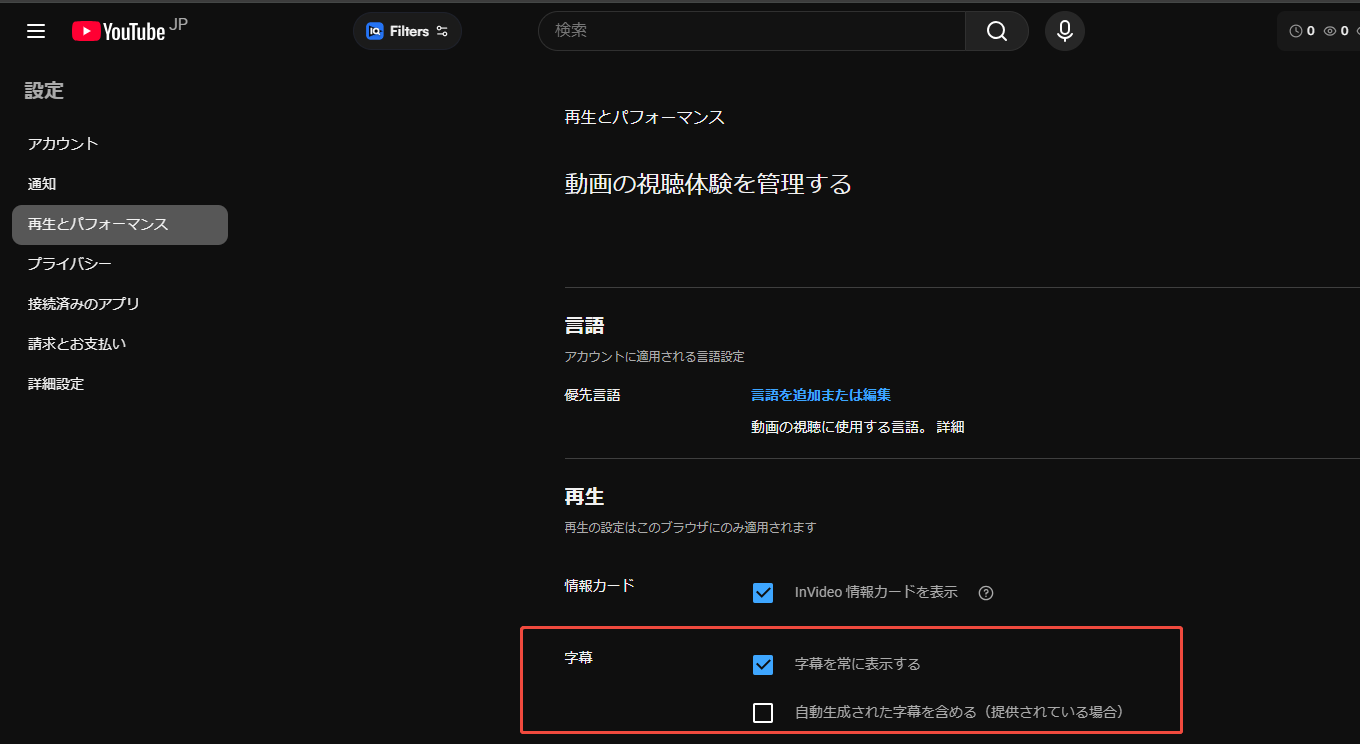
「動画を見るたびにCCボタンを押す手間を根本からなくしたい」という方は、アプリとGoogleアカウント、さらにOS側の設定を根本から見直す必要があります。
1. YouTubeアプリ・Googleアカウントの基本設定
YouTubeアプリを開き、右下のプロフィールアイコン(マイページ)>右上の歯車マーク(設定)>「アカウント」または「再生」項目を確認します。字幕設定項目が存在する場合は、「常に字幕を表示」のトグルをオフにしておきます。
2. スマホ本体(iOS / Android)のアクセシビリティ設定を解除
iPhoneの場合は「設定」>「アクセシビリティ」>「標準字幕とバリアフリー字幕」へ進み、「クローズドキャプション+SDH」がオンになっていればオフに変更します。Android端末の場合も同様に「設定」>「ユーザー補助」>「字幕の設定」を開き、「字幕の使用」をオフに切り替えてください。ここを解除することで、端末側からの強制表示命令を完全に遮断できます。
【消えない時の対処法】英語字幕や動画内埋め込み字幕の落とし穴
上記の手順をすべて試しても字幕が絶対に消えない場合、システム設定の問題ではなく動画そのものの構造に理由があります。
代表的なのが「オープンキャプション(焼き込み字幕)」の存在です。これは投稿者が動画編集ソフトを用いて映像データそのものに文字を合成して書き出したものであり、YouTubeの機能としての字幕ではありません。映像の一部としてレンダリングされているため、視聴者側で非表示にすることは不可能です。
また、アプリの一時的な不具合によって設定が反映されないケースもあります。その際は、アプリのキャッシュクリアを実行するか、一度アプリを完全にタスクキルして再起動、あるいはブラウザ版YouTubeで一度ログインし直して設定を同期させることで正常な挙動へと復旧します。
【youtube 字幕 消し方】に関するよくある質問(FAQ)
Q1:CCボタンを押してオフにしても、次の動画でまた字幕が復活するのはなぜですか?
A1:スマホ本体の「ユーザー補助(アクセシビリティ)」で字幕が常時オンになっているか、Googleアカウント側で字幕表示がデフォルト有効になっている可能性が高いです。端末の設定アプリからアクセシビリティ内の字幕機能をオフにしてください。
Q2:ショート動画(YouTube Shorts)の字幕も同じ方法で消せますか?
A2:ショート動画の場合、画面右上の「3点リーダー」をタップして「字幕」メニューからオフにできるものと、投稿者が映像内に直接テキストを配置している(焼き込み)ものがあります。後者の場合は視聴者側で消すことはできません。
Q3:パソコン版でCCボタンを完全に非表示(画面から消去)にすることは可能ですか?
A3:YouTube公式の標準設定ではCCアイコンそのものを隠すことはできませんが、Chromeなどの拡張機能(AdBlock系やCustom CSS拡張機能など)を利用して該当のUI要素を非表示化することは技術的に可能です。
まとめ:ストレスフリーな視聴環境を手に入れる設定チェックリスト
YouTubeの字幕は、語学学習や騒音下での視聴には非常に便利な機能である一方、不要な場面では視界を遮るストレス要因にもなり得ます。
勝手に表示される煩わしさから解放されるためには、「再生プレイヤーでのCCオフ」「アカウント設定の確認」「スマホ本体のアクセシビリティ解除」という3段階のアプローチが最も確実です。一度正しく環境を構築してしまえば、日々の動画視聴は驚くほど快適になります。手元のデバイス設定を今すぐチェックし、無駄な手間のないスムーズな視聴環境を整えてみてください。 (出典: youtube 字幕 消し方(Yahoo!ニュース))

Webメディアの編集およびコンテンツ作成に従事。正確で質の高い情報発信を心掛けています。
