ワードの文字幅を綺麗に揃える裏ワザ!ズレを一瞬で直す最新設定
ビジネス文書や提出書類を作成中、氏名や日時などの項目で文字幅が微妙にガタつき、スペースキーを連打して微調整を繰り返した経験はないでしょうか。何とか画面上で揃えたつもりでも、フォントを変更したりPDF化・印刷したりした瞬間にレイアウトが派手に崩れてしまうトラブルは、多くのオフィスワーカーが直面する代表的なストレス要因です。
実はMicrosoft Wordにおいて「スペースで文字の位置を調整する」のはレイアウト崩れの最大の元凶です。2026年現在のWord環境では、均等割り付けの文字数指定やタブ設定、ルーラーインデントを正しく使い分けることで、どれほど文字数が異なる項目であってもミリ単位で美しく整列させることが可能です。本稿では、見栄えを劇的に向上させる実践的なテクニックと設定手順を網羅して解説します。
📌 【この記事の重要ポイントまとめ】
- 要点1:スペース連打による位置調整はプロポーショナルフォントの仕様上必ずズレるため、均等割り付けやタブ機能の活用が必須。
- 要点2:「氏名」「連絡先」などの文字幅統一にはWord均等割り付け文字数指定、コロンの縦揃えにはワード文字揃えタブリーダー設定が最も効果的。
- 要点3:表や箇条書きのレイアウト崩れもルーラーインデントと段落配置のルールを押さえるだけで一瞬で修正・自動化できる。
【原因解明】スペース連打で文字が絶対に揃わない構造的理由
「半角スペースや全角スペースをどれだけ打ち込んでも、上下の行で文字の端が揃わない」という問題の根本原因は、フォントが持つ文字幅の仕様にあります。多くのビジネス文書で標準採用されている「游明朝」や「游ゴシック」「メイリオ」などのフォントは、文字ごとに個別の幅が割り振られたプロポーショナルフォントです。
例えば、「日」と「時」では文字幅が異なり、「1」と「W」でも専有面積が大きく違います。全角スペースは「全角1文字分の固定幅」を挿入する仕組みであるため、文字幅の合計値が異なる行同士の隙間をスペースだけで埋めようとしても、数学的に端数を一致させることは不可能です。これがWordスペースズレる揃わない理由の真相です。
さらに、フォントサイズ変更やプリンターの解像度処理(レンダリング)によって文字間のピクセル計算が再実行されるため、作成端末の画面上では合っているように見えても、相手のパソコンで開いた際や印刷時に大幅な段ズレが発生します。美しい書類を作成するためには、文字幅そのものを数値制御する機能への移行が欠かせません。
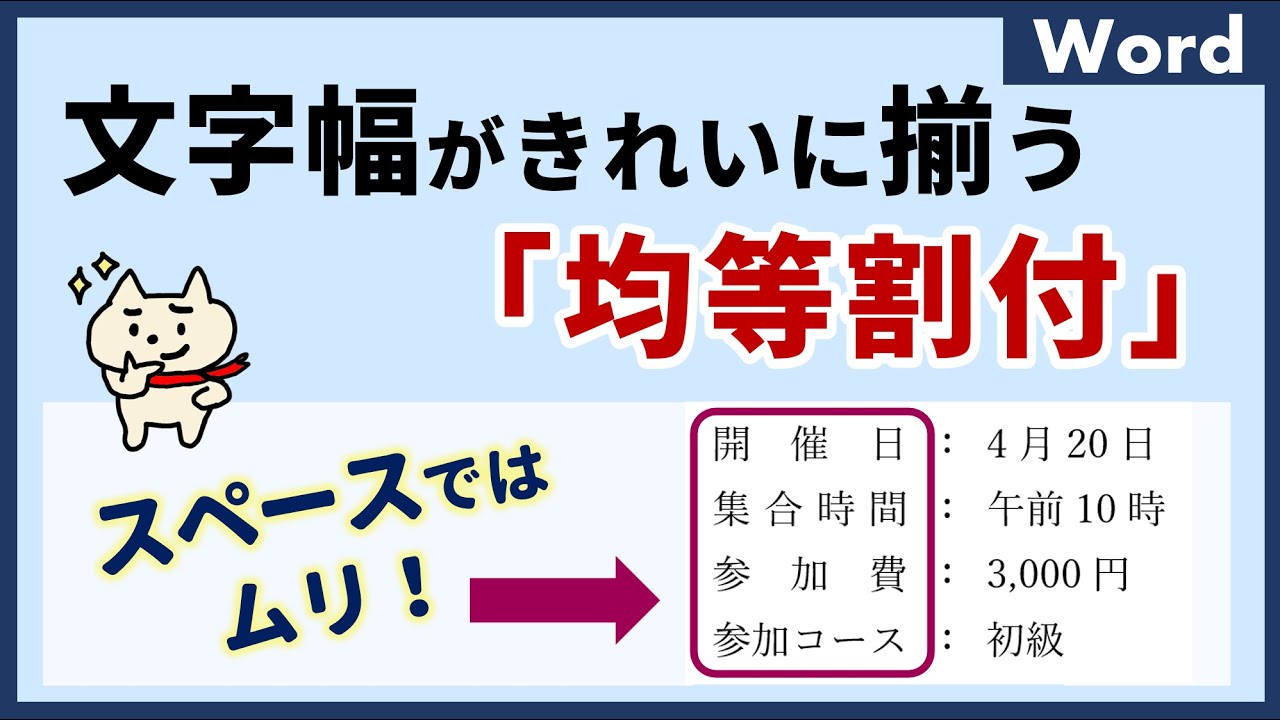
【解決策1】均等割り付けで異なる文字幅を一瞬で統一する手順
申請書や送付状のヘッダーにある「日時」「場所」「担当者」「連絡先」のように、2文字・3文字・4文字の項目が縦に並ぶ場面では、Word均等割り付け文字数指定が最も威力を発揮します。
Wordの均等割り付けは、選択した文字列の幅を指定した文字数分へ自動的に引き伸ばす機能です。最も文字数が多い項目(例:「連絡先」=4文字)に合わせて短い項目(「日時」=2文字)を4文字幅へ拡張することで、スペースを一切使わずに左右の端を完璧に揃えられます。
【Word2026年最新設定手順:均等割り付け】
① 幅を広げたい文字列(例:「日時」の2文字のみ)をドラッグして選択します。
② [ホーム]タブの[段落]グループにある[均等割り付け]ボタン(両矢印のアイコン)をクリックします。
③ ポップアップ表示されるダイアログの「新しい文字列の幅」に、最長行の文字数(例:「4字」)を入力して[OK]をクリックします。
この設定を行えば、フォント種類やサイズを変更してもWordが自動で文字間隔を再計算するため、レイアウトが崩れる心配は一切ありません。
【解決策2】コロンの位置をミリ単位で揃えるタブとルーラーの設定術
「項目名:内容」という形式で箇条書きを作成する際、項目名の幅を揃えるだけでなく、後ろに続くコロン(:)や説明文の開始位置を縦一列に揃えたいケースが多々あります。ここで活用すべきがWordコロンの位置を揃える方法としてのタブ設定です。
タブ機能を使えば、キーボードの[Tab]キーを1回押すだけで、カーソルを指定した水平位置(ルーラー上の任意の位置)まで瞬時にジャンプさせることができます。目視で空白を合わせる必要がなくなり、後から文字を書き換えても後ろの文章の開始位置が固定されます。
【ワード文字揃えタブリーダー設定のステップ】
① [表示]タブで[ルーラー]にチェックを入れ、画面上部に目盛り(ルーラー)を表示させます。
② コロンの位置を揃えたい複数行をまとめて選択します。
③ ルーラー上の「揃えたい位置(例:6文字目付近)」をクリックし、[左揃えタブ]マーカー(L字型のアイコン)を配置します。
④ 各行の項目名直後にカーソルを置き、[Tab]キーを1回押して「:」を入力します。
さらに目次や価格表のように、項目と数字の間を点線で繋ぎたい場合は、[段落]ダイアログ左下の[タブ設定]から「リーダー(点線や破線)」を指定することで、プロ仕様の美しい帳票レイアウトを瞬時に作成できます。
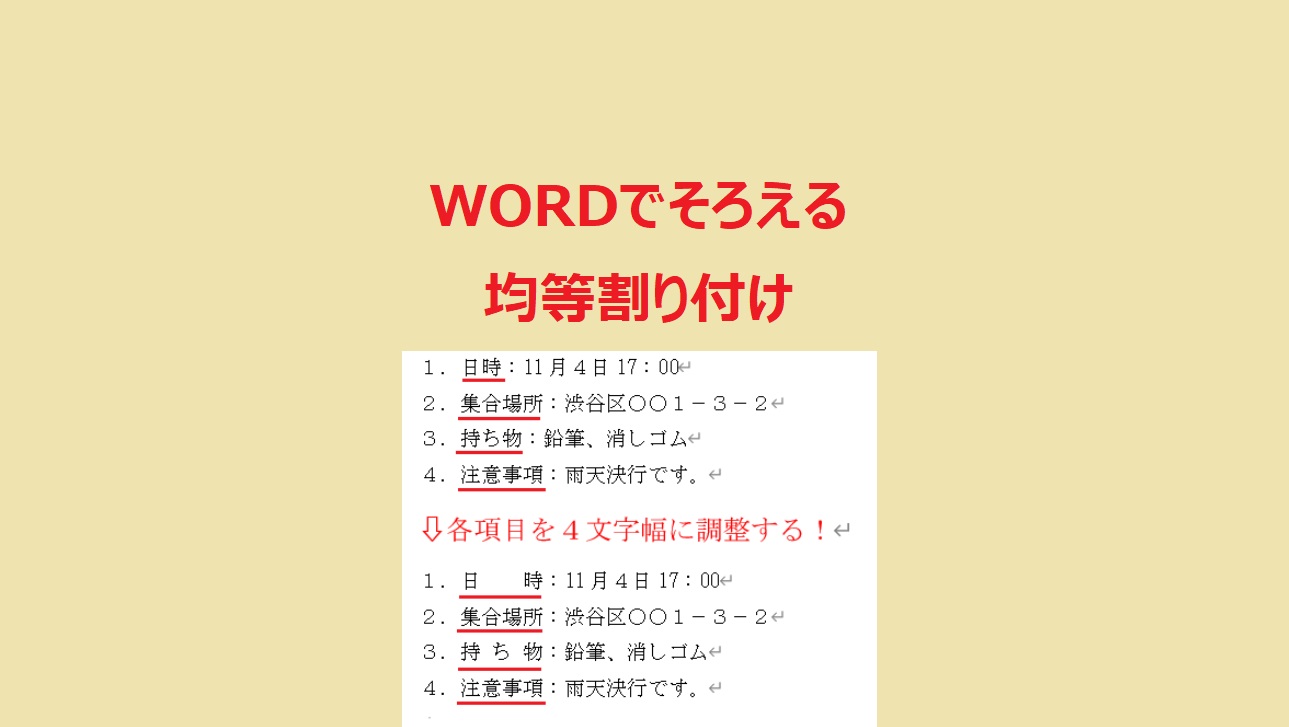
【徹底比較】文字揃え手法のメリット・デメリットと推奨シーン
Wordで文字幅や配置を整える手法には複数のアプローチが存在します。用途に応じた最適な技術選定を行うことで、作業時間を大幅に短縮できます。
| 手法 | 詳細・数値データ | 一般的な基準・相場 | 編集部の見解・評価 |
|---|---|---|---|
| 均等割り付け | 指定文字数(例:4〜6字)へ自動伸長。文字単位での精密設定が可能。 | 申請書・ビジネス文書の見出し揃え(2〜5文字程度)に多用。 | 推奨度:極めて高い 短文の見出し揃えにおける標準必須テクニック。 |
| タブ&ルーラー設定 | 0.5文字・1mm刻みで任意の位置に停止位置(タブストップ)を配置。 | 箇条書き・コロン位置・目次リーダー線の作成に広く利用。 | 推奨度:高い 文章量が変動しても開始位置がずれない堅牢なレイアウトを構築可能。 |
| 透明な表(枠線なしテーブル) | 列幅をpt/mm単位で固定。セル内での左揃え・中央揃え・均等割り付けに対応。 | 複雑な送付状ヘッダーや複数列にわたるフォーム作成に採用。 | 推奨度:高い(複雑な構成向け) ワード表の中文字幅揃える作業において最も崩れにくい。 |
| スペース手動連打 | 固定幅(全角/半角)の連続挿入。プロポーショナル幅に対応できず誤差大。 | 非推奨(環境依存で100%崩れるため公式ガイドラインでも非推奨)。 | 推奨度:完全非推奨 修正コストが増大し、業務効率と品質を著しく損なう。 |
【実態検証】利用者の生の声と現場目線で見えたリアル
オフィス業務やリモートワークの現場において、Wordのレイアウト崩れは単なる見栄えの問題にとどまらず、組織内の生産性や対外的な信頼性に直結しています。
SNSや知恵袋などのコミュニティ検証では、「前任者がスペース連打で作った引き継ぎ文書を編集したら全体がガタガタに崩れて半日潰れた」「顧客へ提出する見積書の項目がズレており、書類の精度の粗さを指摘された」といった切実な声が数多く見られます。特にWord箇条書き文字位置調整やワード段落配置左揃え中央揃えが混在したファイルは、メンテナンス性が著しく低下します。
現場の実務担当者が直面する最大の壁は、「行末の改行マークまで巻き込んで均等割り付けを押してしまい、1行全体に文字が引き伸ばされてしまう」という操作ミスです。文字列を選択する際、末尾の改行記号(↓マーク)を含めずに文字部分だけを選択することが、均等割り付けを成功させる決定的なポイントです。
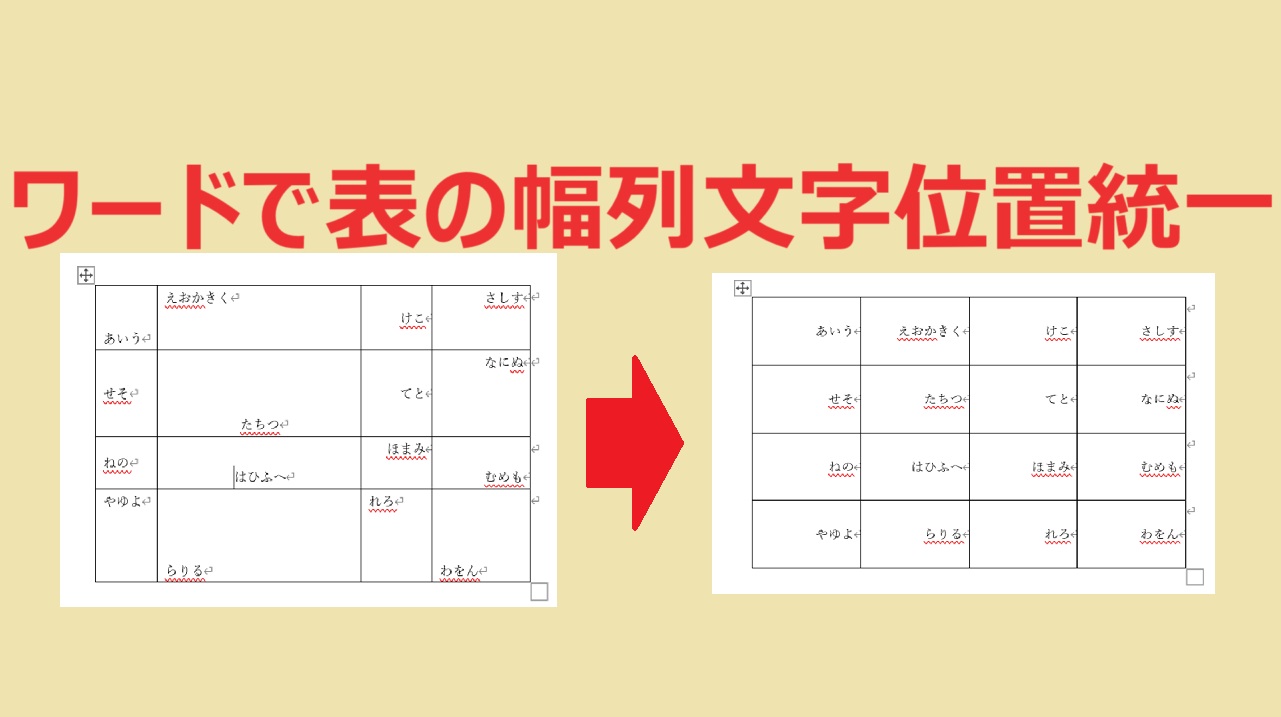
一般に知られていない盲点とネットの誤解
ネット上の簡易解説記事では「文字揃えはすべて表(テーブル)を使えば解決する」と紹介されることが少なくありません。しかし、これには重大な落とし穴が存在します。
確かにワード表の中文字幅揃える手法は強力ですが、段落ごとに表を細かく挿入しすぎると、ページ跨ぎの改ページ制御が複雑化し、かえってワードレイアウト崩れ修正方法が難解になるリスクがあります。単純な見出しや箇条書きの整理であれば、ワードルーラーインデント使い方(1行目インデント・ぶら下げインデント)やタブ機能を用いる方が、ファイル構造を軽量かつシンプルに保てます。
また、「等幅フォント(MS明朝やMSゴシックなど)を使えばスペース連打でも揃う」という言説も半分は誤解です。文字自体の幅は揃っても、英数字の半角混在や禁則処理(句読点が行頭に来ないようにする調整)が働いた時点で自動的に文字間隔が伸縮し、結局ズレが発生します。「フォント頼み」ではなく「Wordの整列機能」に頼ることが本質的な解決策です。
【プロの結論】おすすめできる人・慎重になるべき人の判断基準
Word文書見栄え整えるテクニックを導入するにあたり、作業者のスキルや文書の性質に応じた明確な判断基準を提示します。
【今すぐ設定機能を導入すべき人】
・見積書、契約書、公的申請書など、体裁の美しさが会社の信用に直結する書類を作る方
・複数人で同じテンプレートファイルを共有・更新するチーム体制にある方
・一度作成したフォーマットを毎月使い回し、入力内容だけを更新したい方
【過度な個別設定に慎重になるべきケース】
・1回きりの簡易メモや社内チャットの下書きなど、体裁の重要度が極めて低い文書
・Word操作に不慣れな初心者だけで運用しており、設定解除方法が分からず作業が止まる恐れがある現場(この場合は表組みのテンプレート化が有効)
業務文書において「見た目を整える」作業は、単なる美観の追求ではなく、読む相手に対する配慮であり、情報の誤認を防ぐためのリスク管理そのものです。適切な機能選定が、作業時間の半減と成果物の信頼性向上を両立させます。
【ワード 文字 幅 揃える】に関するよくある質問(FAQ)
Q1:均等割り付けを設定したら、文字が1行全体に広がってしまいました。直し方は?
A1:選択範囲に行末の「改行マーク(↓)」が含まれていることが原因です。[Ctrl]+[Z]で一度元に戻し、文字の末尾までを正確にドラッグ(または[Shift]+矢印キーで文字部分のみを選択)してから、再度均等割り付けを実行してください。
Q2:表(テーブル)の中の文字幅を綺麗に揃えるにはどうすれば良いですか?
A2:セル内の文字列を選択した状態で均等割り付け文字数指定を行うか、[表ツール]の[レイアウト]タブにある[配置]グループ(左揃え・中央揃え・両端揃えなど9つの配置ボタン)を活用してください。セル内の余白を[セルの配置]から0mmに設定すると、さらに精密に揃います。
Q3:箇条書きの2行目以降の文字開始位置を揃えるには?
A3:ルーラー上にある[ぶら下げインデント](下向き三角の下にある四角の上の三角マーカー)を右にドラッグして調整します。これにより、1行目の行頭記号の位置を維持したまま、2行目以降の文章の開始位置を綺麗に揃えることができます。
まとめ:今後の動向と失敗しないための判断基準
Microsoft Wordでの文字揃えは、長年多くのユーザーを悩ませてきた課題ですが、仕組みと正しい手順さえ理解すれば決して難しいものではありません。スペース連打による曖昧な調整から脱却し、均等割り付けやタブ設定、ルーラーインデントを適切に組み合わせることが、堅牢で美しいビジネス文書を作成するための決定的な鍵となります。
本稿で紹介したワード文字幅揃え方詳細まとめの手順をテンプレートとしてストックしておけば、今後の書類作成業務においてレイアウト調整に無駄な時間を奪われることはなくなります。日々の業務効率化とドキュメント品質の向上に、ぜひ本テクニックをお役立てください。 (出典: ワード 文字 幅 揃える(Yahoo!ニュース))
テクノロジーやライフスタイル領域を中心に執筆活動を行っています。趣味は写真撮影と旅行です。
