【2026年】Android画面録画の設定法!音が出ない原因も解決
スマートフォンの操作手順を共有したい時や、お気に入りのゲームプレイを保存したい時に欠かせないのが「画面録画(スクリーンレコード)」機能です。かつては専用アプリの導入が必須でしたが、現在のAndroid端末ではOS標準の機能として手軽に高画質なキャプチャができるようになっています。
しかし、「録画した動画に内部のゲーム音が入っていない」「クイック設定パネルに録画ボタンが見当たらない」「急に録画が停止してしまう」といったトラブルに直面するユーザーは後を絶ちません。2026年最新のAndroid環境を踏まえ、OS標準機能の正しい設定手順からメーカー別の独自機能、音声トラブルの完全な解消法まで、失敗しない画面録画のノウハウを分かりやすく解説します。
📌 【この記事の重要ポイントまとめ】
- 要点1:Android標準のスクリーンレコードは、クイック設定パネルからアプリ不要・完全無料で即座に利用できる。
- 要点2:内部音声が入らない主な原因は録音ソースの設定ミスやアプリ側のDRM制限であり、設定の見直しで解決可能。
- 要点3:GalaxyやXperiaなどの独自UI搭載機では、標準機能以上の高度な録画設定や配信用ツールが活用できる。
【2026年最新】Android標準スクリーンレコードの基本設定と正しい使い方
Android 11以降に標準実装された「スクリーンレコード」は、OSのアップデートを重ねるごとに安定性と利便性を高めてきました。サードパーティ製アプリをインストールすることなく、通知バーを引き下げるだけの数タップでディスプレイ上の動きを記録できます。
基本的なスクリーンレコードの設定方法は極めてシンプルです。画面上部から下方向へ2回スワイプしてクイック設定パネルを開き、「スクリーンレコード」または「画面録画」のタイルをタップします。録画開始前の確認画面で録音ソースと画面上のタップ表示の有無を選択し、「開始」を押すと3秒間のカウントダウン後に録画がスタートします。
録画を終了する際は、通知バーを再度引き下げて「タップして停止」を選択するだけです。保存された動画ファイルは自動的に「映画(Movies)」や「Screenshots/Screenrecords」フォルダにMP4形式で格納され、Googleフォトなどのギャラリーアプリからすぐに再生や編集、クラウド共有が行えます。
「内部音声が入らない」トラブルを即解決!マイクとシステム音の切り分け方
画面録画において最も多い相談が「Android画面録画 音が出ない」という現象です。この問題の多くは、端末の故障ではなく録画開始時のオーディオソースの選択ミスに起因しています。
録画開始ダイアログでは、音声の収録元を以下の3つのパターンから選択する必要があります。
1つ目は「デバイスの音声(内部音声のみ)」です。ゲームの効果音やアプリ内のBGMだけをクリアに残したい場合は、Android 内部音声のみ録画の設定を選びます。周囲の雑音や生活音が入らないため、ゲームのプレイ動画などを綺麗に残したい場合に最適です。
2つ目は「マイク」です。自分の声だけで操作手順を口頭説明したい場合に選びます。そして3つ目が「デバイスの音声とマイク」で、実況プレイや解説動画を作成する際にマイク音声 内部音 同時録音を行う設定です。自分の目的に応じて適切な音声ソースが選択されているか、開始前のポップアップを必ず確認してください。
クイック設定パネルに出てこない?見当たらない時の表示・復元手順
「画面録画をしようとしたのに、そもそもアイコンが存在しない」という場合、クイック設定パネル 出てこない理由のほとんどは、タイルの非表示設定にあります。出荷時やアップデート直後の状態では、メインのパネル枠から外れて待機状態になっているケースが珍しくありません。
この問題を解消するには、クイック設定パネルを最大まで引き下げ、画面下部や右上に表示される「編集アイコン(鉛筆マーク)」をタップします。すると、非表示になっている利用可能なタイル一覧が表示されます。その中から「スクリーンレコード」を探し、長押ししながら上部のアクティブエリアへドラッグ&ドロップして配置してください。
もし編集画面の中にもスクリーンレコードが見つからない場合は、端末のOSバージョンがAndroid 11未満であるか、企業の管理下にある端末で機能制限(MDMポリシー)がかけられている可能性があります。「設定」>「システム」>「システムアップデート」から最新のOSへ更新されているか確認してみましょう。
Galaxy・Xperiaなど主要メーカー別の独自録画機能と使い分け
Android端末はメーカーごとに独自のカスタマイズが施されており、専用の高度なキャプチャ環境が用意されているブランドも存在します。
サムスンのGalaxyシリーズでは、Galaxy 画面録画 やり方としてOne UI独自の高機能な画面録画が組み込まれています。クイックパネルの「画面録画」から起動でき、自撮りインカメラ映像を円形ワイプで重ねて同時録画したり、画面上にリアルタイムで手書きペン入力を行ったりすることが可能です。解像度もフルHD(1080p)やHD(720p)など細かく指定できます。
一方、ソニーのXperiaシリーズにおいては、Xperia スクリーンレコード 使い方として「ゲームエンハンサー(Game Enhancer)」機能が極めて強力です。ゲームプレイに特化した録画メニューから、最大120fpsの滑らかなハイフレームレート録画や、決定的な瞬間から巻き戻して記録する「RT(リワインドタイム)録画」などが利用可能です。日常的な操作記録はOS標準機能、本格的なゲーム収録はゲームエンハンサーと使い分けるのが賢い活用法です。
長時間録画が強制停止する原因と著作権保護(DRM)の真相
「長時間の会議や配信を保存しようとしたら途中で止まってしまった」「録画したファイルが真っ黒で音声しか流れない」というトラブルには、明確なハードウェア・セキュリティ上の理由が存在します。
まず、長時間録画 できない原因として挙げられるのがストレージの空き容量不足と端末の発熱です。高解像度での録画は10分間で数百MB〜数GBの容量を消費します。内部ストレージが逼迫すると安全のために録画は強制終了します。また、CPUの温度が一定値を超えるとサーマルスロットリングが働き、システム保護のため処理が遮断されます。標準機能において画面録画 時間制限 解除を直接行うスイッチは存在しないため、長時間のキャプチャを行う際は、不要な常駐アプリを終了し、十分な空きストレージを確保した上で、端末が熱を持たない涼しい環境で行うのが鉄則です。
また、画面が真っ黒になる現象については、著作権保護 画面録画 真相を知る必要があります。NetflixやAmazonプライム・ビデオ、有料ライブ配信などの動画配信サービスや、一部のバンキングアプリでは、「Widevine DRM」と呼ばれる著作権保護技術が作動しています。このセキュリティが有効な画面では、OSレベルでキャプチャがブロックされ、映像が意図的に黒塗り(ブラックアウト)されます。これは仕様であり、いかなる録画設定やアプリを用いても回避することはできません。
標準機能で足りない場合に頼れる!おすすめの無料画面録画アプリ
OS標準のスクリーンレコードは手軽で優秀ですが、「録画中に一時停止を細かく挟みたい」「ビットレートやフレームレートを極限まで細かく調整したい」「録画後にその場で高度なトリミングやテロップ入れを行いたい」というヘビーユーザーには、専用アプリの導入が適しています。
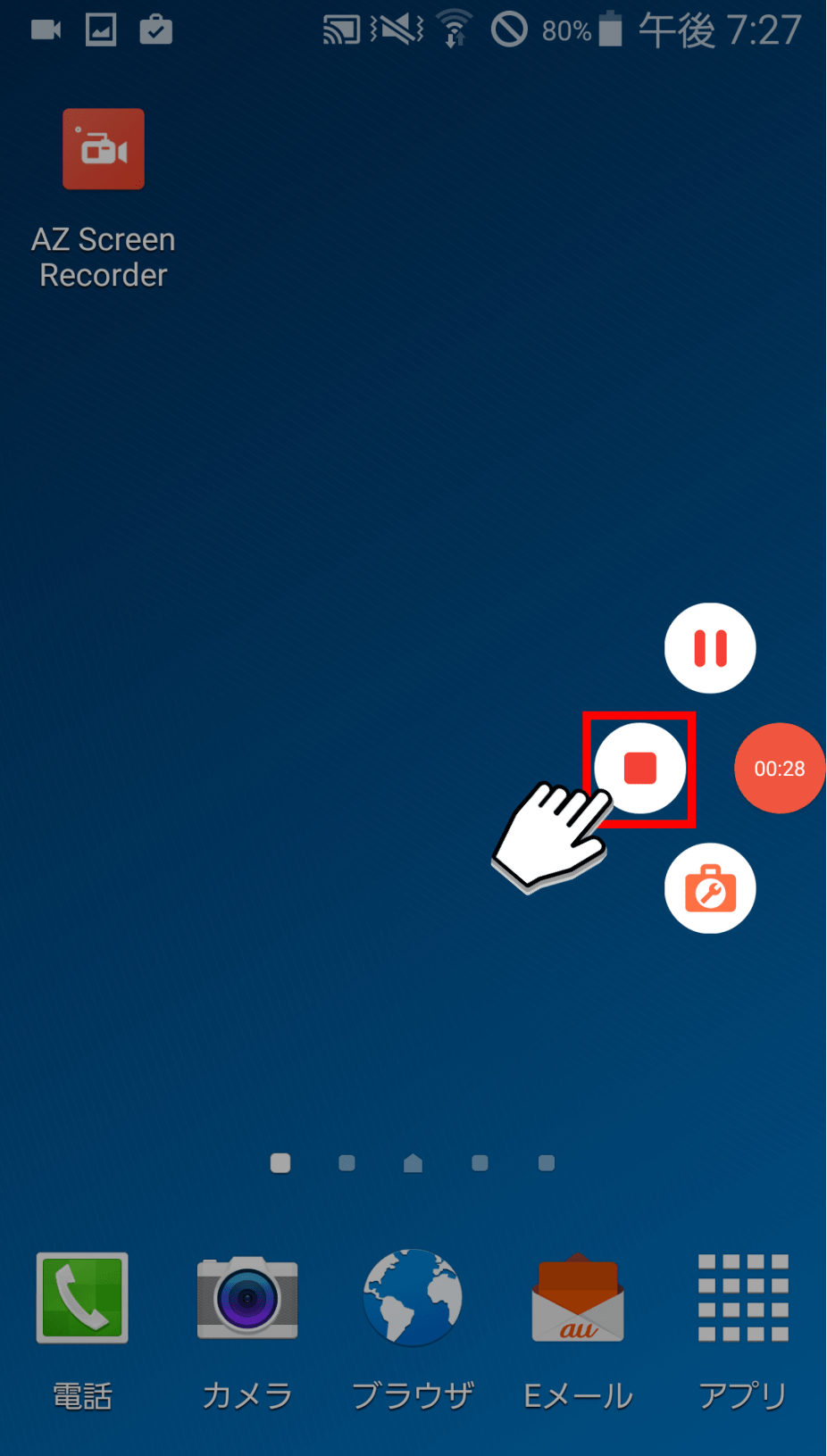
数あるツールの中でもおすすめ無料画面録画アプリとして長年評価されているのが「AZ スクリーン レコーダー」や「Mobizenスクリーンレコーダー」です。これらのアプリは、画面上にフローティングボタンを常駐させることができ、ワンタップで録画の一時停止・再開がスムーズに行えます。また、ウォーターマーク(ロゴ透かし)の非表示設定や、GIFアニメーションへの直接書き出し機能など、標準機能にはないかゆいところに手が届くユーティリティが充実しています。
【画面 録画 android】に関するよくある質問(FAQ)
Q1:通話中の音声(LINE通話や電話)は画面録画で録音できますか?
A1:プライバシー保護および通話録音に関する法的制限のため、Android標準の画面録画では通話相手の音声をクリアに内部録音することは基本的に制限されています。マイク経由でスピーカー音を拾う形であれば記録できる場合がありますが、相手側の音声が小さくなるなどの制限が生じます。
Q2:画面録画をしていることは、相手やアプリ側に通知されますか?
A2:一般的なWebブラウザの閲覧やゲームアプリのプレイにおいて、録画している事実が外部へ通知されることはありません。ただし、Snapchatなど一部のプライバシーを重視したSNSアプリでは、スクリーンショットや録画が行われた際に相手へ通知が飛ぶ仕様になっている場合があります。
Q3:録画した動画のファイルサイズを小さく抑える方法はありますか?
A3:Galaxyなどの独自設定を持つ端末であれば、録画設定から解像度を「1080p」から「720p」に下げることで容量を大幅に削減できます。標準機能で画質変更ができないPixel等の場合は、録画完了後にGoogleフォトの編集機能でサイズを圧縮するか、サードパーティ製アプリでビットレートを下げて録画するのが有効です。
まとめ:手軽かつ高画質にAndroid画面を記録するために
Androidの画面録画は、OS標準機能の進化によって誰でも直感的に高品質なキャプチャができる時代になりました。音声が入らないトラブルの多くは設定メニューの見直しで解決でき、用途に合わせて内部音とマイク音を自由に組み合わせることが可能です。
ストレージ管理や熱対策を適切に行い、著作権保護による制限の仕組みを正しく把握しておくことで、失敗のないスムーズな録画ライフを実現できます。まずは手元の端末のクイック設定パネルを開き、最新の録画機能を試してみてください。 (出典: 画面 録画 android(Yahoo!ニュース))


SEOライティングとマーケティング戦略の専門家。分かりやすい解説記事で定評があります。
