IPhoneでICOCA残高を確認する裏ワザ!かざすだけ&アプリ活用術
改札を通る直前、「ICOCAの残高は足りていただろうか」と焦った経験を持つ人は少なくありません。Apple Payへの対応が進んだ現在、iPhoneを活用すれば、手元のプラスチックカード型ICOCAもモバイルICOCAも、わずか数秒で正確な残高や利用履歴を把握できます。
日常の通勤・通学やお買い物をより快適にするために、iPhoneを使った残高確認の手段を整理しました。会員登録なしですぐに使える裏ワザから、ホーム画面を開くだけで把握できるウィジェット設定、読み取りエラー時の対処法まで徹底解説します。
📌 【この記事の重要ポイントまとめ】
- 要点1:モバイルICOCAはApple Walletや専用アプリに加え、ウィジェット配置で画面を開くだけで即座に残高確認が可能。
- 要点2:手持ちのプラスチックカード型ICOCAも、ICカード読み取りアプリを使えば登録不要・かざすだけで残高照会ができる。
- 要点3:カードが反応しない場合は、iPhone上部(カメラ横)のNFCセンサー位置のズレやスマホケースの素材をまず見直す。
【2026年最新】iPhoneでICOCA残高を確認する3つの基本アプローチ
日々の移動で欠かせないICOCAですが、利用形態が「モバイルICOCA」か「プラスチックカード」かによって最適な確認手段が分かれます。2026年最新のICOCA iPhone対応状況を踏まえると、残高確認のアプローチは主に次の3パターンに集約されます。
1つ目は、Apple Payに追加したモバイルICOCAを「Apple Wallet」で開く方法です。2つ目は、定期券更新や詳細な履歴確認に便利な「ICOCAアプリ」の活用。そして3つ目は、手元にある物理カードをiPhone背面に密着させて読み取る「ICカードリーダーアプリ」の利用です。
用途に合わせて使い分けることで、駅の券売機に並んで残高を確かめる手間は完全にゼロになります。
「かざすだけ」で一瞬!物理ICOCAを登録なしで残高照会する裏ワザ
「手元のプラスチックカード型ICOCAの残高だけをサッと知りたいけれど、個人情報の会員登録やWalletへの移行はしたくない」というケースも多いはずです。この悩みは、App Storeで配信されているiPhone ICカード読み取りアプリを導入することで簡単に解決します。
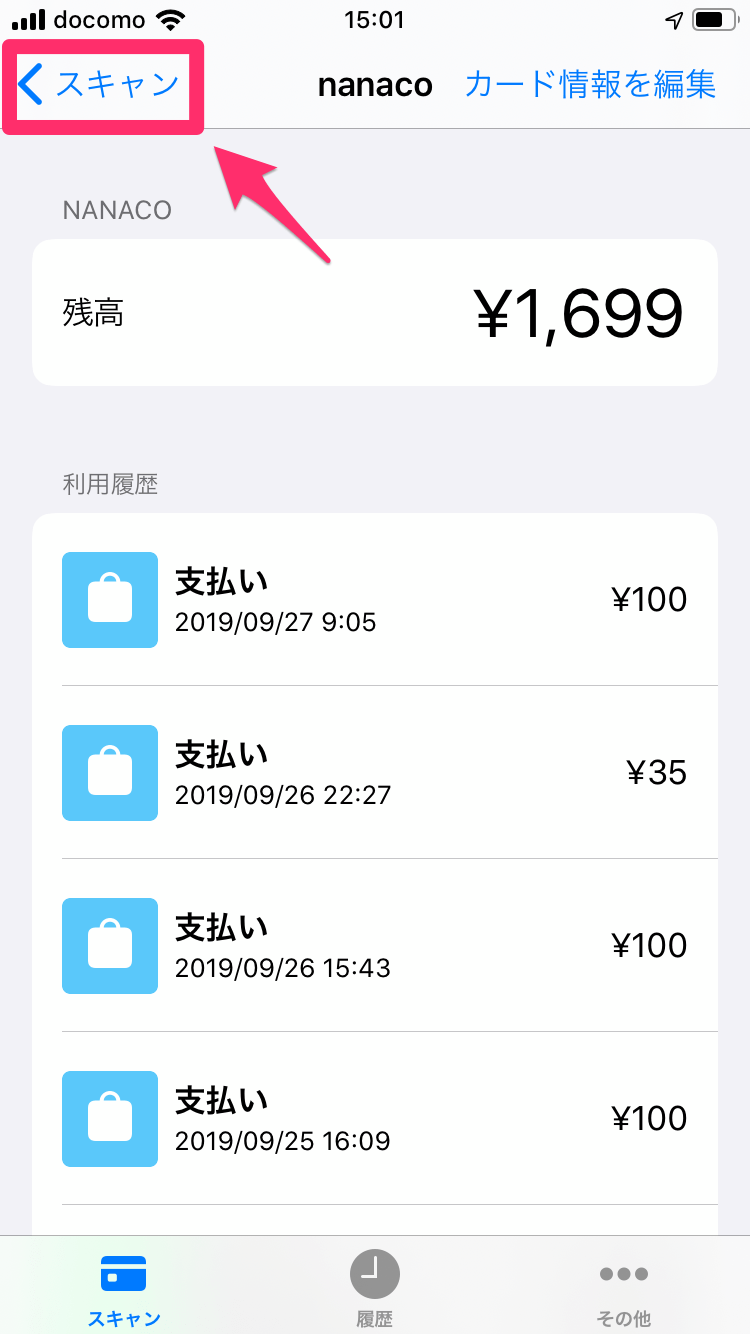
「ICカードリーダー」や「駅すぱあと」「マネーフォワード」などのNFC対応アプリを起動し、iPhoneにかざすだけでICOCA残高が画面上に瞬時に表示されます。この手法の最大の利点は、ICOCA残高確認を登録なしで安全に行える点にあります。
残高だけでなく、直近に乗降した駅名や利用日時といったICOCAの残高履歴をiPhoneの画面上で一覧表示できるため、出張時の交通費精算や家計簿アプリとの連動にも重宝します。
Apple Pay&モバイルICOCAの残高表示と履歴をスマートに確認する手順
iPhone内にICOCAを発行、または取り込んで利用しているユーザーなら、確認手順はさらにシンプルです。電源ボタンをダブルクリックして「Apple Wallet」を起動するだけで、Apple Pay ICOCAの残高がリアルタイムで画面最上部に表示されます。
さらに詳細なデータを確認したい場合は、ICOCAアプリでの残高確認が適しています。JR西日本の公式アプリでは、直近のチャージ履歴や定期券の有効期限、WESTERポイントの蓄積状況まで一目で把握できます。
なお、モバイルICOCAのiPhone残高表示は通信環境が不安定な地下街などでもWalletアプリ上から即座に参照できるため、電波状況に左右されず安心です。
待受画面で即チェック!ウィジェット機能と改札での残高不足防止策
朝のラッシュ時、アプリを立ち上げる操作すら省きたいときに役立つのが、iOSのウィジェット機能です。ホーム画面やロック画面にICOCAのウィジェットで残高確認ができる設定を組み込んでおけば、iPhoneを持ち上げて画面を点灯させるだけで現在の残高が視界に入ります。
万が一、電車を降りる際にICOCAの残高不足で改札に引っかかる事態になっても、Apple Payを設定していればその場でクレジットカードから素早くチャージし、iPhoneをかざし直すだけでスムーズに出場できます。
ロック画面に常に残高を表示させておく習慣をつけることが、改札前での立ち往生を防ぐ最も確実な防衛策となります。
ICOCAがApple Walletで反応しない?読み取れない時の原因と対処法
手持ちの物理カードを読み取ろうとした際や、改札機にかざした際に「ICOCAがApple Walletで反応しない」「読み取りエラーが頻発する」というトラブルの声も散見されます。この現象には明確な原因が存在します。
iPhoneでICカードを読み取るためのNFCアンテナは、端末背面の最上部(カメラレンズの横付近)に内蔵されています。端末の中央や下部にカードをかざしても電波が届かずエラーになるため、カードの上端をiPhoneのカメラ横にピタリと静止させて重ね合わせるのがコツです。
また、厚みのあるスマホケースや金属素材(アルミ・マグネット付きバンパー)、磁気干渉防止シートが入っていないカードホルダー付きケースは通信を遮断します。反応が鈍いと感じたら、一度ケースを外した状態で読み取りを試してください。
【ICOCAのiPhone残高確認】に関するよくある質問(FAQ)
Q1:物理カードのICOCAを読み取るとき、iPhoneの設定でNFCをオンにする必要がありますか?
A1:iPhoneのNFC機能は常時有効化されているため、Androidのように設定画面から個別にオン・オフを切り替える必要はありません。対応アプリを開いてカードをかざせば自動で読み取りが開始されます。
Q2:ICカードリーダーで残高照会した際、カードの個人情報が流出する心配はありませんか?
A2:一般的なICカード読み取りアプリが取得するのは、カード内の電子マネー残高や鉄道利用履歴の暗号化されていない領域のみです。氏名や生年月日などの個人情報が読み取られる仕組みにはなっていません。
Q3:プラスチックカードのICOCAを一度Apple Payに取り込むと、元のカードは使えなくなりますか?
A3:はい。物理カードの情報をiPhoneへ移行(デポジット移行)させると、元のプラスチックカードは無効化され使えなくなります。手元に物理カードを残したまま使いたい場合は、移行せず「読み取りアプリでの残高確認」にとどめるか、iPhone上で新規にモバイルICOCAを発行してください。
まとめ:iPhoneを活用したスマートなICOCA残高管理の新常識
日々の移動における「残高不足の不安」は、iPhoneの機能を正しく把握するだけで完全に解消できます。物理カード派なら読み取りアプリでかざすだけの簡単チェック、モバイル派ならWalletやウィジェットを活用したスマートな管理が日々の移動を劇的に快適化します。
自分の利用スタイルに合った残高確認のルーティンを確立し、駅の改札や街中のお買い物をストレスフリーに駆け抜けましょう。 (出典: icoca 残高 確認 iphone(Yahoo!ニュース))


Webメディアの編集およびコンテンツ作成に従事。正確で質の高い情報発信を心掛けています。
