Androidの使用時間確認と制限設定|使いすぎを防ぐ2026年最新手順
📌 【この記事の重要ポイントまとめ】
- 要点1:Androidの使用時間は「設定」内の標準機能「Digital Wellbeing」から数タップで日別・アプリ別に正確に確認可能。
- 要点2:「バッテリー使用量」と「画面利用時間」は測定基準が異なり、バックグラウンド動作アプリによる誤認を防ぐ見極めが必須。
- 要点3:アプリタイマーや通知制限、Google ファミリーリンクを活用することで、意志の力に頼らず構造的に使いすぎを防止できる。
【2026年最新】Android使用時間確認方法|Digital Wellbeingの見方
Android端末で一日の総使用時間やアプリごとの稼働状況を把握する場合、追加のアプリをインストールする必要はありません。Googleが標準提供している健康管理機能「Digital Wellbeing(デジタル・ウェルビーイング)」を活用するのが最も正確かつ安全なアプローチです。
OSのアップデートを重ねた現在のインターフェースでは、直感的な円グラフで利用状況が即座に表示されます。まずは基本となる確認手順を押さえましょう。
【基本的な確認手順】
1. 端末の「設定」アプリを開く
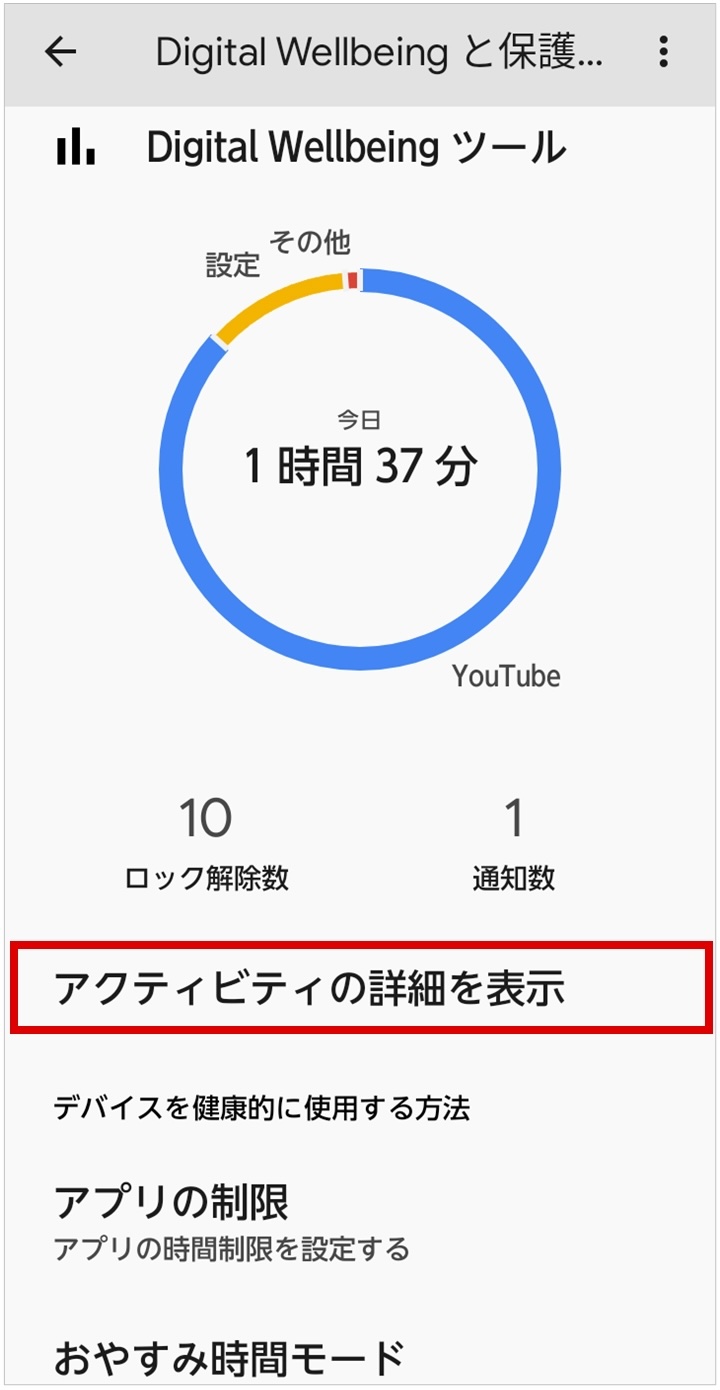
2. 画面を下にスクロールし、「Digital Wellbeing と保護者による使用制限」をタップ
3. 画面中央の円グラフをタップすると、日別の詳細ダッシュボードが開く
4. 「画面点灯時間」「受信した通知」「起動した回数」を切り替えて確認可能
ダッシュボード上部にある日付の左右矢印を操作すれば、過去のアプリ使用履歴(前日や前週のデータ)も遡って比較できます。円グラフの中央には当日の総利用時間が大きく表示され、外周の色分けによって「どのカテゴリやアプリが時間を占有しているか」が一目で判別可能です。
さらに、個別のアプリ名をタップすると、1時間ごとの時間帯別利用推移までグラフ化されます。「朝起きてすぐのベッドの中」や「就寝前の深夜帯」にどのアプリを起動しているかなど、自身の無意識な生活習慣の癖を浮き彫りにできます。

【実態検証】「気づけば1日5時間」利用者の生の声と使いすぎの決定的要因
SNSや知恵袋、コミュニティフォーラムを調査すると、初めてDigital Wellbeingのダッシュボードを開いたユーザーから「想像の倍以上使っていて愕然とした」「休日が丸一日スマホで溶けていた」という驚きの声が多数寄せられています。
総務省や情報通信関連のシンクタンクが公表した調査データによると、20代〜40代のスマートフォンユーザーにおける「利用自覚時間」と「実測時間」には、平均で1日あたり約1時間45分の乖離(過小申告)が存在することが明らかになっています。この無自覚な時間消費を生み出す決定的な原因は、主に以下の3点に集約されます。
① ショート動画による可変報酬とドーパミン放出
縦型ショート動画やSNSの無限スクロールは、次にどんなコンテンツが現れるか分からない「ガチャ」のような心理的刺激(部分強化)を与え続けます。脳が快楽物質であるドーパミンを放出し続ける結果、時間の感覚が麻痺し、終了のトリガーを見失います。
② プッシュ通知による注意の断片化
新着メッセージやニュース速報の通知が届くたびに集中が途切れ、目的のタスクが終わった後も他のアプリをダラダラと巡回してしまう「通知ドリフト」が頻発します。
③ 手持ち無沙汰を埋める無意識の起動(マイクロコーピング)
エレベーターの待ち時間や信号待ち、仕事の合間のわずかな数秒間に、無意識で画面ロックを解除する行動が条件反射として定着しています。
一般に知られていない盲点とネットの誤解|バッテリー使用量との違い
スクリーンタイムを確認する際、ネット上で頻繁に見られる混同が「バッテリー使用状況」と「Digital Wellbeingの画面使用時間」の違いです。この2つの測定基準を混同していると、誤った利用実態を把握してしまうリスクがあります。
| 比較項目 | Digital Wellbeing(スクリーンタイム) | バッテリー使用量(設定>バッテリー) | 編集部の見解・分析 |
|---|---|---|---|
| 測定対象 | ユーザーが画面を開いて操作した実時間(フォアグラウンド) | アプリが消費した電力比率(%)とバックグラウンド処理 | 目的が「時間管理」か「電池節約」かで参照先を厳格に分ける必要がある |
| バックグラウンド動作 | カウントされない(音楽再生・GPS案内・待機通信など) | 画面オフ時でもCPUや通信を消費した分が合算される | 画面を見ていない時間の通信が過大評価される誤認に注意 |
| 集計サイクルとリセット | 毎日午前0:00に自動リセット(0時起点の24時間管理) | 最後のフル充電時、または過去24時間の電力推移 | 生活リズムに合わせた利用時間の振り返りには前者が圧倒的に適している |
| アプリ制限の連動 | 設定した制限時間に達するとアイコンがグレーアウトし停止 | バックグラウンド制限や省電力モードの制御のみ | 使いすぎ防止の強制力を持たせるにはWellbeing一択 |
たとえば「画面を閉じてSpotifyで音楽を3時間聴いていた」「画面オフのまま位置情報ゲームが通信していた」場合、バッテリー設定では上位に表示されますが、Digital Wellbeingの画面使用時間には計上されません。「自分がスマホの画面を見つめて拘束されていた時間」を純粋に計測したい場合は、必ずDigital Wellbeingのダッシュボードを基準にしてください。

アプリ別の利用制限設定とタイマー機能|使いすぎを防ぐ実践手順
現状の利用時間を把握した後は、意志の力に頼らず物理的にアクセスを遮断する「アプリ別利用制限設定」を導入するのが最も効果的です。Digital Wellbeingには、指定した時間を超えるとアプリの起動をブロックする「アプリタイマー」が標準搭載されています。
【アプリタイマーの設定手順】
1. 「設定」>「Digital Wellbeing と保護者による使用制限」を開く
2. 「ダッシュボード」をタップ
3. 制限したいアプリの横にある砂時計アイコン(タイマー設定)をタップ
4. 1日あたりの許容時間(例:30分、1時間)を指定して「OK」をタップ
タイマーの上限に達すると、アプリのアイコンが自動的にモノトーン(白黒)にグレーアウトし、タップしても「タイマーが終了しました」という警告ダイアログが表示されて起動できなくなります。タイマーは毎日午前0時に自動リセットされます。
さらに踏み込んだ対策として、以下の2大機能を組み合わせることで劇的な効果が得られます。
◆ フォーカスモード(作業・仕事中の誘惑遮断)
仕事や勉強の妨げになる特定のアプリ(SNS、ゲーム、動画など)をあらかじめリストアップし、ワンタップで一括一時停止状態にする機能です。指定したスケジュール時間中、対象アプリの通知も完全にミュートされます。
◆ おやすみ時間モード(睡眠の質向上)
設定した就寝時刻になると、画面全体がグレースケール(白黒表示)に変化し、「サイレントモード」が自動適用されます。画面から色彩刺激を排除することで、脳への興奮を抑え、深夜のダラダラ利用を心理的に防止します。
子どもの管理から外部アプリまで|ファミリーリンクと併用すべき対策
自分自身の管理だけでなく、子どものスマートフォン使いすぎを防ぎたい場合や、自分への制限をさらに厳格化したい場合は、Google公式のペアレンタルコントロール機能である「Google ファミリーリンク」の活用が不可欠です。
保護者の端末から子どものAndroid端末をリモート管理できるこのツールは、単なる時間計測にとどまらない強力なガバナンス機能を提供します。
【ファミリーリンクで実現できる主要機能】
・1日の総利用時間の上限設定: 平日は2時間、休日は3時間など曜日別の個別制御
・アプリごとの個別制限・完全ブロック: 特定のゲームアプリのみ1日30分に設定、有害アプリの非表示化
・デバイスの遠隔ロック(ダウンタイム設定): 食事時間や就寝時刻になると保護者の端末からワンタップで画面を強制消灯
・位置情報のリアルタイム追跡とバッテリー残量確認
また、成人の自己管理において「標準のDigital Wellbeingでは自分でタイマーを解除してしまう」という重度の依存傾向がある場合は、Google Playで提供されているサードパーティ製のスマホ依存対策アプリ(例:Forest、One Sec、AppBlockなど)を併用するのも有力な選択肢です。アプリを開く前に深呼吸を促すインターバルを挟む仕組みや、設定解除に複雑なパスワード・課金を要求するストリクトモードを導入することで、衝動的なアクセスを強固に抑止できます。
【プロの結論】行動経済学と心理的バウンダリーから導くデジタル共存術
デジタル機器の過剰利用は、個人の意志の弱さや怠惰が原因ではありません。世界最高峰のエンジニアと行動心理学者が「いかにユーザーの注意を長く引きつけるか」を計算し尽くして設計したプロダクトに対し、生身の人間の意志力だけで対抗するのは構造的に困難です。
行動経済学における「ナッジ理論(自然に行動を誘導する仕掛け)」や、臨床心理学で重視される「心理的バウンダリー(境界線)」の概念を取り入れ、環境そのものを再構築することが真の解決策となります。
【プロの結論】おすすめできる人・慎重になるべき人の判断基準
▼ Digital Wellbeingの制限設定を直ちに導入すべき人:
・朝起きて一番、夜寝る直前までベッドの中でスマホをスクロールしている人
・読書や資格勉強など、本来やりたいことがあるのに「時間がない」と感じている人
・SNSの通知が鳴るたびに集中力が途切れ、作業効率の低下に悩んでいる人
・未成年の子どもに初めてスマートフォンを持たせる保護者
▼ 厳格すぎる利用制限に慎重になるべきケース:
・業務連絡や緊急対応で常時特定のメッセージアプリを開いておく必要がある人
・制限によるストレスが反動となり、PCやタブレットなど別端末での過剰利用に移行してしまう人(端末単体ではなく生活全体の動線見直しが先決)
「スマホを完全に断つ」という極端なデジタルデトックスは長続きしません。「仕事・連絡用のツール」と「娯楽・消費用のアプリ」の間に明確なバウンダリーを引き、画面のモノクロ化やタイマー設定によって「操作する際の手間(フリクション)」を意図的に増やすことこそが、デジタル社会で健全な自立を保つための本質的な防衛策です。
【android 使用 時間】に関するよくある質問(FAQ)
Q1:Digital Wellbeingの過去の使用履歴は何日前まで遡って確認できますか?
A1:端末のダッシュボード上では、通常過去数週間〜数ヶ月分の日別・週別データを遡って閲覧できます。曜日ごとの利用傾向や、制限設定導入後の時間削減効果を長期的なグラフで検証することが可能です。
Q2:アプリタイマーの残り時間はどこで確認できますか?また、途中で一時解除できますか?
A2:タイマーを設定したアプリは、起動中に画面上部に残り時間がトースト通知されるほか、Digital Wellbeingのダッシュボードから残量を確認できます。上限に達してロックされた場合でも、「設定」からタイマーを削除または時間を延長すれば即座に再利用可能ですが、依存防止のため安易な解除は避ける工夫が推奨されます。
Q3:使用時間のデータを完全にリセット(初期化)する方法はありますか?
A3:端末の「設定」>「アプリ」>「Digital Wellbeing」を選択し、「ストレージとキャッシュ」から「ストレージを消去」を実行することで、端末内に保存された過去の利用履歴データを初期状態にリセットできます。ただし、日々の生活習慣を見直す貴重なログも消失するため実行には注意してください。
まとめ:スクリーンタイムを支配して豊かな時間を取り戻す判断基準
Androidの「Digital Wellbeing」は、単なる使用時間の測定器ではなく、失われかけた貴重な可処分時間を取り戻すための強力なマネジメントツールです。
まずは今すぐ「設定」を開き、自分が毎日何時間スマホに拘束されているのか、現実の数値を確認してみてください。現状を直視した上で、最も時間を奪っている上位2〜3個のアプリにタイマーを設定し、就寝前のベッドタイムモードを有効化するだけで、1日あたり1〜2時間の自由な時間を確実に生み出せます。デジタルに使われる側から、自らの意志で使いこなす側へ――今日から新しいスクリーンタイム管理を始めましょう。 (出典: android 使用 時間(Yahoo!ニュース))
SEOライティングとマーケティング戦略の専門家。分かりやすい解説記事で定評があります。
